Sådan geninstalleres Windows 11 ARM på min Dell Qualcomm-baserede computer
Riepilogo: Denne artikel indeholder oplysninger om geninstallation af Windows 11 ARM på Dell-computere med Qualcomm-hardware.
Questo articolo si applica a
Questo articolo non si applica a
Questo articolo non è legato a un prodotto specifico.
Non tutte le versioni del prodotto sono identificate in questo articolo.
Istruzioni
Windows 11-AR
Dell SupportAssist OS Recovery Tools understøtter ikke Dell Qualcomm-baserede computere. Reparation eller geninstallation af Windows 11 ARM kan udføres på to måder.
Bemærk: Dell er ikke ansvarlig for tab af data. Før du reparerer eller geninstallerer Windows, anbefales det, at alle værdifulde data sikkerhedskopieres inden forsøget.
- Nulstilling af Windows 11-trykknap efter tre mislykkede forsøg på at starte til Windows 11.
Eller
- Brug af Dells værktøj til genoprettelse af operativsystemer til at oprette genoprettelsesmedier til Dell-operativsystemet, der bruges til at geninstallere Windows 11 ARM på computeren.
Bemærk: Du skal bruge et tomt USB-flashdrev med en kapacitet på mindst 32 GB.
Bemærk: XPS 13 9345 har USB Type-C-porte. Der kræves et USB Type-C-flashdrev eller en USB Type-A til USB Type-C-adapter til dette værktøj på XPS 13 9345.
Bemærk: Windows-startreparationsindstillingen kan også bruges: Sådan køres Windows Startup Repair på en Dell-computer.
Her er trinene til at starte en trykknapnulstilling af Windows 11 ARM.
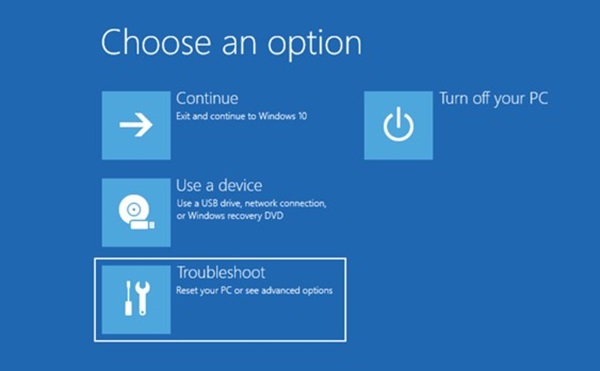
- Efter tre mislykkede forsøg i træk på at starte til Windows 11 viser computeren menuen Vælg en indstilling . Klik på indstillingen "Fejlfinding".
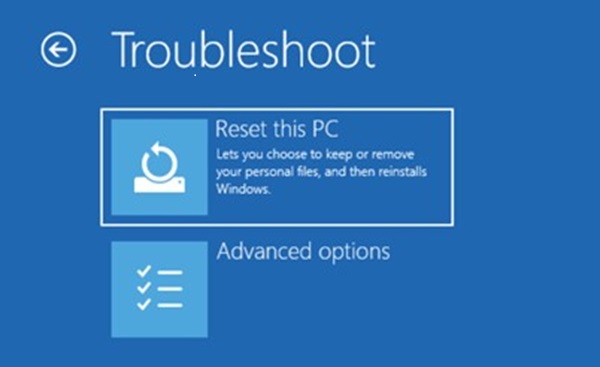
- Det næste skærmbillede viser menuen Fejlfinding . Klik på indstillingen "Nulstil denne pc".
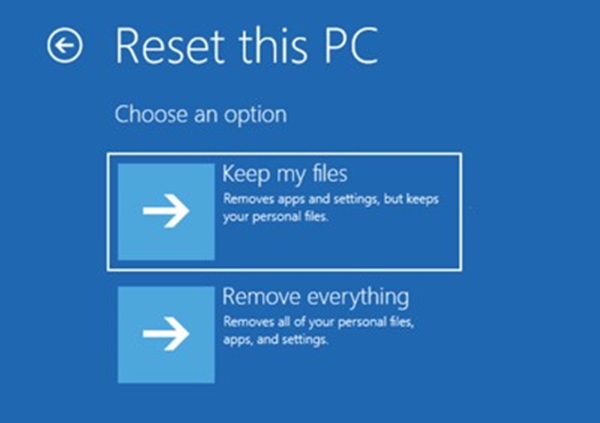
- På skærmen Nulstil denne pc er der to muligheder: Behold mine filer, eller fjern alt. Vælg den mulighed, der passer bedst til din situation.
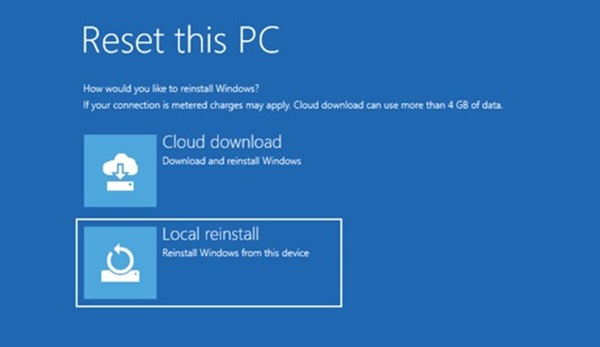
- På den næste skærm er der muligheder for Cloud Download eller Local Reinstall. Vælg Lokal geninstallation.
- Skærmbilledet Nulstil denne pc vises. Klik på knappen Nulstil for at fortsætte.

- Nulstillingsprocessen starter, og processen tager flere minutter at fuldføre nulstillingen.
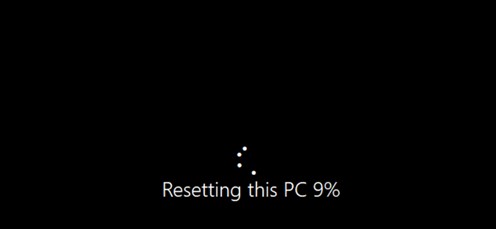
- Når du er færdig, genstarter computeren, og Windows-loginskærmen vises.
Hvis du ikke kan fuldføre nulstillingen af trykknappen i Windows 11 ARM, skal du geninstallere Windows ved hjælp af Dell OS Recovery Image. Klik på linket til artikel 000123667 nedenfor for at se, hvordan du downloader og opretter et USB-flashdrev, der kan startes fra, for at installere Windows 11 ARM ved hjælp af Dell OS Recovery Image.
- Artikelnummer 000123667 – Geninstaller Windows eller Linux ved hjælp af Dell OS Recovery Image
Prodotti interessati
Inspiron 14 Plus 7441, Latitude 7455, XPS 13 9345Proprietà dell'articolo
Numero articolo: 000227658
Tipo di articolo: How To
Ultima modifica: 31 ott 2025
Versione: 11
Trova risposta alle tue domande dagli altri utenti Dell
Support Services
Verifica che il dispositivo sia coperto dai Servizi di supporto.