Dell QualcommベースのコンピューターにWindows 11 ARMを再インストールする方法
Riepilogo: この記事では、Qualcommハードウェアを搭載したDellコンピューターにWindows 11 ARMを再インストールする方法について説明します。
Questo articolo si applica a
Questo articolo non si applica a
Questo articolo non è legato a un prodotto specifico.
Non tutte le versioni del prodotto sono identificate in questo articolo.
Istruzioni
Windows 11 ARM
Dell SupportAssist OS Recoveryツールは、Dell QualcommベースのPCをサポートしていません。Windows 11 ARMの修復または再インストールは、2つの方法で実行できます。
注:デルは、データの損失に対して一切責任を負いません。Windowsを修復または再インストールする前に、試行する前に貴重なデータをバックアップしておくことをお勧めします。
- Windows 11の起動に3回失敗した後、Windows 11のプッシュ ボタンでリセットされる。
または
- Dellオペレーティング システム リカバリー ツールを使用して、コンピューターにWindows 11 ARMを再インストールするために使用するDellオペレーティング システム リカバリー メディアを作成する。
注:最小容量が32 GBの空のUSBフラッシュ ドライブを使用する必要があります。
注:XPS 13 9345にはUSB Type-Cポートが搭載されています。XPS 13 9345のこのツールには、USB Type-Cフラッシュ ドライブまたはUSB Type-A - USB Type-Cアダプターが必要です。
注:Windowsスタートアップ修復オプションも使用できます。「Dell製PCでWindowsスタートアップ修復を実行する方法」
Windows 11 ARMのプッシュ ボタン リセットを開始する手順は次のとおりです。
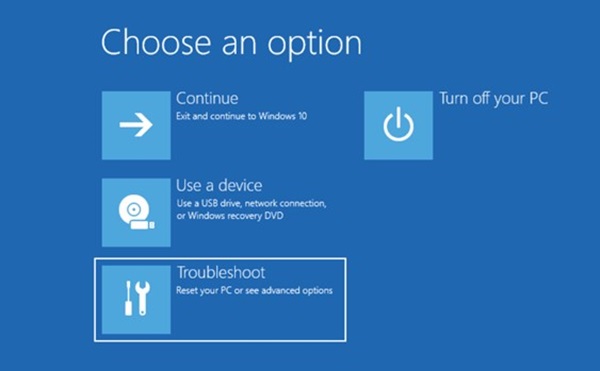
- Windows 11の起動に3回連続して失敗すると、 コンピューターに[オプションの選択 ]メニューが表示されます。[Troubleshoot]オプションをクリックします。
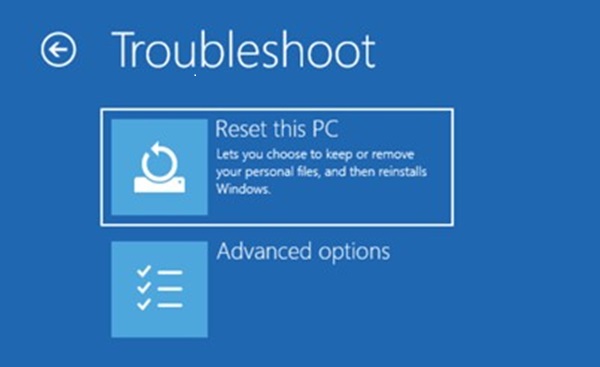
- 次の画面に [Troubleshoot ]メニューが表示されます。「このPCを初期状態に戻す」オプションをクリックします。
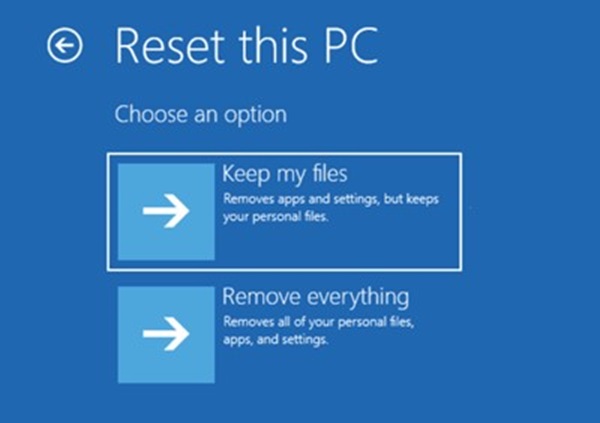
- [このPCを初期状態に戻す]画面には、次の2つのオプションがあります。[個人用ファイルを保持する ]または [すべて削除する]。状況に最適なオプションを選択してください。
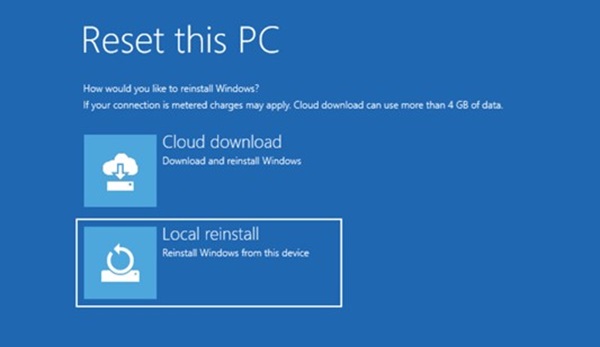
- 次の画面には、[ Cloud Download]または [Local Reinstall]のオプションがあります。[Local Reinstall]を選択します。
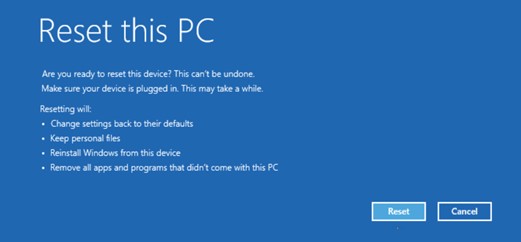
- [このPCを初期状態に戻す]画面が表示されます。[リセット]ボタンをクリックして続行します。
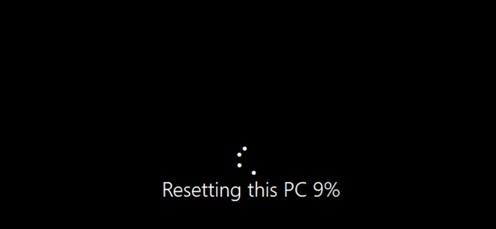
- リセット処理が開始されます。リセット処理が完了するまでに数分かかります。
- 完了すると、コンピューターが再起動し、Windowsログイン画面が表示されます。
Windows 11 ARMのプッシュ ボタン リセットを完了できない場合は、Dell OSリカバリー イメージを使用してWindowsを再インストールします。Dell OSリカバリー イメージを使用してWindows 11 ARMをインストールするためのブータブルUSBフラッシュ ドライブをダウンロードして作成するプロセスについては、以下の記事000123667へのリンクをクリックしてください。
- 記事番号000123667 - Dell OS回復イメージを使用してWindowsまたはLinuxを再インストールする
Prodotti interessati
Inspiron 14 Plus 7441, Latitude 7455, XPS 13 9345Proprietà dell'articolo
Numero articolo: 000227658
Tipo di articolo: How To
Ultima modifica: 31 ott 2025
Versione: 11
Trova risposta alle tue domande dagli altri utenti Dell
Support Services
Verifica che il dispositivo sia coperto dai Servizi di supporto.