Ponowna instalacja systemu Windows 11 ARM na komputerze Dell Qualcomm
Riepilogo: Ten artykuł zawiera informacje na temat ponownej instalacji systemu Windows 11 ARM na komputerach firmy Dell ze sprzętem Qualcomm.
Questo articolo si applica a
Questo articolo non si applica a
Questo articolo non è legato a un prodotto specifico.
Non tutte le versioni del prodotto sono identificate in questo articolo.
Istruzioni
Windows 11 ARM
Narzędzia do odzyskiwania systemu operacyjnego Dell SupportAssist nie obsługują komputerów Dell Qualcomm. Naprawę lub ponowną instalację ARM systemu Windows 11 można przeprowadzić na dwa sposoby.
Uwaga: Firma Dell nie ponosi odpowiedzialności za utratę danych. Przed naprawą lub ponowną instalacją systemu Windows zaleca się utworzenie kopii zapasowej cennych danych przed wykonaniem próby.
- Resetowanie systemu Windows 11 za pomocą przycisku po trzech nieudanych próbach uruchomienia systemu Windows 11.
Lub
- Użycie narzędzia Dell Operating System Recovery Tool do utworzenia nośnika odzyskiwania systemu operacyjnego Dell używanego do ponownej instalacji systemu Windows 11 ARM na komputerze.
Uwaga: Należy użyć pustego dysku flash USB o minimalnej pojemności 32 GB.
Uwaga: Komputer XPS 13 9345 ma porty USB Type-C. Do komputera XPS 13 9345 wymagany jest dysk flash USB Type-C lub adapter USB Type-A do USB Type-C.
Uwaga: Można również użyć opcji naprawy systemu Windows podczas uruchamiania: Uruchamianie narzędzia Windows Startup Repair w komputerze firmy Dell.
Oto kroki, aby zainicjować resetowanie za pomocą przycisku Windows 11 ARM.
- Po trzech kolejnych nieudanych próbach uruchomienia systemu Windows 11 komputer wyświetla menu Wybierz opcję . Kliknij opcję "Rozwiązywanie problemów".
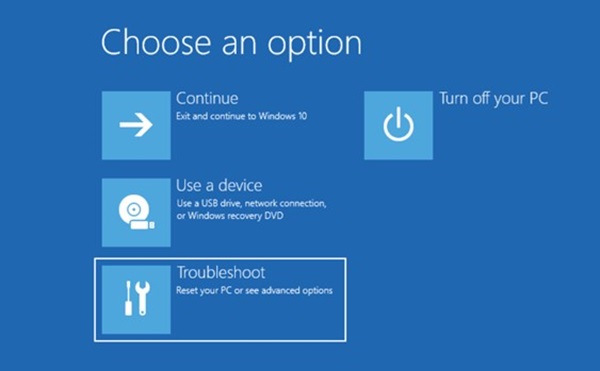
- Na następnym ekranie zostanie wyświetlone menu rozwiązywania problemów . Kliknij opcję "Resetuj ustawienia komputera do stanu początkowego".
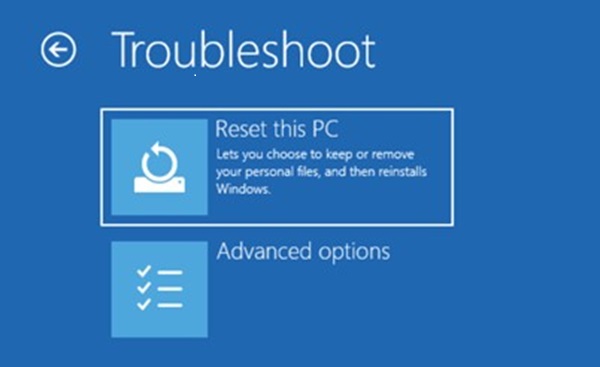
- Na ekranie Resetowanie ustawień do stanu początkowego dostępne są dwie opcje: Zachowaj moje pliki lub usuń wszystko. Wybierz opcję, która najlepiej pasuje do Twojej sytuacji.
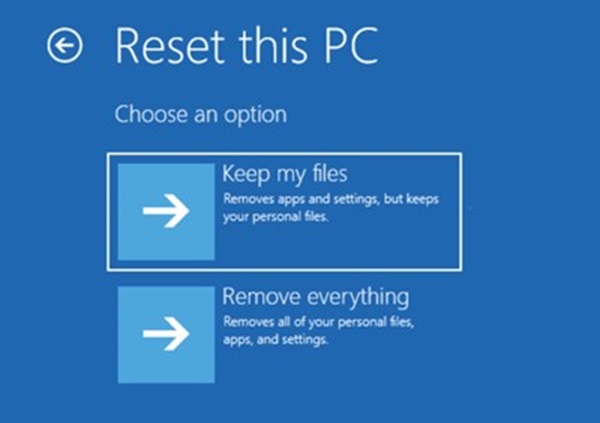
- Na następnym ekranie znajdują się opcje pobierania z chmury lub ponownej instalacji lokalnej. Wybierz opcję Ponowna instalacja lokalna.
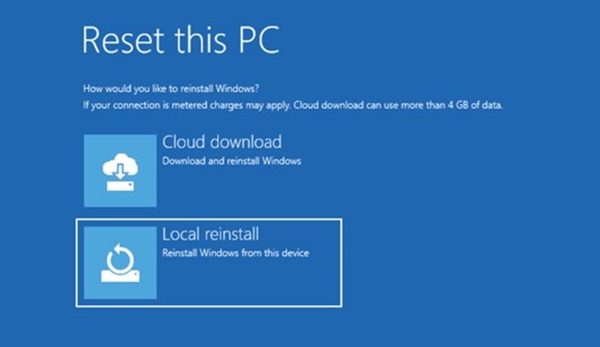
- Zostanie wyświetlony ekran Resetowanie ustawień do stanu początkowego . Kliknij przycisk Resetuj , aby kontynuować.
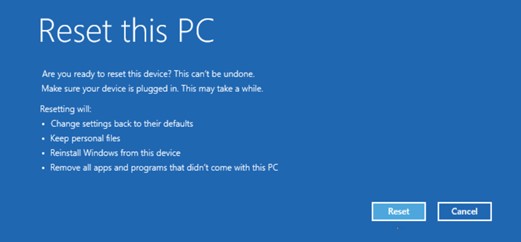
- Proces resetowania rozpocznie się, a jego ukończenie potrwa kilka minut.
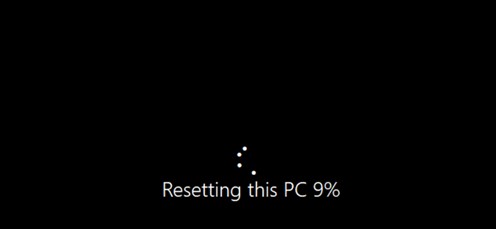
- Po zakończeniu komputer uruchomi się ponownie i powinien zostać wyświetlony ekran logowania do systemu Windows.
Jeśli nie można zresetować systemu Windows 11 ARM za pomocą przycisku, zainstaluj ponownie system Windows przy użyciu obrazu odzyskiwania systemu operacyjnego firmy Dell. Kliknij łącze do artykułu 000123667 poniżej, aby uzyskać informacje na temat procesu pobierania i tworzenia rozruchowego dysku flash USB w celu instalacji systemu Windows 11 ARM przy użyciu obrazu odzyskiwania systemu operacyjnego firmy Dell.
Prodotti interessati
Inspiron 14 Plus 7441, Latitude 7455, XPS 13 9345Proprietà dell'articolo
Numero articolo: 000227658
Tipo di articolo: How To
Ultima modifica: 31 ott 2025
Versione: 11
Trova risposta alle tue domande dagli altri utenti Dell
Support Services
Verifica che il dispositivo sia coperto dai Servizi di supporto.