Avamar: Il backup ha esito negativo con "Client Backup Disabled"
Riepilogo: Questo articolo spiega come riabilitare più client sull'Avamar Server dopo un upgrade o altri problemi utilizzando la console di amministrazione o mcdb.
Questo articolo si applica a
Questo articolo non si applica a
Questo articolo non è legato a un prodotto specifico.
Non tutte le versioni del prodotto sono identificate in questo articolo.
Sintomi
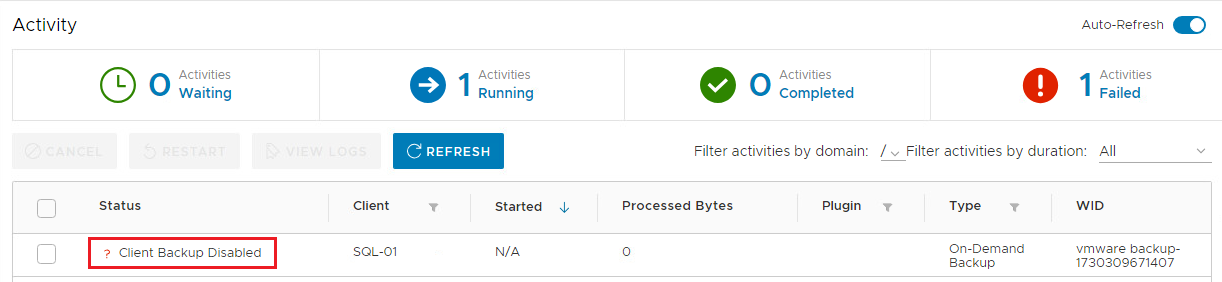
Viene avviato un backup che ha subito esito negativo con "Client Backup Disabled"
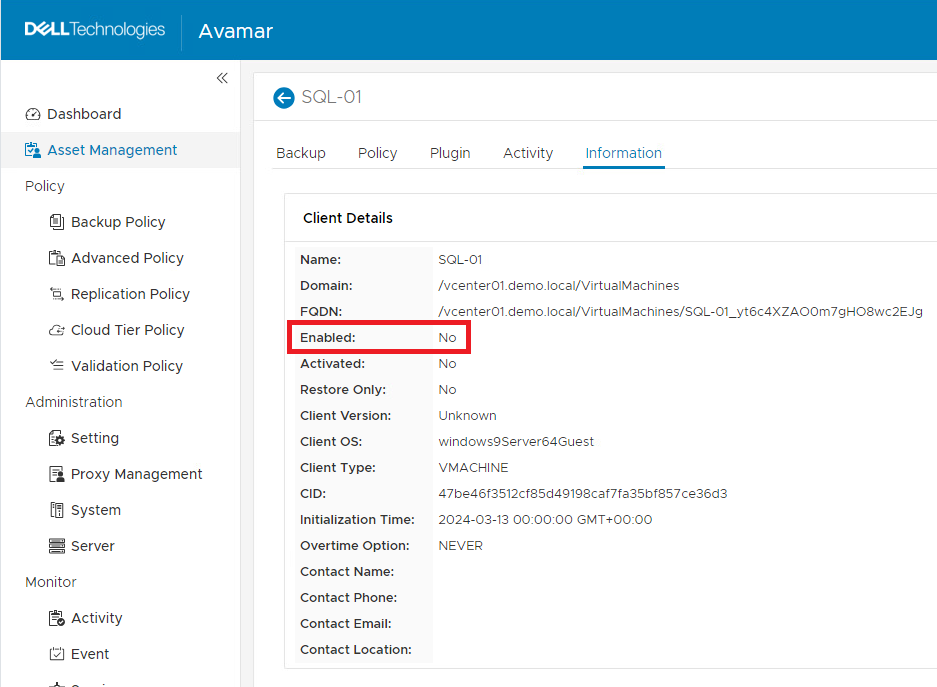
Accesso all'interfaccia utente di Avamar (AUI) Gestione > degli asset, > selezionare il dominio>, selezionare il client, cliccare su VIEW > MORE> e cliccare sulla scheda Information.
Il campo Enabled viene visualizzato come "No".
Causa
Questo comportamento può essere visualizzato per alcuni o tutti i client dopo un aggiornamento del codice o il riavvio del server con un rollback. La root cause è al momento sconosciuta.
Risoluzione
Esistono tre metodi per abilitare i client:
- Utilizzo di AUI: Ideale per abilitare alcuni client.
- Utilizzo di Avamar Administrator Console: Ideale per abilitare più client in domini diversi.
- Aggiornamento del database della console di gestione (mcdb): Adatto per abilitare tutti i client contemporaneamente.
- Accesso all'interfaccia utente di Avamar (AUI)
- Vai a Gestione degli asset
- Seleziona il dominio
- Seleziona il client
- Cliccare sui tre puntini in MORE ACTIONS
- Cliccare su Edit Client
- Cliccare sulla casella di controllo Enabled
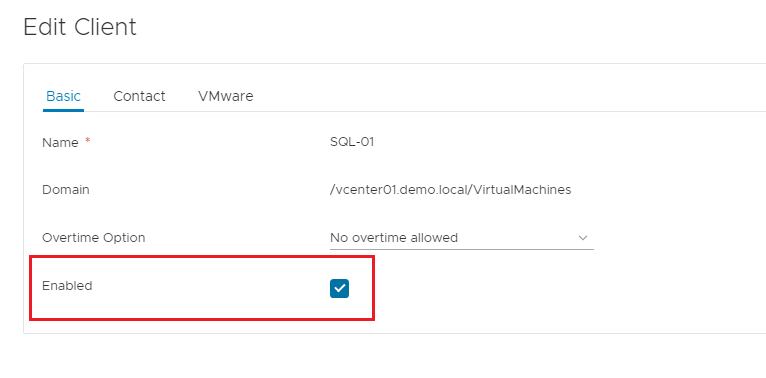
- Cliccare su AGGIORNA
- La colonna Enabled mostra il client come "true"

2. Utilizzo della console di amministrazione Avamar
- Avvio della console Avamar Administrator
- Vai a Criterio
- Nella scheda Policy Management , selezionare il dominio per abilitare i client. Nell'esempio seguente è selezionata Lab_Clients.
- In questo dominio sono presenti cinque client. La colonna "Backups Disabled" viene visualizzata come "Yes", significa che i client sono disabilitati.
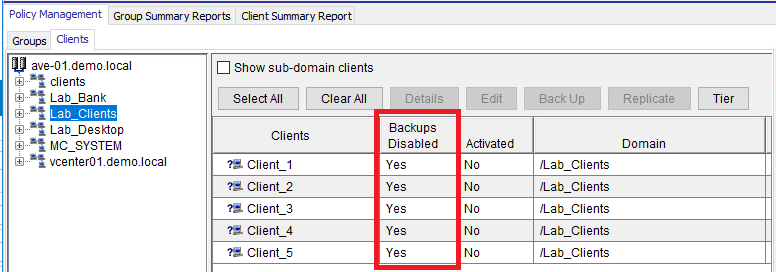
- Selezionare un client e premere Ctrl + A per selezionare tutti i client.
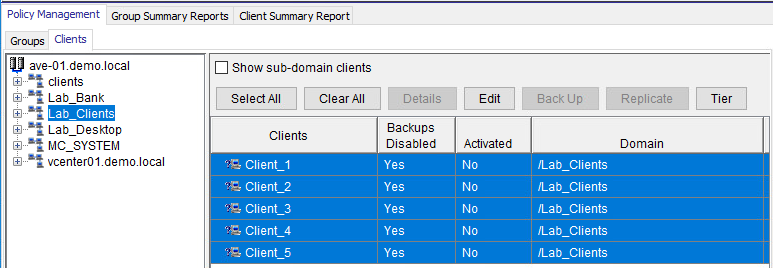
- Per selezionare più client (non tutti), selezionare un client e, tenendo premuto il tasto Ctrl, selezionare gli altri client
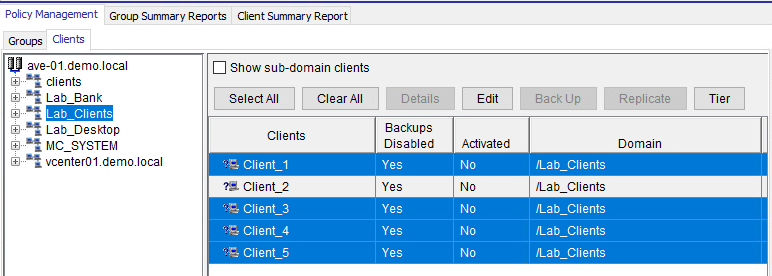
- Cliccare sul pulsante Edit
- Viene visualizzato il seguente messaggio di avvertenza:

- Cliccare su OK per continuare:
Viene visualizzata la finestra "Edit Multiple Clients". Modificare il valore di "Disable all backups" da Yes a No. Modificare il menu a discesa da "Non modificare" a "Applica modifica":
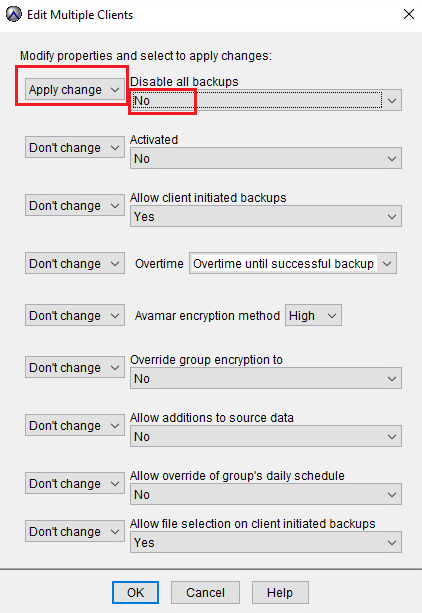
- Cliccare su OK.
- Cliccare sul pulsante Aggiorna nell'angolo in alto a destra
- La colonna "Backups Disabled" viene visualizzata come "No", significa che i client sono abilitati.
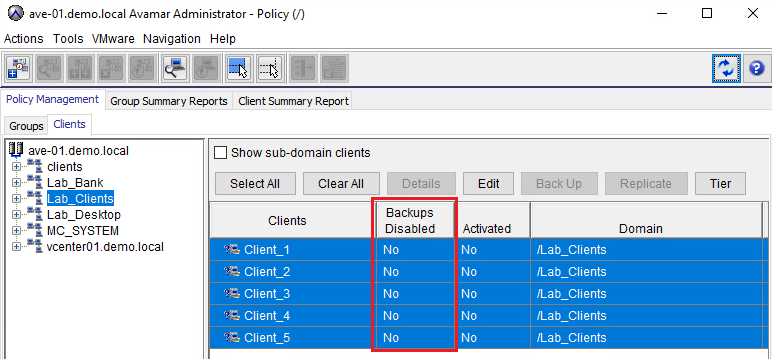
3. Aggiornamento del database della console di gestione (mcdb)
- Questa procedura richiede l'arresto e l'avvio di Management Console Service (MCS). Assicurarsi che vi sia uno svuotamento MCS valido e un checkpoint recente. L'Avamar Server deve essere inattivo.
- Arrestare il servizio MCS e mantenere online mcdb:
mcserver.sh --stop && dbmaint.sh --db=on mcdb- Connettersi a mcdb:
psql -d mcdb -p 5555- Eseguire il seguente comando. Il comando abilita tutti i client, tranne i client nel dominio MC_RETIRED e MC_SYSTEM:
update clients set enabled='t' where descr not like '%MC_SYSTEM%' and descr not like '%MC_RETIRED%';- Uscire dal dbmc
\qAvviare i servizi MCS e Backup Scheduler.
mcserver.sh --start && dpnctl start sched- Verificare se i client sono abilitati.
Prodotti interessati
Avamar Client, Avamar ServerProprietà dell'articolo
Numero articolo: 000243306
Tipo di articolo: Solution
Ultima modifica: 06 apr 2026
Versione: 3
Trova risposta alle tue domande dagli altri utenti Dell
Support Services
Verifica che il dispositivo sia coperto dai Servizi di supporto.