보안 구성 요소 검증(디바이스에서) 인증서를 검증하는 방법
Riepilogo: Secured Component Verification on Device를 위해 플랫폼 인증서 및 검증 도구 플랫폼을 사용하여 디바이스의 무결성을 검증하는 방법에 대해 알아봅니다.
Questo articolo si applica a
Questo articolo non si applica a
Questo articolo non è legato a un prodotto specifico.
Non tutte le versioni del prodotto sono identificate in questo articolo.
Istruzioni
참고: 다음 단계는 Dell Technologies의 서비스를 사용하는 것이 아니라 자체 검증을 수행하기 위한 것입니다. Dell Technologies의 서비스를 사용하려면 Guide to Secured Component Verification (On Cloud)를 참조하십시오.
Dell 컴퓨터의 무결성 및 신뢰성은 플랫폼 인증서 및 검증 도구 플랫폼을 사용하여 검증할 수 있습니다. 이 작업은 디바이스와 함께 Secured Component Verification(On Device)을 주문할 때 수행할 수 있습니다. 미국 국방부(DoD)는 검증 도구 플랫폼을 개발했습니다. 검증 도구 플랫폼을 HIRS(Host Integrity at Runtime and Start-up) 도구라고 합니다. HIRS 도구는 ACA(증명 인증 기관) 포털과 HIRS 프로비저너의 두 가지 구성 요소로 구성됩니다. HIRS 프로비저너가 결과를 확인하려면 다음을 설정해야 합니다.
- HIRS 도구
- Windows 10 또는 Windows 11을 실행하는 엔드포인트 디바이스
- HIRS 프로비저너 구성됨
- ACA 포털
- ACA에 업로드된 서명 및 플랫폼 인증서
- 디바이스 및 인증서의 어느 부분을 검증해야 하는지 지정하기 위해 ACA 내에 설정된 정책
디바이스 무결성을 검증하려면 HIRS ACA 포털을 설치하고, 인증서를 수집하고, ACA 포털에 인증서를 업로드하고, ACA 정책을 설정하고, HIRS 프로비저너를 다운로드 및 설치하고, 프로비저너를 실행한 다음, 결과를 확인해야 합니다.
HIRS ACA 포털 설치
참고: 이를 위해서는 Docker Desktop 라이선스와 인터넷 또는 인트라넷 연결을 사용하여 테스트 중인 시스템이 필요합니다. Docker Desktop에 대한 자세한 내용은 Docker Desktop 을 참조하세요.
을 참조하세요.
테스트 중인 시스템에 HIRS ACA 포털을 설치한다는 것은 로컬에서 증명을 실행한다는 것을 의미합니다. 이 방법은 가장 쉬운 배포 모델일 수 있지만 가장 안전하지는 않습니다. 보다 안전한 방법을 위해 원격 디바이스 또는 서버에 HIRS ACA 포털을 설치합니다.
- 테스트 중인 시스템 또는 서버에 Docker Desktop을 다운로드하고 설치합니다.
참고: 테스트 중인 시스템에서 ACA 검증 도구를 실행하는 것을 로컬 검증이라고 하며 네트워크 서버에서 ACA를 실행하는 것과는 다른 위협 모델입니다.
- Windows PowerShell을 검색하여 마우스 오른쪽 단추로 클릭하고 관리자 권한으로 실행을 선택한 다음 다음 명령을 입력하고 Enter 키를 누릅니다.
docker pull ghcr.io/nsacyber/hirs/aca:616fc06 - Docker에서 HIRS ACA 이미지가 생성되었는지 확인하려면 다음 명령을 입력한 다음 Enter 키를 누릅니다.
docker images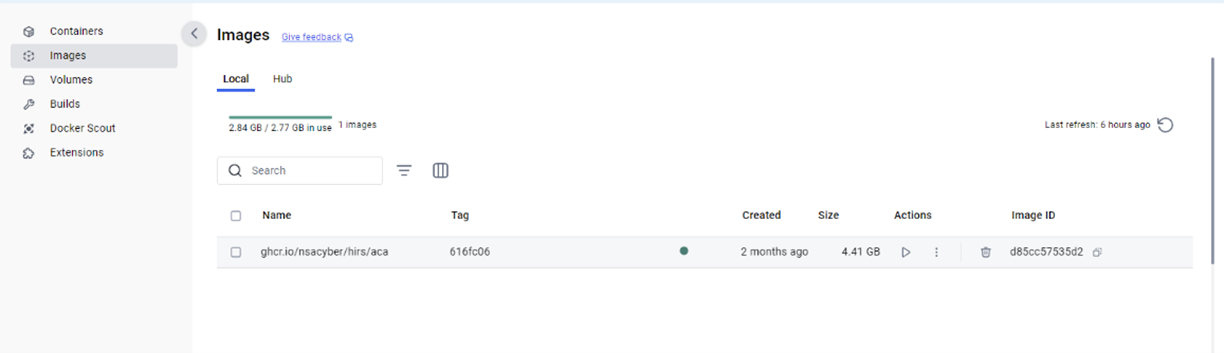
- PowerShell에서 리포지토리를 확인하려면 리포지토리 아래에서
repository gchr.io/nsacyber/hirs/aca참조하십시오.
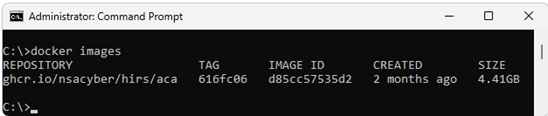
- PowerShell에서 다음 명령을 입력한 다음 Enter 키를 누릅니다.
docker run --name=aca -p 8443:8443 ghcr.io/nsacyber/hirs/aca:616fc06 - Docker에서 서버 이미지가 컨테이너 내에서 실행 중인지 확인하려면 다음 명령을 입력한 후 Enter 키를 누릅니다.
docker container ls -a - 다음을 확인합니다.
acaNAMES 범주 아래에 표시됩니다.

- 브라우저를 열고 ACA 포털로 이동하여 Docker 이미지가 작동하는지 확인합니다. 로컬 검증을 실행하는 경우 로컬 호스트 IP 주소 127.0.0.1을 사용합니다.
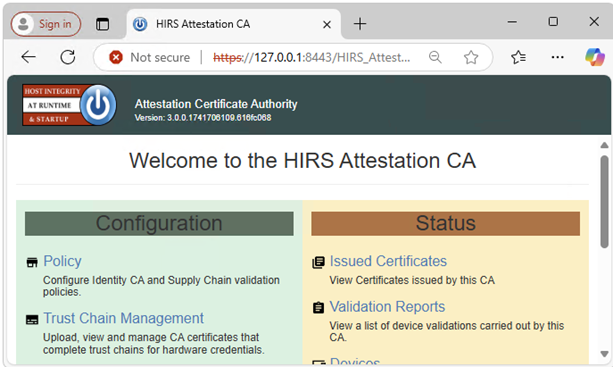 참고:
참고:- 로컬 확인을 실행하는 경우 https://127.0.0.1:8443/HIRS_AttestationCAPortal/
- 포털 사이트가 온라인 상태가 되는 데 몇 분 정도 걸릴 수 있습니다.
- 포털 사이트가 온라인 상태가 되면 "연결이 비공개가 아닙니다"라는 메시지를 받을 수 있습니다. 이는 로컬 확인을 실행할 때 예상된 동작입니다.
- 로컬 확인을 실행하는 경우 https://127.0.0.1:8443/HIRS_AttestationCAPortal/
인증서 수집
- SCV 플랫폼 특성 인증서를 수집합니다. SCV(On Device)는 인증서를 하드 드라이브의 UEFI 파티션에 저장합니다.
- 명령 프롬프트를 검색하고 마우스 오른쪽 버튼으로 클릭한 다음 관리자 권한으로 실행을 선택합니다.
- 다음 명령을 입력하고 Enter 키를 누릅니다.
mountvol o: /S - 다음 명령을 입력하고 Enter 키를 누릅니다.
copy o:\EFI\tcg\cert\platform\*.cer c:\dell\platcert}참고: SCV(on Cloud)를 구매한 경우 인증서가 Dell Trusted Device에 있으며 HIRS ACA를 통한 검증을 위해 로컬에서 사용할 수 없습니다.
- Dell 중간 CA 서명 인증서를 수집합니다.
- 공장에서 특성 인증서와 서명 인증서는 SCV 플랫폼 인증서 내에 연결되며 HIRS ACA 포털에 업로드하기 전에 분리해야 합니다. PowerShell에서 다음 명령을 실행한 다음 Enter 키를 누릅니다.
PowerShell :> $i=0; Get-Content c:\dell\platcert\*.cer -ReadCount 3 | %{$i++; $_ | Out-File out_$i.crt} - 파일 이름 수집
out_1.crt및out _2.crt참조하십시오.
- 공장에서 특성 인증서와 서명 인증서는 SCV 플랫폼 인증서 내에 연결되며 HIRS ACA 포털에 업로드하기 전에 분리해야 합니다. PowerShell에서 다음 명령을 실행한 다음 Enter 키를 누릅니다.
- Trusted Device 지원 | Drivers & Downloads 및 Secure Component Validator 다운로드
- 다음 소스에서 사용자 환경의 TPM 모델에 대한 TPM 루트 및 중간 서명 인증서를 수집합니다.
- STMicro: https://www.st.com/resource/en/technical_note/tn1330-st-trusted-platform-module-tpm-endorsement-key-ek-certificates-stmicroelectronics.pdf
- Nuvoton: https://www.nuvoton.com/export/sites/nuvoton/files/security/Nuvoton_TPM_EK_Certificate_Chain.pdf참고: 관리자는 환경에서 사용되는 TPM 모델에 대한 기록을 가지고 있지 않을 수 있습니다. 이 경우 관리자는 STMicro 및 Nuvoton에 대해 제공된 문서에서 모든 TPM 루트 및 중간 서명 인증서를 다운로드할 수 있습니다.
- STMicro: https://www.st.com/resource/en/technical_note/tn1330-st-trusted-platform-module-tpm-endorsement-key-ek-certificates-stmicroelectronics.pdf
ACA 포털에 인증서 업로드
- Dell SCV 플랫폼 특성 인증서(
c:\dell\platcert\out_1.crt)을 클릭하여 Platform Certificates(플랫폼 인증서) 탭에서 + 기호를 클릭하여 ACA 포털로 이동합니다.
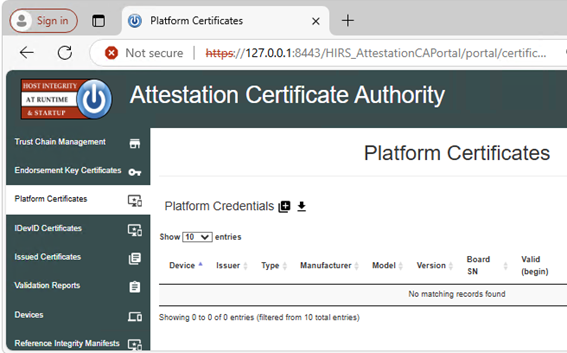 참고: 로컬 확인을 실행하는 경우 https://127.0.0.1:8443/HIRS_AttestationCAPortal/portal/certificate-request/platform-credentials
 - Dell Factory Intermediate CA 서명 인증서(
c:\dell\platcert\out_2.crt), CA 서명 루트 인증서(PROD-CSG-SCV-Root.cer) 및 TPM 루트 서명 인증서를 클릭하여 Trust Chain Management 탭에서 Trust Chain CA Certificates 옆에 있는 + 기호를 클릭합니다.
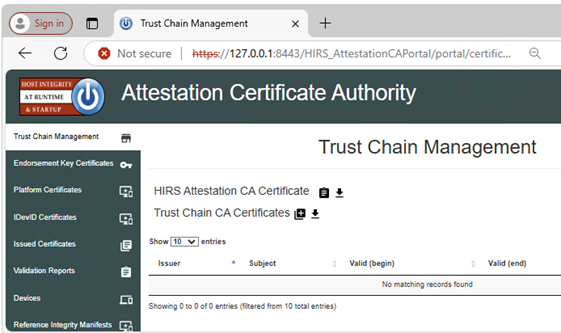 참고: 로컬 확인을 실행하는 경우 https://127.0.0.1:8443/HIRS_AttestationCAPortal/portal/certificate-request/trust-chain
ACA 정책 설정
- 정책 탭으로 이동합니다.
- 연필 아이콘을 클릭하고 다음을 Enabled로 설정합니다.
- 인증 자격 증명 검증
- 플랫폼 자격 증명 유효성 검사
- 플랫폼 특성 자격 증명 유효성 검사
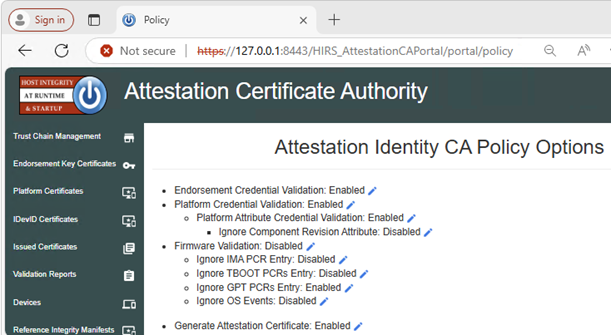 참고: 로컬 확인을 실행하는 경우 https://127.0.0.1:8443/HIRS_AttestationCAPortal/portal/policy
HIRS 프로비저너 다운로드 및 설치
인증서가 포함된 각 시스템에서 이 단계를 수행해야 합니다.
- HIRS Provisioner Releases
- Windows 탐색기에서 다음으로 이동합니다.
c:\Program Files(x86)\HIRS_Provisioner.NET\plugins\scripts\windows참조하십시오. - 오른쪽 클릭하고
allcomponents.ps1을 클릭하고 메모장에서 편집을 선택한 다음 15행을 추가하여 주석 처리합니다.#줄 앞의 기호.참고: 예를 들어 다음과 같습니다.#$NVME_SCRIPT="$APP_HOME/nvme.ps1" # For NVMe참조하십시오. - 30행을 주석 처리하려면
#줄 앞의 기호.참고: 예를 들어 다음과 같습니다.#. $NVME_SCRIPT참조하십시오. - "를 모두 교체합니다.
### Gather HDD details" (669-744행) 아래 텍스트와 함께 :### Gather HDD details Write-Progress -Id 1 -Activity "Gathering component details" -PercentComplete 70 Write-Progress -Id 2 -ParentId 1 -Activity "Gathering HDD information" -CurrentOperation "Querying" -PercentComplete 0 function parseHddData() { $RS=(Get-CimInstance -ClassName CIM_DiskDrive | select serialnumber,mediatype,pnpdeviceid,manufacturer,model | where mediatype -eq "Fixed hard disk media") $component="" $replaceable=(jsonFieldReplaceable "true") $numRows=1 if ($RS.Count -gt 1) { $numRows=($RS.Count)} for($i=0;$i -lt $numRows;$i++) { Write-Progress -Id 2 -ParentId 1 -Activity "Gathering Hard Disk information" -CurrentOperation ("Cleaning output for HDD " + ($i+1)) -PercentComplete ((($i+1) / $numRows) * 100) $hddClass=(jsonComponentClass "$COMPCLASS_REGISTRY_TCG" "$COMPCLASS_HDD") $pnpDevID="" if(isIDE($RS[$i].PNPDeviceID)) { $pnpDevID=(ideDiskParse $RS[$i].PNPDeviceID) } elseif(isSCSI($RS[$i].PNPDeviceID)) { $pnpDevID=(scsiDiskParse $RS[$i].PNPDeviceID) } else {Continue } if(($pnpDevID -eq $null) -or (($pnpDevID -eq "(Standard disk drives)") -and ($pnpDevID.product -eq $null))) { $regex="^.{,16}$" $pnpDevID=[pscustomobject]@{ product=($RS[$i].model -replace '^(.{0,16}).*$','$1') # Strange behavior for this case, will return } } $tmpManufacturer=$pnpDevID.vendor # PCI Vendor ID $tmpModel=$pnpDevID.product # PCI Device Hardware ID $tmpSerial=$RS[$i].serialnumber $tmpRevision=$pnpDevID.revision if ([string]::IsNullOrEmpty($tmpManufacturer) -or ($tmpManufacturer.Trim().Length -eq 0)) { $tmpManufacturer="$NOT_SPECIFIED" } $tmpManufacturer=$(jsonManufacturer "$tmpManufacturer".Trim()) if ([string]::IsNullOrEmpty($tmpModel) -or ($tmpModel.Trim().Length -eq 0)) { $tmpModel="$NOT_SPECIFIED" } $tmpModel=$(jsonModel "$tmpModel".Trim()) if (![string]::IsNullOrEmpty($tmpSerial) -and ($tmpSerial.Trim().Length -ne 0)) { $tmpSerial=(jsonSerial "$tmpSerial".Trim()) } else { $tmpSerial="" } if (![string]::IsNullOrEmpty($tmpRevision) -and ($tmpRevision.Trim().Length -ne 0)) { $tmpRevision=(jsonRevision "$tmpRevision".Trim()) } else { $tmpRevision="" } $tmpComponent=(jsonComponent $hddClass $tmpManufacturer $tmpModel $replaceable $tmpSerial $tmpRevision) $component+="$tmpComponent," } Write-Progress -Id 2 -ParentId 1 -Activity "Gathering Hard Disk information" -CurrentOperation "Done" -PercentComplete 100 return "$component".Trim(",") }
프로비저너 실행
Provisioner를 마우스 오른쪽 버튼으로 클릭하고 인증서가 포함된 시스템에서 관리자 권한으로 실행 을 선택합니다.
참고: Provisioner는 다음에서 사용할 수 있습니다.
c:\Program Files(x86)\HIRS_Provisioner.NET\tpm_aca_provision.exe참조하십시오.
결과 확인
검증 보고서 ACA 포털 페이지에서 통과 결과를 확인합니다.
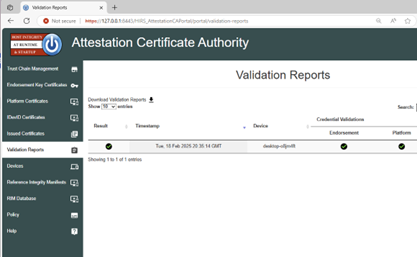
참고: 로컬 확인을 실행하는 경우 https://127.0.0.1:8443/HIRS_AttestationCAPortal/portal/validation-reports 로 이동합니다.
로 이동합니다.
Prodotti interessati
Dell Trusted DeviceProprietà dell'articolo
Numero articolo: 000293241
Tipo di articolo: How To
Ultima modifica: 22 mag 2026
Versione: 6
Trova risposta alle tue domande dagli altri utenti Dell
Support Services
Verifica che il dispositivo sia coperto dai Servizi di supporto.