Comment créer un package ASP.NET Core Runtime x64 pour Microsoft Configuration Manager
Riepilogo: Cet article fournit des informations sur l’intégration de ASP.NET Core Runtime x64 pour Microsoft Configuration Manager comme condition préalable pour les solutions logicielles Dell.
Questo articolo si applica a
Questo articolo non si applica a
Questo articolo non è legato a un prodotto specifico.
Non tutte le versioni del prodotto sono identificate in questo articolo.
Istruzioni
Produits concernés :
- Dell Pro AI Studio
- Dell Client Device Manager
- Dell Trusted Device
Configuration requise :
- Téléchargez la dernière version de ASP.NET Core Runtime x64 à partir de Microsoft
.
- Placez le fichier d’installation de ASP.NET Core Runtime x64 sur un partage de fichiers de votre environnement.
Package pour Microsoft Configuration Manager :
- Ouvrez la console Configuration Manager.

- Accédez à Bibliothèque> de logiciels Gestion des>applications Applications
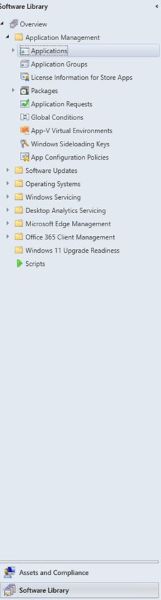
- Cliquez sur le bouton Create Application dans le ruban supérieur.

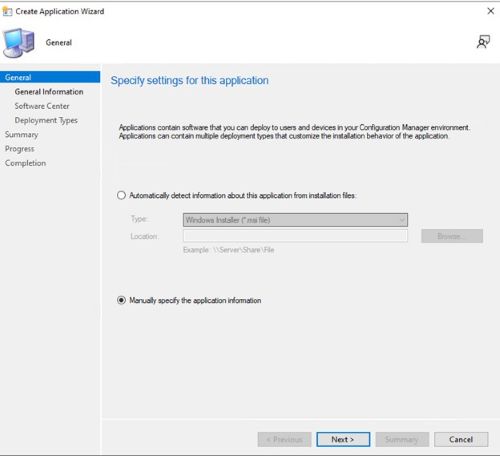
- Cliquez sur le bouton radio Spécifier manuellement les informations d’application, puis cliquez sur Suivant.
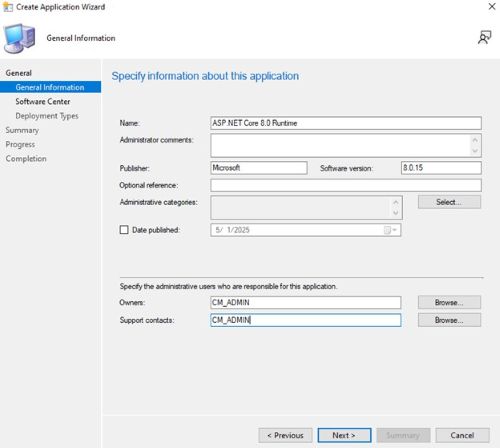
- Saisissez un nom et fournissez toutes les informations nécessaires, telles que l’éditeur et la version du logiciel, puis mettez à jour le propriétaire de l’application et le contact du support si nécessaire, puis cliquez sur Suivant.
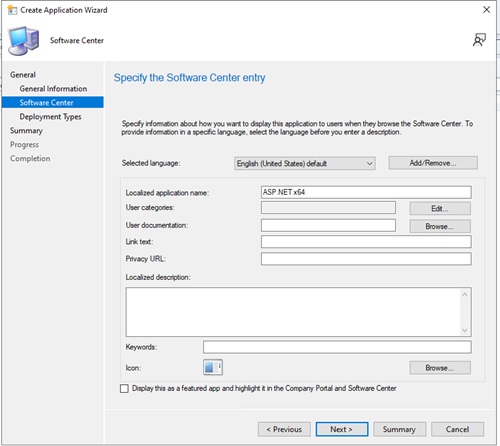
- Sur l’écran de saisie du Software Center, mettez à jour la langue si nécessaire, puis cliquez sur Suivant.
- Sur l’écran Types de déploiement, cliquez sur Ajouter.
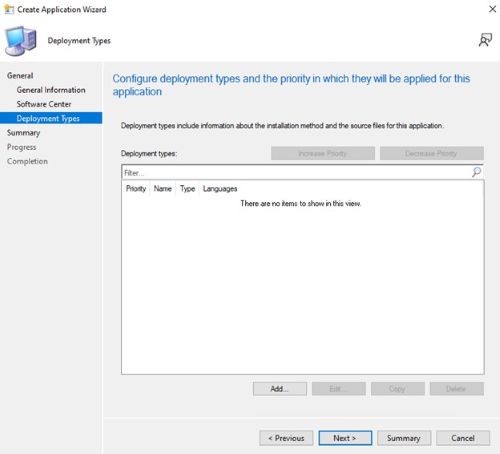
- Cliquez sur le bouton radio pour spécifier manuellement les informations du type de déploiement, puis cliquez sur Next.

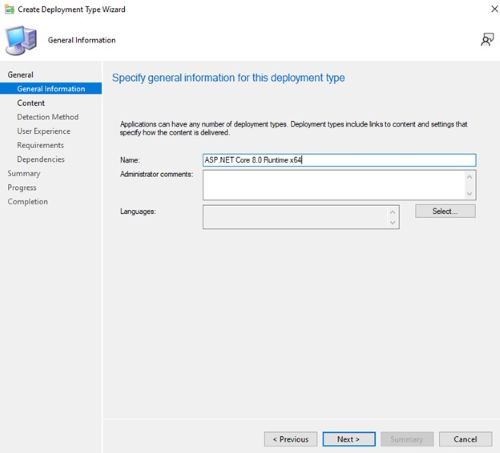
- Indiquez un nom et sélectionnez une langue si nécessaire, puis cliquez sur Suivant.
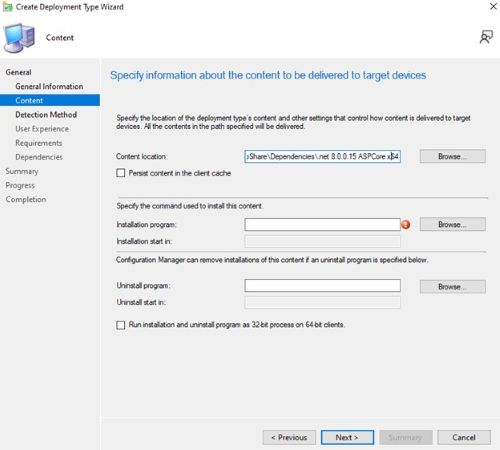
- Cliquez sur Parcourir en regard de Emplacement du contenu et sélectionnez le dossier dans lequel se trouve le programme d’installation.
- Dans le champ du programme d’installation, saisissez
aspnetcore-runtime-{VERSION}-win-x64.exe /install /quiet /norestartoù {VERSION} est le numéro de version de l’application dans l’exemple 8.0.15.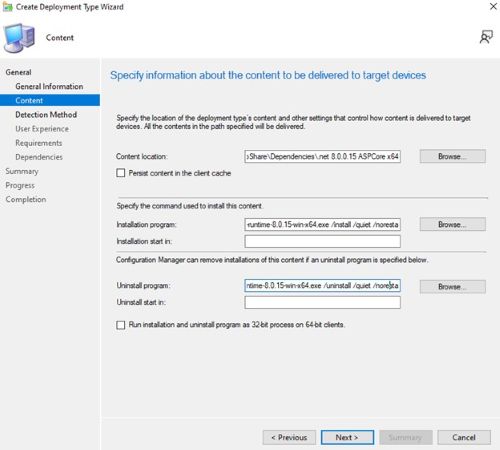
- Pour désinstaller, saisissez le type de programme
aspnetcore-runtime-{VERSION}-win-x64.exe /uninstall /quiet /norestartoù {VERSION} est le numéro de version de l’application dans l’exemple 8.0.15. Cliquez ensuite sur Next (Suivant).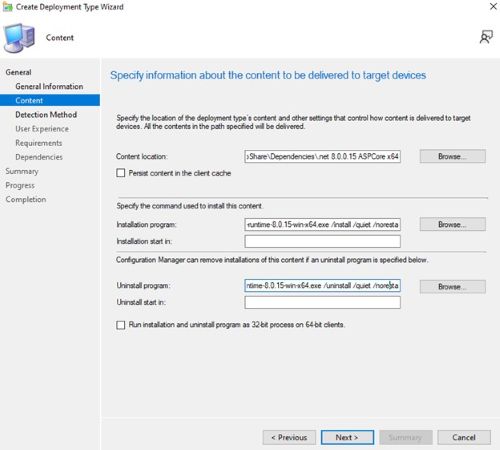
- Sur la page Méthode de détection, cliquez sur le bouton Ajouter une clause .
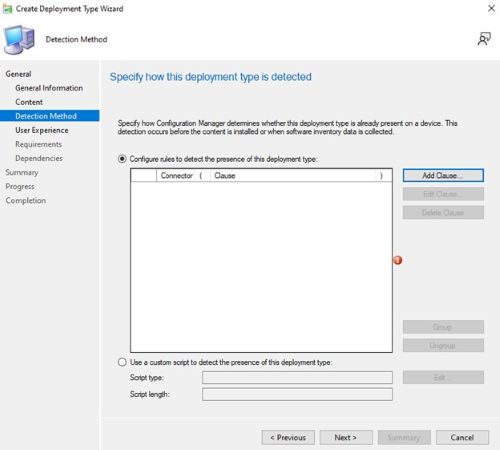
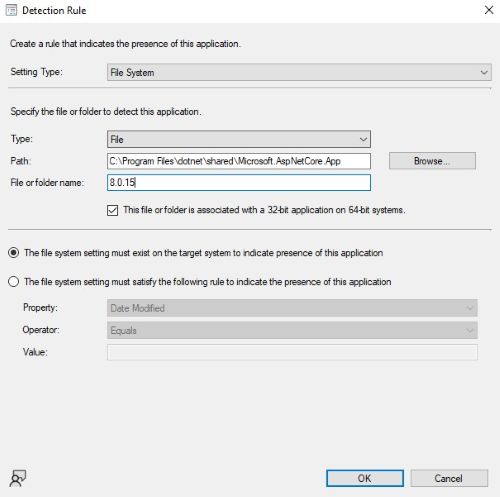
- Configurez les options suivantes, puis cliquez sur OK.
Setting Type: File System
Type: File
Path: C:\Program Files\dotnet\shared\Microsoft.AspNetCore.App
File or folder name: 8.0.15
- Cliquez sur Next.

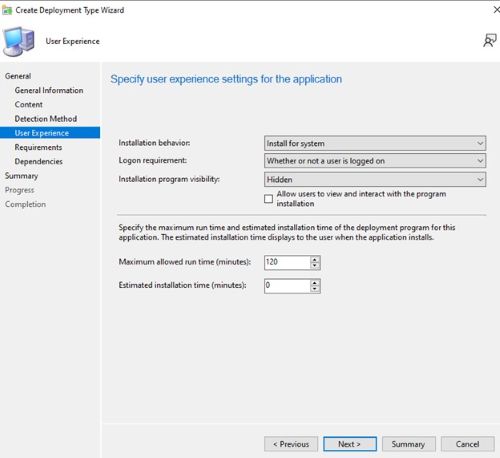
- Sur la page Expérience utilisateur , définissez les options ci-dessous, puis cliquez sur Suivant.
Installation behavior: Install for system
Logon requirement: Whether or not a user is logged on
Installation program visibility: Hidden
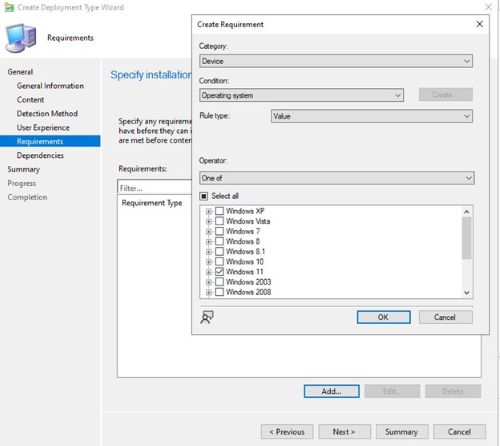
- Sur la page Exigences, cliquez sur Ajouter
- Sélectionnez les exigences en fonction de votre environnement, puis cliquez sur OK.
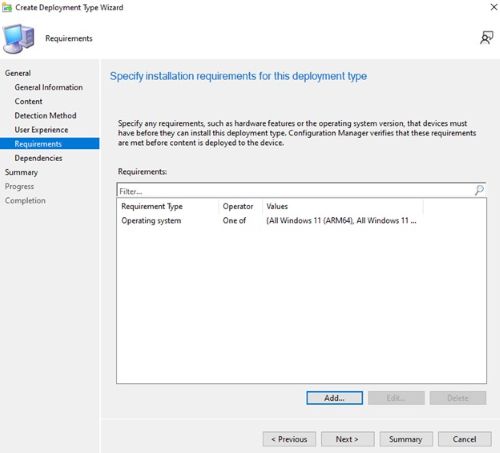
- Une fois que vous avez terminé, cliquez sur Suivant.
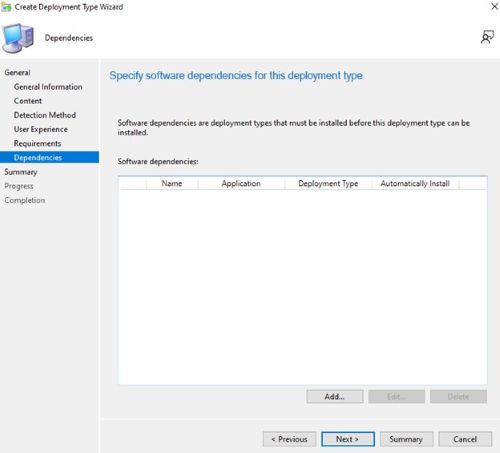
- Sur la page Dépendances, cliquez sur Suivant.
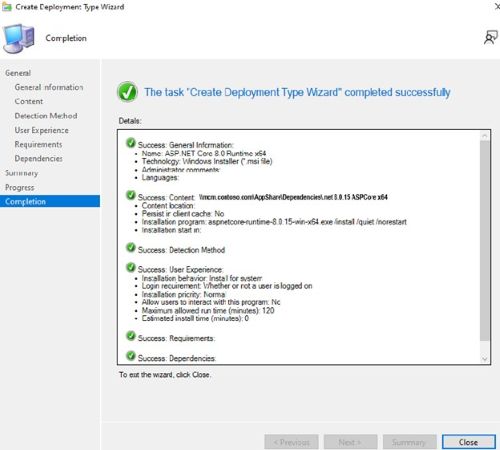
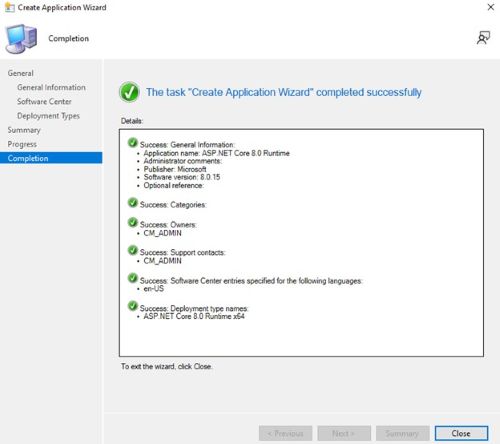
- Sur la page Résumé , cliquez sur Suivant , puis sur la page d’achèvement, cliquez sur Fermer.
- Cliquez sur Next sur la page Deployment Types .
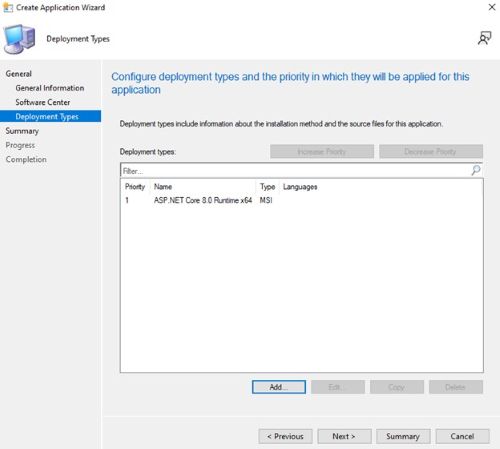
- Sur la page Résumé , cliquez sur Suivant , puis sur l’écran d’achèvement, cliquez sur Fermer.
Prodotti interessati
Dell Client Device Manager, Dell Pro AI Studio, Dell Trusted DeviceProprietà dell'articolo
Numero articolo: 000321691
Tipo di articolo: How To
Ultima modifica: 19 mag 2025
Versione: 3
Trova risposta alle tue domande dagli altri utenti Dell
Support Services
Verifica che il dispositivo sia coperto dai Servizi di supporto.