Pakowanie środowiska wykonawczego ASP.NET Core x64 dla programu Microsoft Configuration Manager
Riepilogo: Ten artykuł zawiera informacje o sposobie pakowania środowiska ASP.NET Core Runtime x64 dla programu Microsoft Configuration Manager jako warunku wstępnego dla rozwiązań programowych firmy Dell. ...
Questo articolo si applica a
Questo articolo non si applica a
Questo articolo non è legato a un prodotto specifico.
Non tutte le versioni del prodotto sono identificate in questo articolo.
Istruzioni
Dotyczy produktów:
- Dell Pro AI Studio
- Dell Client Device Manager
- Dell Trusted Device
Warunki wstępne:
- Pobierz najnowszą wersję ASP.NET Core Runtime x64 ze strony Microsoft
.
- Umieść plik instalacyjny ASP.NET Core Runtime x64 w udziale plików w środowisku.
Pakowanie dla Microsoft Configuration Manager:
- Otwórz konsolę Configuration Manager.

- Przejdź do biblioteki> oprogramowania Aplikacje do zarządzania>aplikacjami

- Kliknij przycisk Utwórz aplikację na górnej wstążce.

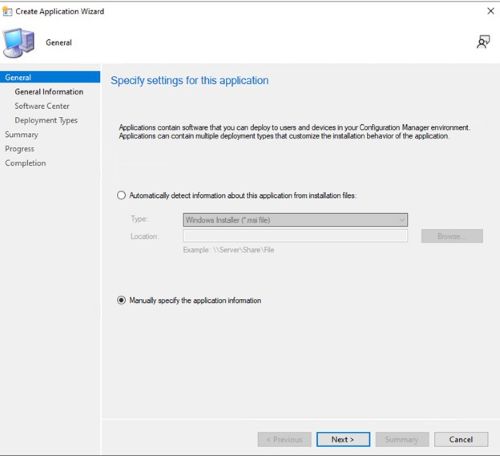
- Kliknij przycisk opcji Ręcznie określ informacje o aplikacji i kliknij przycisk Dalej.
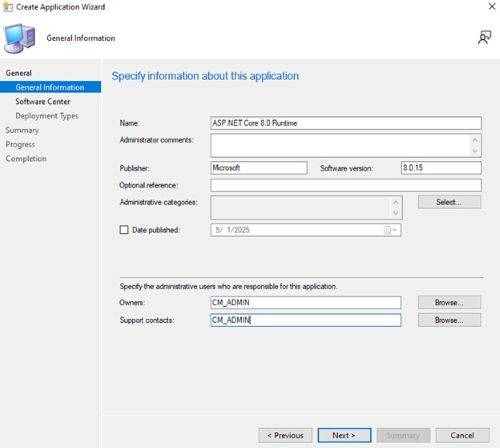
- Wprowadź nazwę i podaj wszelkie potrzebne informacje, takie jak wydawca i wersja oprogramowania, a następnie w razie potrzeby zaktualizuj właściciela aplikacji i kontakt z pomocą techniczną, a następnie kliknij przycisk Dalej.
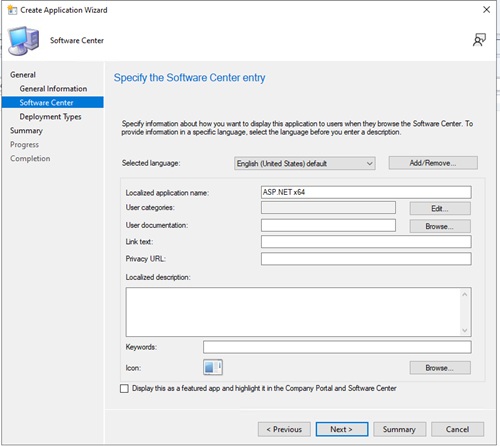
- Na ekranie wprowadzania Centrum oprogramowania w razie potrzeby zaktualizuj język i kliknij przycisk Dalej.
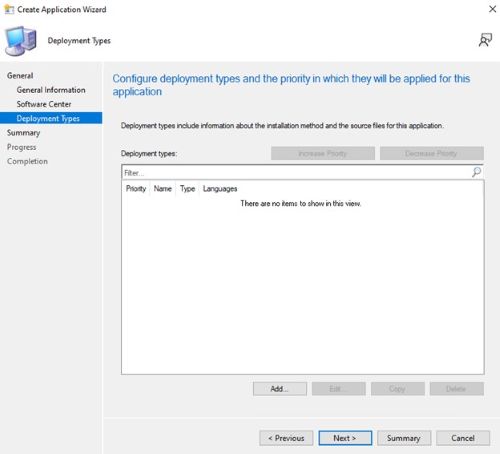
- Na ekranie Deployment Types kliknij przycisk Add.
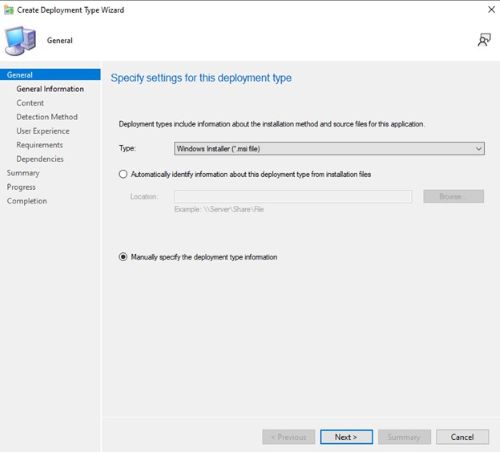
- Kliknij przycisk radiowy, aby ręcznie określić informacje o typie wdrożenia , a następnie kliknij przycisk Dalej.
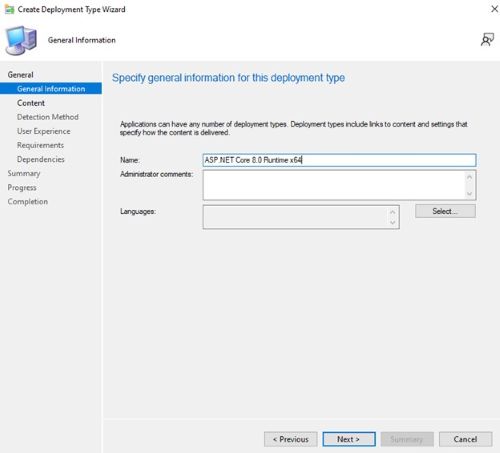
- Podaj nazwę i w razie potrzeby wybierz język, a następnie kliknij przycisk Dalej.
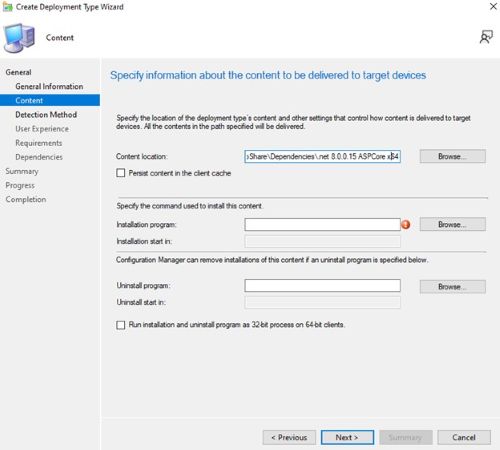
- Kliknij przycisk Przeglądaj obok pozycji Lokalizacja zawartości i wybierz folder, w którym znajduje się instalator.
- W polu program instalacyjny wpisz
aspnetcore-runtime-{VERSION}-win-x64.exe /install /quiet /norestartgdzie {VERSION} to numer wersji aplikacji, przykład 8.0.15.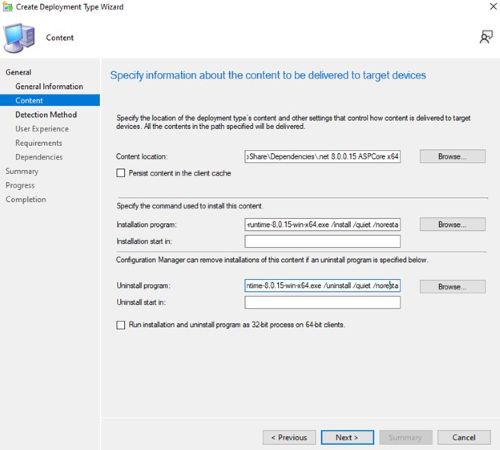
- W przypadku typu programu do odinstalowywania
aspnetcore-runtime-{VERSION}-win-x64.exe /uninstall /quiet /norestartgdzie {VERSION} to numer wersji aplikacji, przykład 8.0.15. Następnie kliknij przycisk Dalej.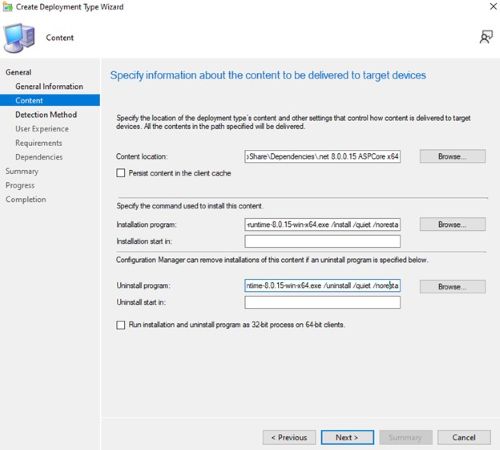
- Na stronie Metoda wykrywania kliknij przycisk Dodaj klauzulę .
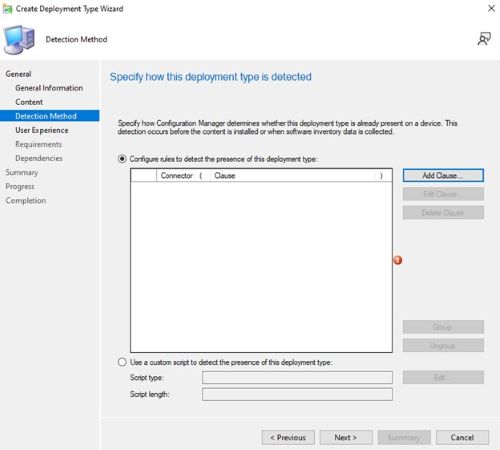
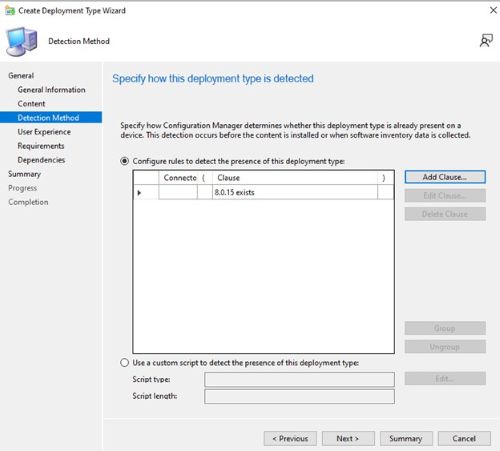
- Ustaw następujące opcje, a następnie kliknij przycisk OK.
Setting Type: File System
Type: File
Path: C:\Program Files\dotnet\shared\Microsoft.AspNetCore.App
File or folder name: 8.0.15

- Kliknij przycisk Next.
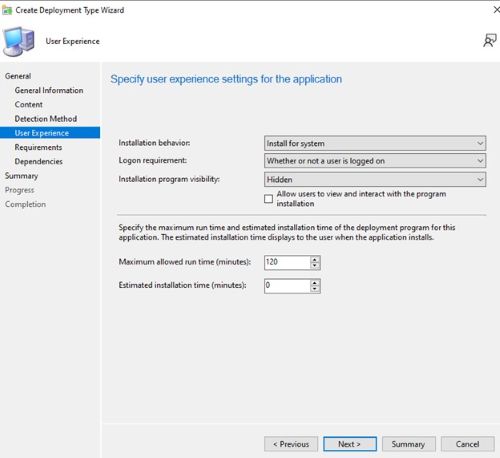
- Na stronie User Experience ustaw poniższe opcje i kliknij przycisk Dalej.
Installation behavior: Install for system
Logon requirement: Whether or not a user is logged on
Installation program visibility: Hidden
- Na stronie Wymagania kliknij przycisk Dodaj
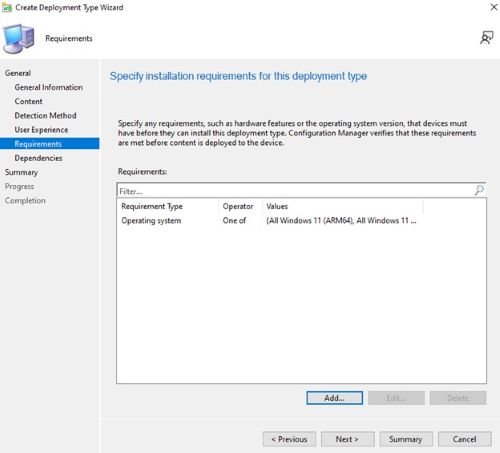
- Wybierz wymagania na podstawie środowiska, a następnie kliknij przycisk OK.
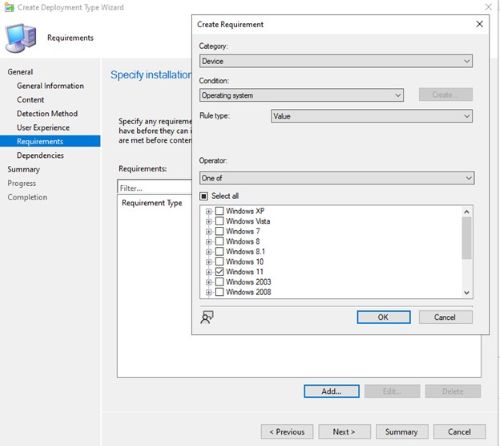
- Po zakończeniu kliknij przycisk Dalej.
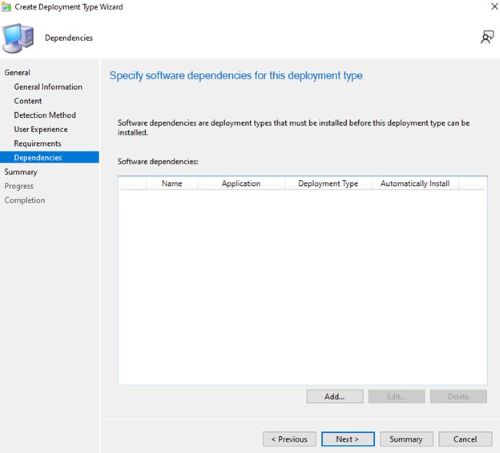
- Na stronie Dependencies kliknij przycisk Next.
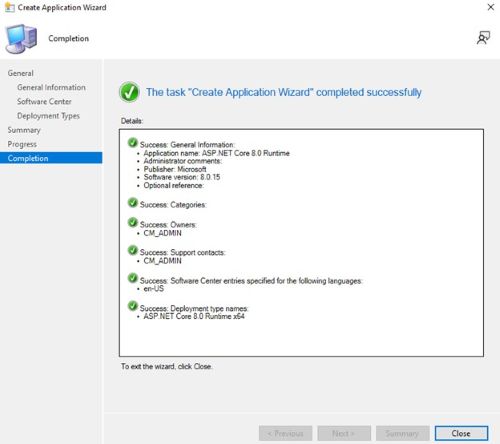
- Na stronie Podsumowanie kliknij przycisk Next, a następnie na stronie completion kliknij przycisk Close.
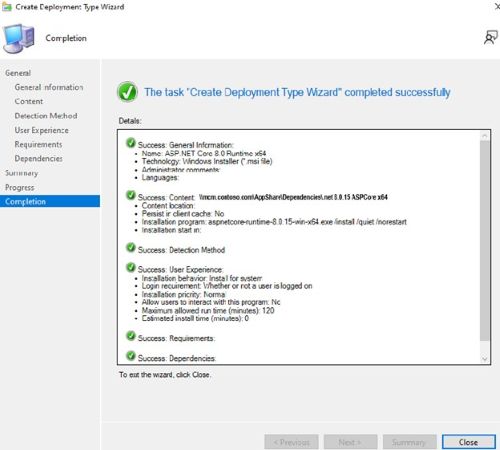
- Kliknij przycisk Dalej na stronie Deployment Types .
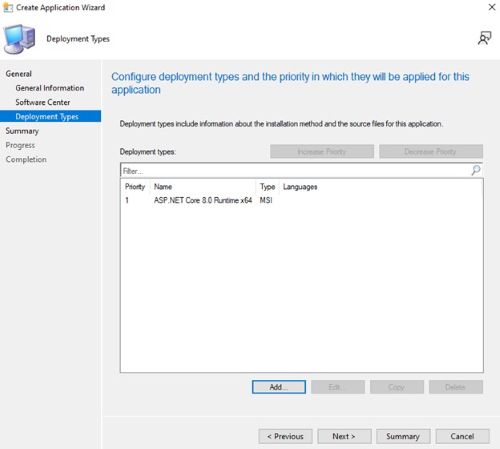
- Na stronie Podsumowanie kliknij przycisk Next, a następnie na ekranie uzupełniania kliknij przycisk Close.
Prodotti interessati
Dell Client Device Manager, Dell Pro AI Studio, Dell Trusted DeviceProprietà dell'articolo
Numero articolo: 000321691
Tipo di articolo: How To
Ultima modifica: 19 mag 2025
Versione: 3
Trova risposta alle tue domande dagli altri utenti Dell
Support Services
Verifica che il dispositivo sia coperto dai Servizi di supporto.