Dell Device Management Agentをホスト コンピューターにインストールする方法
Riepilogo: この記事では、Dell Device Management Agent (DDMA)をホスト コンピューターにインストールする方法について説明します。
Questo articolo si applica a
Questo articolo non si applica a
Questo articolo non è legato a un prodotto specifico.
Non tutte le versioni del prodotto sono identificate in questo articolo.
Istruzioni
対象製品:
- Dellデバイス管理コンソール
注:DDMAのインストールが正常に完了した後、システム トレイのエージェント アイコンを起動すると、ホスト コンピューター情報へのすべてのアクセス権を持つ必要があります。
正常にインストールされたDell Device ManagerエージェントUIの例。
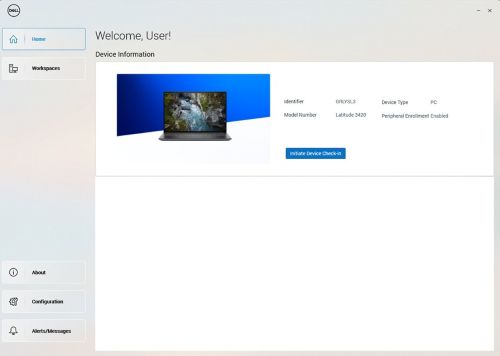
DDMAをインストールする手順:
- ホスト コンピューターから、Dell Device Managerコンソール(DDMC)にログインします。
https://device.manage.dell.com/ - DDMCから Deployment タブに移動し、 Manage Available Softwareを選択します。
![[Manage Available Software]を選択します](https://supportkb.dell.com/img/ka0Do000000ZyDwIAK/ka0Do000000ZyDwIAK_ja_2.jpeg)
- DDMAをダウンロードし ます。
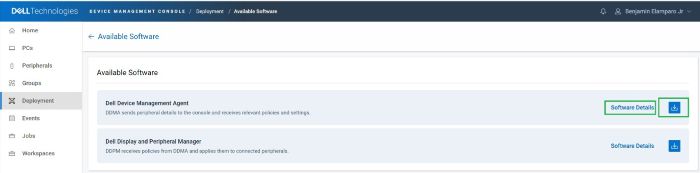
- ソフトウェアの詳細をクリックし、グループトークンをコピーします。
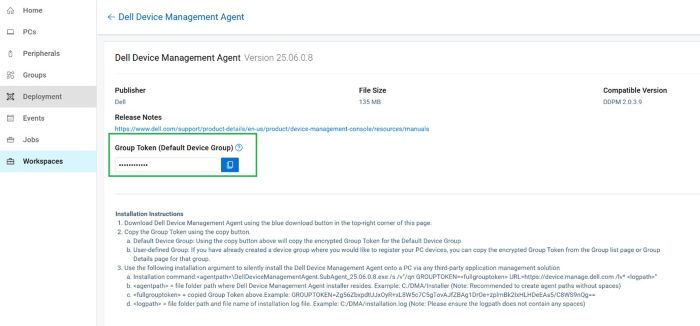
- グループ トークンとサーバーURLのインストール引数を使用してDDMAを導入します。
- インストール手順:
- ダウンロードしたDDMAエージェントをホストの
C:\tempの詳細を確認してください。 - 管理者権限でコマンド プロンプトを開きます。
- コマンド プロンプトで、ディレクトリーを次のように変更します。
C:\tempの詳細を確認してください。 - GROUPTOKENを含む次のコマンド構文を実行します。
DellDeviceManagementAgent.SubAgent_25.06.0.8.exe /s /v"/qn GROUPTOKEN=xxxxxxxx URL=https://device.manage.dell.com:443 /lv* c:\dma_installer.log"
注:BIOS TPMが有効になっていることを確認します。
- ダウンロードしたDDMAエージェントをホストの
- インストール手順:
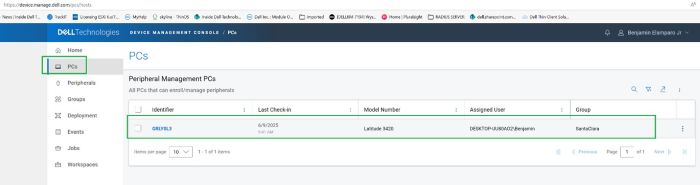
- ホスト コンピューターを再起動し、システム トレイのDMAエージェントを確認します。期待どおりに表示されるはずです。
これで、ホスト コンピューターがDellデバイス管理コンソールに登録されます。
Prodotti interessati
Dell Device Management ConsoleProprietà dell'articolo
Numero articolo: 000348644
Tipo di articolo: How To
Ultima modifica: 23 lug 2025
Versione: 2
Trova risposta alle tue domande dagli altri utenti Dell
Support Services
Verifica che il dispositivo sia coperto dai Servizi di supporto.