Så här installerar du Dell Device Management Agent på en värddator
Riepilogo: Den här artikeln innehåller information om hur du installerar Dell Device Management Agent (DDMA) på en värddator.
Questo articolo si applica a
Questo articolo non si applica a
Questo articolo non è legato a un prodotto specifico.
Non tutte le versioni del prodotto sono identificate in questo articolo.
Istruzioni
Berörda produkter:
- Dell Device Management-konsol
Obs! När du har installerat DDMA och startar agentikonen i systemfältet bör du ha all åtkomst till värddatorinformationen.
Exempel på ett lyckat installerat användargränssnitt för Dell Device Manager Agent.

Steg för att installera DDMA:
- Från värddatorn loggar du in på Dell Device Manager Console (DDMC).
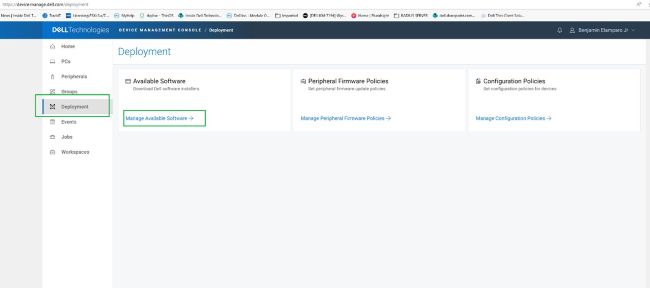
https://device.manage.dell.com/ - Från DDMC går du till fliken "Deployment " och väljer Manage Available Software.
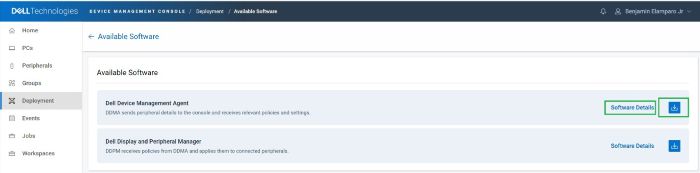
- Ladda ner DDMA.
- Klicka på Programvaruinformation och kopiera sedan grupptoken.
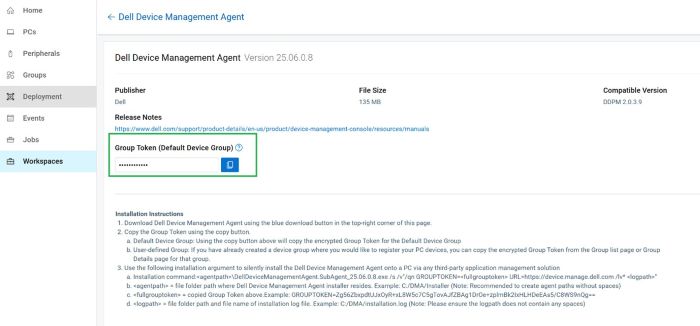
- Distribuera DDMA med hjälp av grupptoken med installationsargumenten för server-URL:en.
- Installationssteg:
- Placera den nedladdade DDMA-agenten i värden vid
C:\temp. - Öppna kommandotolken med administratörsbehörighet.
- Från kommandotolken ändrar du katalogen till
C:\temp. - Kör följande kommandosyntax, inklusive GROUPTOKEN:
DellDeviceManagementAgent.SubAgent_25.06.0.8.exe /s /v"/qn GROUPTOKEN=xxxxxxxx URL=https://device.manage.dell.com:443 /lv* c:\dma_installer.log"
Obs! Kontrollera att BIOS TPM är aktiverat.
- Placera den nedladdade DDMA-agenten i värden vid
- Installationssteg:
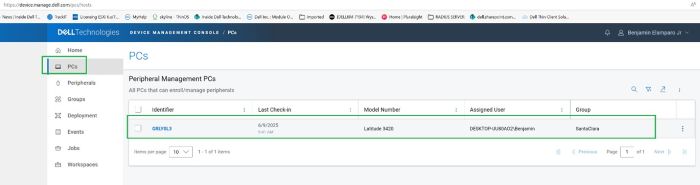
- Starta om värddatorn och kontrollera DMA-agenten i systemfältet. Det bör se ut som förväntat.
Värddatorn är nu registrerad i Dell Device Management Console.
Prodotti interessati
Dell Device Management ConsoleProprietà dell'articolo
Numero articolo: 000348644
Tipo di articolo: How To
Ultima modifica: 23 lug 2025
Versione: 2
Trova risposta alle tue domande dagli altri utenti Dell
Support Services
Verifica che il dispositivo sia coperto dai Servizi di supporto.