Come creare istantanee di macchine virtuali e ripristinare un'istantanea
Riepilogo: Questa è un'ottima procedura da eseguire prima di apportare modifiche, ad esempio lavorare su certificati SSL, aggiornamenti del database Postgres o operazioni di pod e nodi. La creazione di una snapshot garantisce la possibilità di tornare allo stato originale, se necessario. ...
Questo articolo si applica a
Questo articolo non si applica a
Questo articolo non è legato a un prodotto specifico.
Non tutte le versioni del prodotto sono identificate in questo articolo.
Istruzioni
Come creare un'istantanea di una macchina virtuale (VM).
- Accedere a vSphere
- Cliccare con il pulsante destro del mouse sulla VM
- Cliccare su Snapshots
- Creazione di istantanee
- Assegna un nome, la descrizione è facoltativa
- Selezionare ciò che si desidera includere nell'istantanea. Si consiglia la disattivazione. La memoria delle VM richiede molto spazio e tempo. Ulteriori informazioni sono disponibili di seguito.
Memoria:
Se questa opzione è selezionata, nella snapshot si trova un dump dello stato interno della VM. La creazione delle snapshot di memoria richiede più tempo, ma consente il ripristino a uno stato di VM in esecuzione come al momento della creazione della snapshot. Questa opzione è selezionata per impostazione predefinita. Se questa opzione non è selezionata e la disattivazione non è selezionata, la snapshot crea file coerenti con l'arresto anomalo, che possono essere utilizzati per riavviare la VM.
Disattivazione:
Se questa opzione è selezionata e la macchina virtuale è accesa quando viene acquisita la snapshot, VMware Tools viene utilizzato per disattivare il file system nella VM. La disattivazione di un file system è un processo di attivazione dei dati su disco di un computer fisico o virtuale in uno stato per i backup. Questo processo potrebbe includere operazioni come lo svuotamento dei buffer dirty dalla cache in-memory del sistema operativo al disco o altre attività specifiche delle applicazioni di livello superiore.
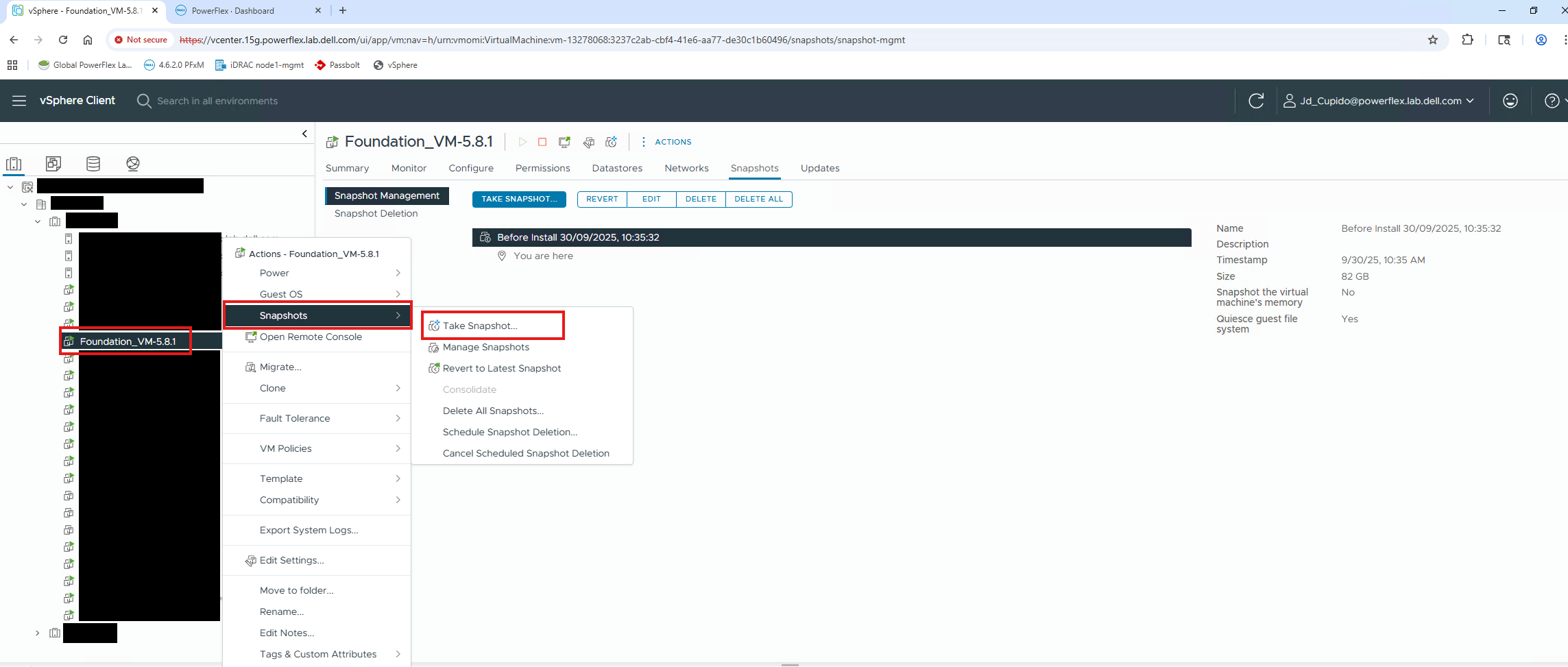
Come ripristinare un'istantanea:
- Cliccare con il pulsante sinistro del mouse sulla macchina virtuale
- Cliccare sulla sezione Snapshots
- Cliccare su snapshot required to revert to
- Cliccare su Ripristina

Informazioni aggiuntive
Consultare l'articolo Broadcom Panoramica delle istantanee delle macchine virtuali in vSphere
Per verificare lo stato di una VM PF dopo il ripristino di un'istantanea:
kubectl get nodes

systemctl status rke2-server
Prodotti interessati
PowerFlex rack, PowerFlex Appliance, PowerFlex custom node, ScaleIO, VMware ESXi 8.x, VMware ESXi 9.xProprietà dell'articolo
Numero articolo: 000375900
Tipo di articolo: How To
Ultima modifica: 07 nov 2025
Versione: 2
Trova risposta alle tue domande dagli altri utenti Dell
Support Services
Verifica che il dispositivo sia coperto dai Servizi di supporto.