DellノートパソコンMIPIカメラがTeams、Zoom、およびWindowsカメラ アプリケーションで機能しない
概要: この記事では、ドライバーが見つからないまたは正しくない問題について説明します。この問題により、DellノートパソコンでMobile Industry Processor Interface (MIPI)カメラを使用している場合、Webカメラの動作が停止することがあります。
この記事は次に適用されます:
この記事は次には適用されません:
この記事は、特定の製品に関連付けられていません。
すべての製品パージョンがこの記事に記載されているわけではありません。
現象
次の表1および表2にリストされているノートパソコンは、高性能MIPIカメラを使用して構成されている場合があります。これらのノートパソコンには、従来のWebカメラを搭載したノートパソコンとは異なるドライバー セットが必要です。ドライバーが見つからない、または正しくないと、カメラの問題が発生する可能性があります。
1つまたは複数の症状には、次のものがあります。
- Teams、Zoom、Discord、またはその他のアプリケーションでWebカメラが機能しない。
- Windows Helloが機能しない場合があります。
- ビデオ会議中にWebカメラの遅延や途切れが発生する。
- インテルAVStreamカメラ、カメラ センサー、またはデバイス マネージャーのインテル コントロール ロジックに黄色い感嘆符が表示される。多くの場合、デバイス マネージャーに異常なデバイスはありません。
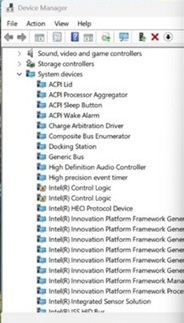
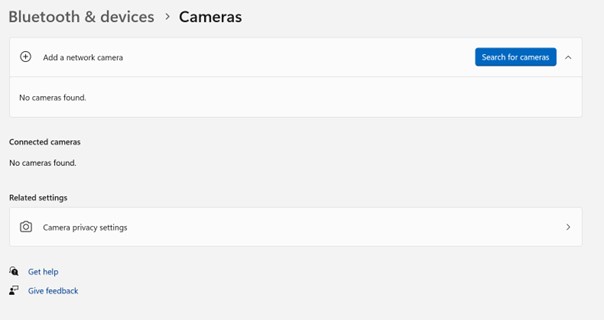
- Bluetoothおよびデバイス → カメラでカメラが検出されません。
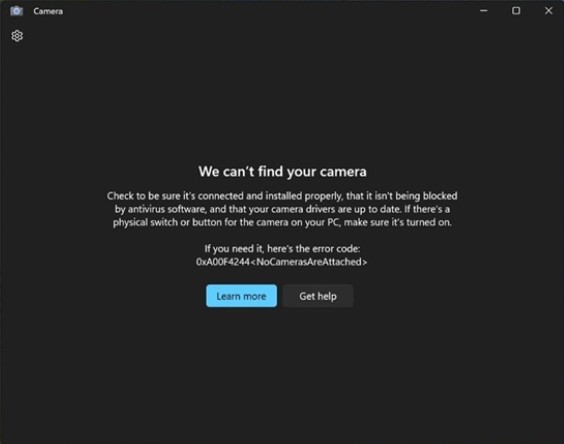
- Windowsカメラ アプリに「お使いのカメラが見つかりません」というカメラ エラー メッセージが表示される(最初の図を参照)。
We cannot find your camera
- エラー メッセージ:「カメラが見つかりません」というメッセージが以下のスクリーンショットに示されています。
- Bluetoothおよびデバイス → カメラでカメラが検出されません。
| Dellノートパソコン | Dell Proノートパソコン | Dell Pro Maxノートパソコン | XPSノートパソコン | Dell Pro Precision | Dell Pro Rugged |
|---|---|---|---|---|---|
| Dell 14 Premium DA14250 | Dell Pro 14 Premium PA14250 | Dell Pro Max 14 MC14250 | XPS 14 DA14260 | Dell Pro Precision 7 14 PW714260 | Dell Pro Rugged 10 TAB RA00260 |
| Dell 16インチ プレミアム DA16250 | Dell Pro 13 Premium PA13250 | Dell Pro Max 14 Premium MA14250 | XPS 16 DA16260 | Dell Pro Precision 7 16 PW716260 | Dell Pro Rugged 12 TAB RA02260 |
| Dell Pro 16 Plus PB16250 | Dell Pro Max 16 MC16250 | Dell Pro Precision 5 14 PW514261 | |||
| Dell Pro 14 Plus PB14250 | Dell Pro Max 16 Premium MA16250 | Dell Pro Precision 5 16 PW51626 | |||
| Dell Pro 13 Plus PB13250 | |||||
| Dell Pro 14 Premium PA14260 |
| Latitudeノートパソコン | Precision Mobile Workstation | XPSノートパソコン |
|---|---|---|
| Latitude 9450 2-in-1 | Dell Precision 5690 | XPS 16 9640 |
| Latitude 9440 2-in-1 | Dell Precision 5680 | XPS 13 9350 |
| Latitude 9430 | Dell Precision 5490 | XPS 14 9440 |
| Latitude 9330 | Dell Precision 5480 | XPS 13 9340 |
| Latitude 9420 | Dell Precision 5470 | XPS 13 Plus 9320 |
| Latitude 7650 | XPS 13 9315 | |
| Latitude 7450 | XPS 13 9315 2-in-1 | |
| Latitude 7350デタッチャブル | ||
| Latitude 7350 | ||
| Latitude 7640 | ||
| Latitude 7440 | ||
| Latitude 7340 | ||
| Latitude 7030 Rugged Extreme | ||
| Latitude 7230 Rugged Extreme | ||
| Latitude 7320デタッチャブル | ||
| Latitude 9450 2-in-1 |
原因
Windows Update、Norton Updater、およびその他のユーティリティーにより、誤ったまたは不完全なドライバーがプッシュされる可能性があります。これは、OSの再インストール時、企業OSイメージの導入時、またはドライバーの手動インストール時にも発生する可能性があります。特定の順序でインストールする必要がある、他のインテル ドライバーへの依存関係があります。
解決方法
注:ドライバーとアプリケーションをインストールしたり、オペレーティング システムを設定したりするには、ノートパソコンの管理者権限が必要です。
-
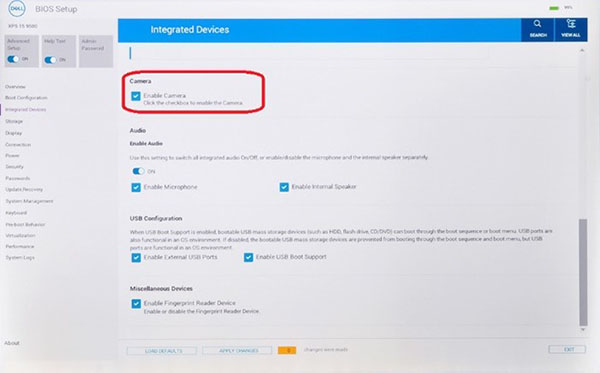
[BIOS]の[Enable Camera]の横にあるチェックボックスがオンになっていることを確認します。
-
DellのWebサイトから
Intel 2D Imaging実行可能ファイルを実行して、DellのWebサイトからカメラ用ドライバーを取得します。このドライバーは、 Dellサポート サイトの[カメラ]カテゴリーに表示されます。Dellナレッジベース記事:「 Dellのドライバーおよびファームウェアをダウンロードしてインストールする方法」メモ: ファイルをローカルにダウンロードした後、ダブルクリックして画面の指示に従います。インストール プロセス中は、アプリケーションが前提条件としてリストしているすべてのソフトウェアを選択したままにしてください。見つからない場合は自動的にインストールされ、インストールが正常に行われます。メモ: Dellダウンロード サイトのドライバー パッケージには、古いドライバー ファイルを削除するユーティリティーが含まれています。プロセス全体に1〜2分かかる場合があり、プログレスバーは表示されません。ドライバーが正常にインストールされたことを確認する新しいウィンドウが開くまで待ちます。削除ユーティリティは、Windows Updateによって実行される自動更新には含まれていません。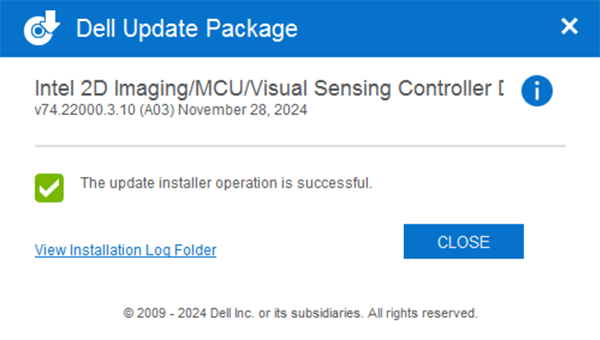
-
再起動し、Windowsカメラ アプリでカメラが動作しているかどうかを確認します。
-
それでもカメラが機能しない場合は、すべての関連ドライバーとBIOSをアップデートします。2つの選択肢があります。
- (強く推奨)Windows Update、Dell Command Update(法人向けプラットフォーム)、Dell Update(消費者向けプラットフォーム)、またはSupportAssist(すべてのプラットフォーム)を実行して、すべてのドライバーを最新バージョンにアップデートします。
メモ:いずれかのツールを使用してドライバーとBIOSをアップデートする場合は、アップデートが不要になるまでツールを実行し続けます。
- Dell Webサイトから、これらのドライバーとBIOSの使用可能な最新バージョンを手動でダウンロードしてインストールします。カメラが正常に動作するには、これらすべてのドライバーが必要です。Dellナレッジベース記事:「 Dellドライバーおよびファームウェアをダウンロードしてインストールする方法」
- インテル チップセット デバイス ソフトウェア
- インテル グラフィックスまたはArcグラフィックス用ドライバー
- インテル統合センサー ソリューション用ドライバー(インテルVisual Sensing Controller(インテルClover Falls (CVF))またはユーザー プレゼンス検出(UPD)に関連。)
- インテルシリアルI/O用ドライバ
- インテル マネージメント エンジン コンポーネント インストーラ
- 利用可能なBIOSの最新バージョンにアップデートする
- (強く推奨)Windows Update、Dell Command Update(法人向けプラットフォーム)、Dell Update(消費者向けプラットフォーム)、またはSupportAssist(すべてのプラットフォーム)を実行して、すべてのドライバーを最新バージョンにアップデートします。
- すべてのドライバーをインストールした後、ノートパソコンを再起動して、問題が解決したことを確認します。
- はい、問題は解決しました。それ以上の作業は必要ありません。
- いいえ、問題は解決されていません。その他のサポートについては、Dellテクニカル サポートにお問い合わせください。
その他の情報
重要なメモ
- MIPIカメラ インターフェイスは、従来のUSB Webカメラとは異なる通信プロトコルを使用しており、SupportAssist起動前オンボード診断では認識されません。詳細については、Dellナレッジベース記事「起動前ハードウェア診断でDellノートパソコンのインテルMIPIカメラが検出されない」を参照してください
対象製品
XPS 14 (Dell 14 Premium) DA14250, XPS 16 (Dell 16 Premium) DA16250, Dell Pro Max 14 Premium MA14250, Dell Pro Max 14 MC14250, Dell Pro Max 16 MC16250, Dell Pro 13 Premium PA13250, Dell Pro 14 Premium PA14250, Dell Pro 14 Premium PA14260
, Dell Pro 13 Plus PB13250, Dell Pro 14 Plus PB14250, Dell Pro 16 Plus PB16250, Dell Pro Precision 5 14 PW514261, Dell Pro Precision 5 16 PW516261, Dell Pro Precision 7 14 PW714260, Dell Pro Precision 7 16 PW716260, Dell Pro Rugged 10 Tablet RA00260, Dell Pro Rugged 12 Tablet RA02260, Latitude 7030 Rugged Extreme Tablet, Latitude 7230 Rugged Extreme Tablet, Latitude 7320 Detachable, Latitude 7340, Latitude 7350, Latitude 7350 Detachable, Latitude 9330, Latitude 5455, Latitude 7440, Latitude 7450, Latitude 9420, Latitude 9430, Latitude 9440 2-in-1, Latitude 9450 2-in-1, Latitude 7640, Latitude 7650, Precision 5470, Precision 5480, Precision 5490, Precision 5680, Mobile Precision 5690, XPS 13 9315 2-in-1, XPS 13 9315, XPS 13 Plus 9320, XPS 13 9340, XPS 13 9350, XPS 14 9440, XPS 16 9640, XPS 14 DA14260, XPS 16 DA16260
...
製品
Dell Pro Max 16 Premium MA16250文書のプロパティ
文書番号: 000248760
文書の種類: Solution
最終更新: 23 9月 2026
バージョン: 31
質問に対する他のDellユーザーからの回答を見つける
サポート サービス
お使いのデバイスがサポート サービスの対象かどうかを確認してください。