VNX1/VNX2: Як встановити VNX Launcher, який має вбудовані Java та Firefox (можна виправити користувачем)
요약: Якщо Java не встановлена або Java 9 була встановлена на робочій станції або персональному комп'ютері, то для відкриття Unisphere Launcher потрібен Unisphere Launcher.
이 문서는 다음에 적용됩니다.
이 문서는 다음에 적용되지 않습니다.
이 문서는 특정 제품과 관련이 없습니다.
모든 제품 버전이 이 문서에 나와 있는 것은 아닙니다.
지침
Що таке VNX Launcher?
VNX Launcher — це клієнт Unisphere для Windows, це хост-версія інструменту керування Unisphere.
Ця версія клієнта Unisphere включає браузер з автономним середовищем виконання Java Runtime Environment (JRE) і не вимагає встановлення Java.
Старіші версії програми Unisphere Client і Unisphere на масиві не підтримують Java 9. Якщо станція керування Windows оновлюється до Java 9, ця версія Unisphere Client потрібна для використання з масивами VNX1 і VNX2.
Як встановити VNX Launcher, який має вбудовані Java та Firefox:
- Завантажте VNX Launcher за посиланням нижче та дотримуйтесь майстра встановлення:
https://dl.dell.com/downloads/1PHV6_Unisphere-Client-1.3.21.1.0322-(self-contained-JRE)-for-Windows---English.exe - Після завершення інсталяції налаштуйте Java. Це одноразова настройка.
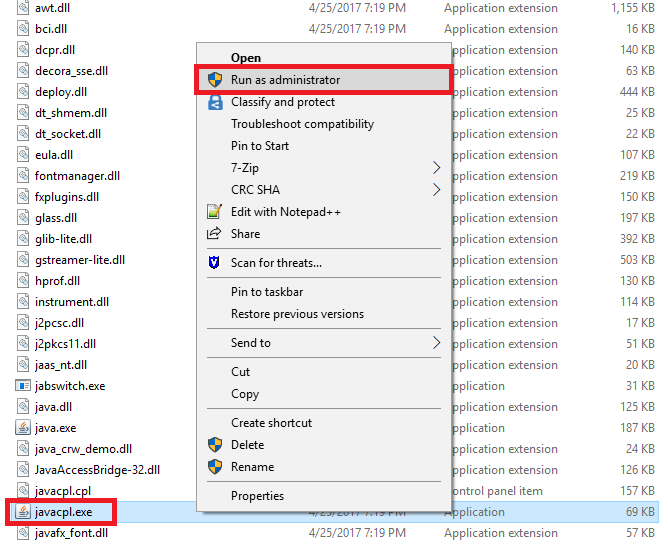
- Відкрийте панель керування Java, запустивши javacpl.exe від імені адміністратора. Він знаходиться в папці встановлення VNX Launcher , "C:\Program Files (x86)\EMC\Unisphere VNX Management Launcher\CommonFiles\Java\bin"
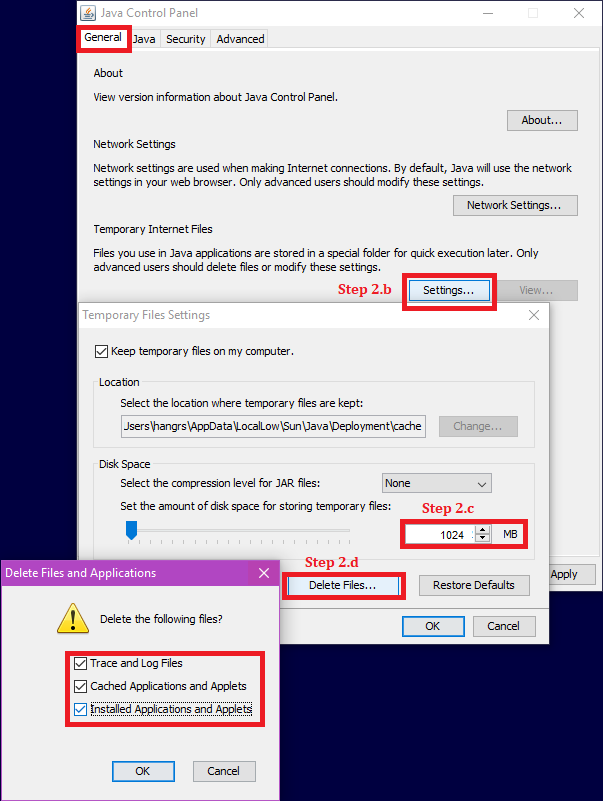
- На вкладці « Загальні » перейдіть до розділу «Налаштування».
- Налаштуйте дисковий простір на 1024.
- Натисніть кнопку «Видалити файли...», установіть прапорці «Усі та натисніть кнопку OK».
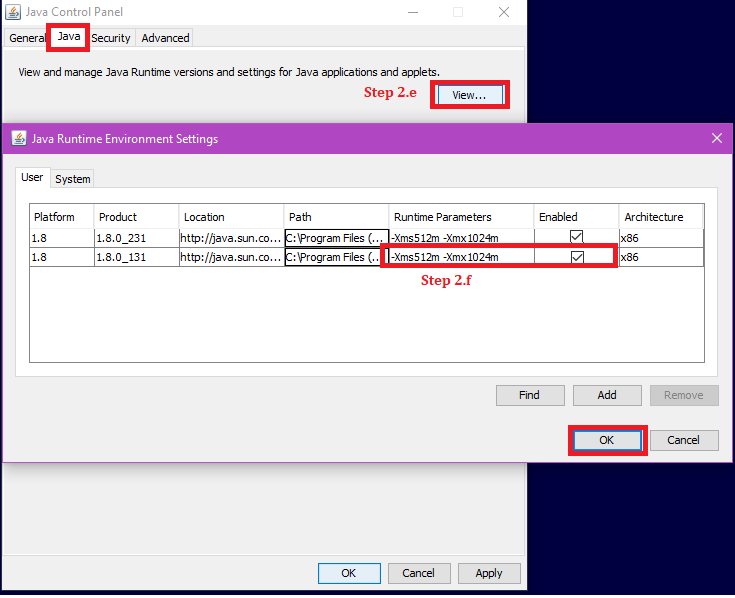
- Виберіть вкладку Java та натисніть View.
- У вікні налаштувань середовища виконання Java додайте
-Xms512m -Xmx1024mдо параметра Runtime Parameters, а потім клацніть «OK».- Примітка: Якщо встановлено будь-яку 64-розрядну версію Java, вимкніть цю версію.
- Java 1.8.0_131 є вбудованою версією Launcher.
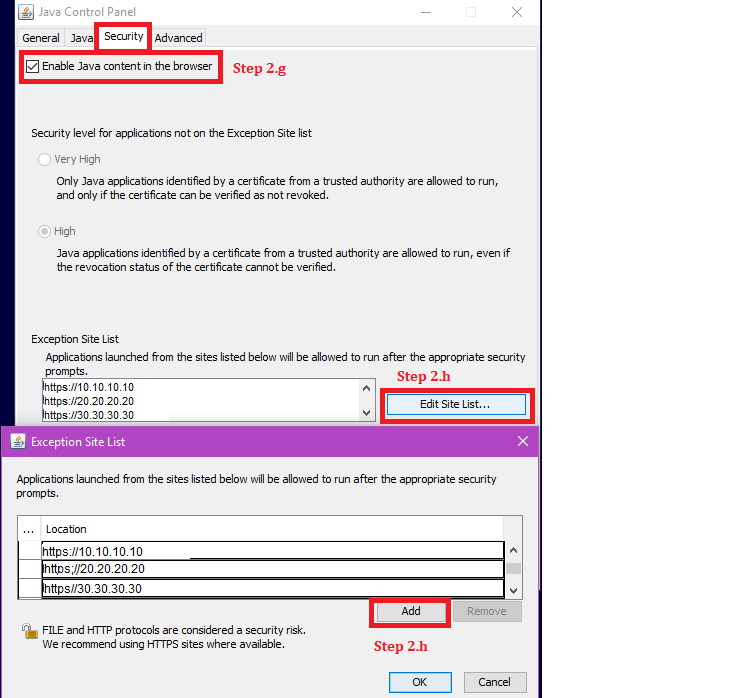
- Виберіть вкладку Безпека та переконайтеся, що встановлено прапорець Увімкнути вміст Java у браузері .
- На вкладці Безпека натисніть кнопку Редагувати списки сайтів..., щоб додати URL-адресу масиву до списку сайтів-винятків, а потім натисніть кнопку ОК. URL-адреса масиву може бути IP-адресою станції керування, процесора зберігання даних A або процесора зберігання даних B.
Наприклад: https://10.10.10.10
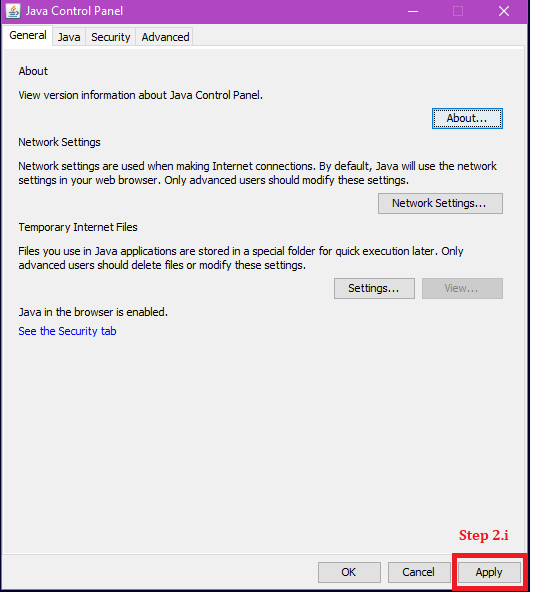
- Натисніть Застосувати
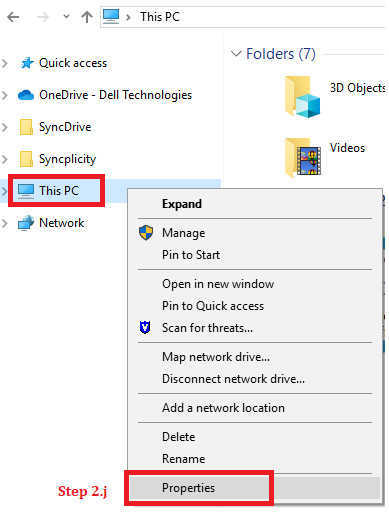
- Відкрийте Файловий провідник, клацніть правою кнопкою миші Цей ПК, а потім перейдіть до розділу Властивості
- Перейдіть до додаткових параметрів системи
- На вкладці Додатково виберіть пункт Змінні середовища
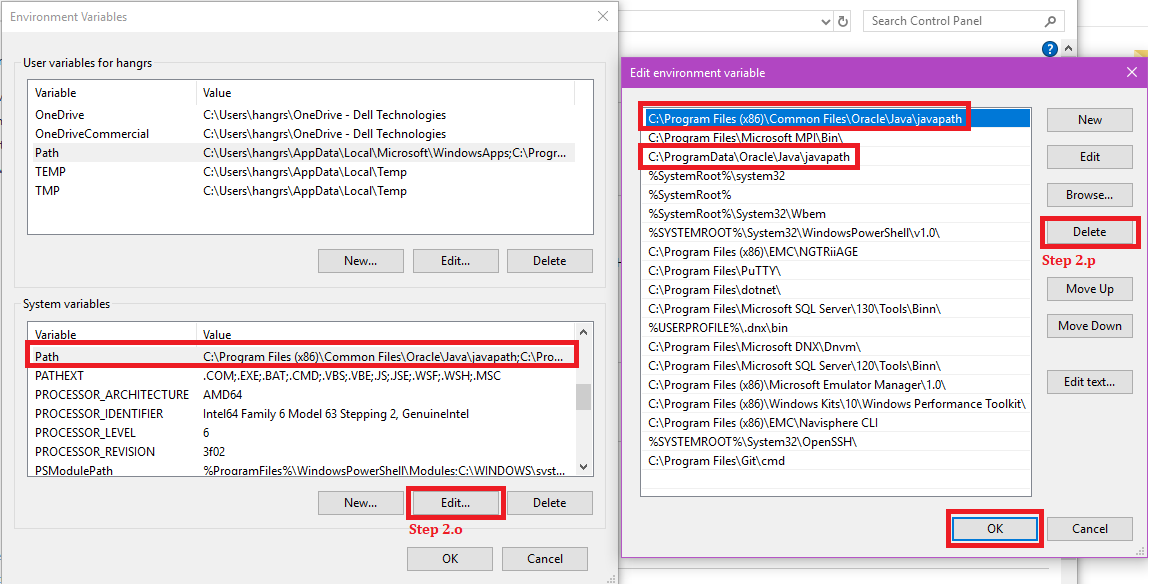
- У розділі Системні змінні натисніть кнопку Редагувати за контуром
- Додайте шлях до Java VNX Launcher: "C:\Program Files (x86)\EMC\Unisphere VNX Management Launcher\CommonFiles\Java\bin\" і перемістіть шлях у верхню частину списку, а потім натисніть кнопку OK.

- Примітка: Якщо є будь-який запис шляху Java, який більше не існує, його слід видалити.
- У розділі Системні змінні виберіть Контур і натисніть кнопку Редагувати
- Видаліть неприпустимі записи шляху до Java, а потім натисніть кнопку «OK». Наприклад:
- Відкрийте панель керування Java, запустивши javacpl.exe від імені адміністратора. Він знаходиться в папці встановлення VNX Launcher , "C:\Program Files (x86)\EMC\Unisphere VNX Management Launcher\CommonFiles\Java\bin"
- Запустіть програму запуску VNX
- Відкрийте програму запуску VNX
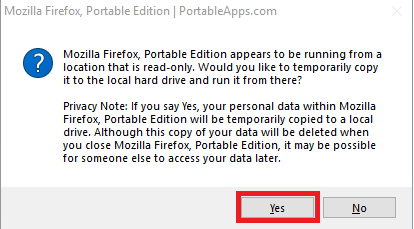
- Якщо є попередження про те, що Firefox буде відкрито лише з місця, доступного лише для читання, виберіть Так , щоб продовжити.
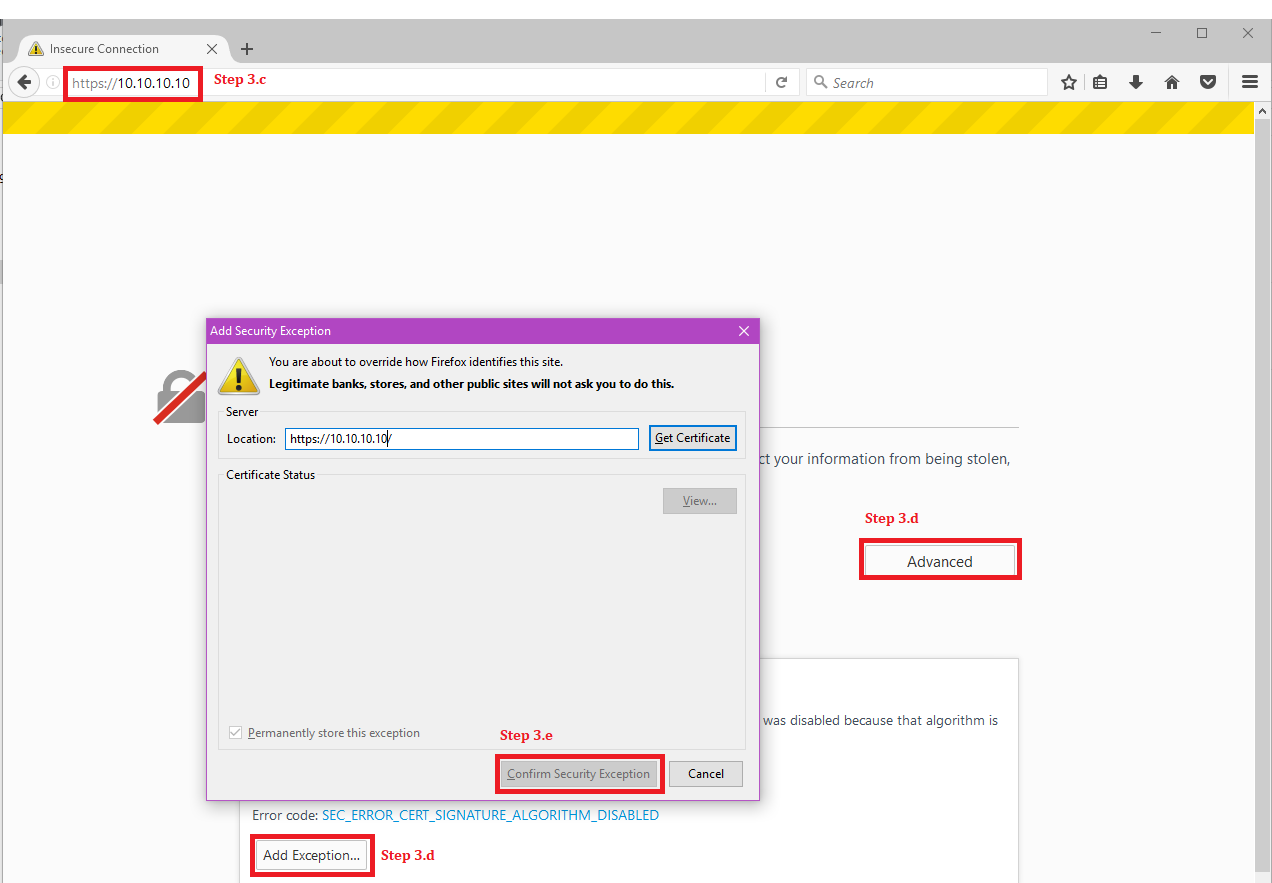
- Введіть URL-адресу масиву
- Якщо отримано сторінку попередження про гарантоване з'єднання, натисніть «Додатково», а потім «Додати виняток»
- У вікні Додати виняток безпеки натисніть кнопку Підтвердити виняток безпеки
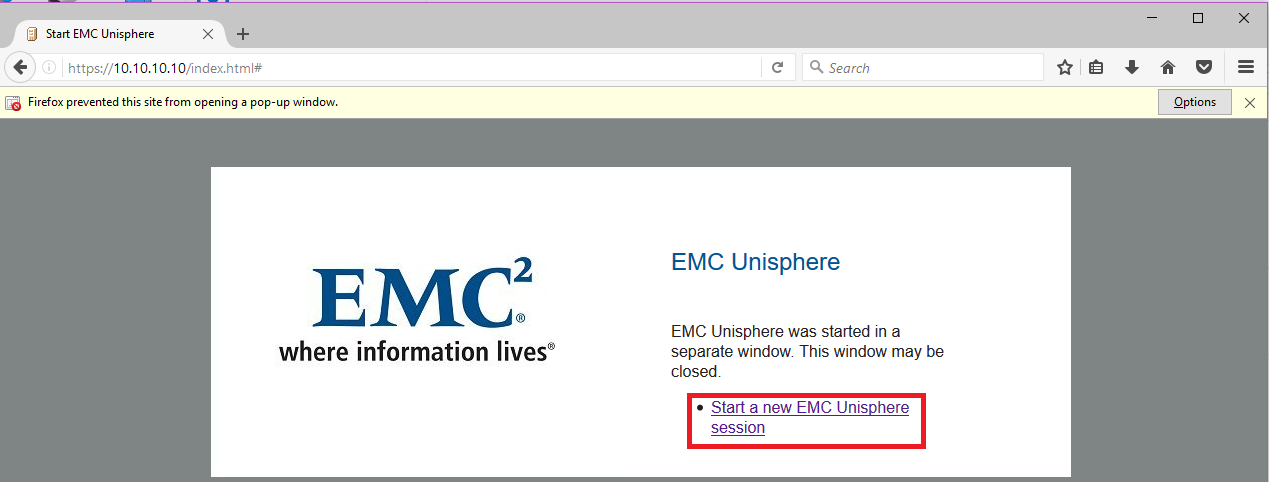
- Натисніть кнопку Почати новий сеанс EMC Unisphere
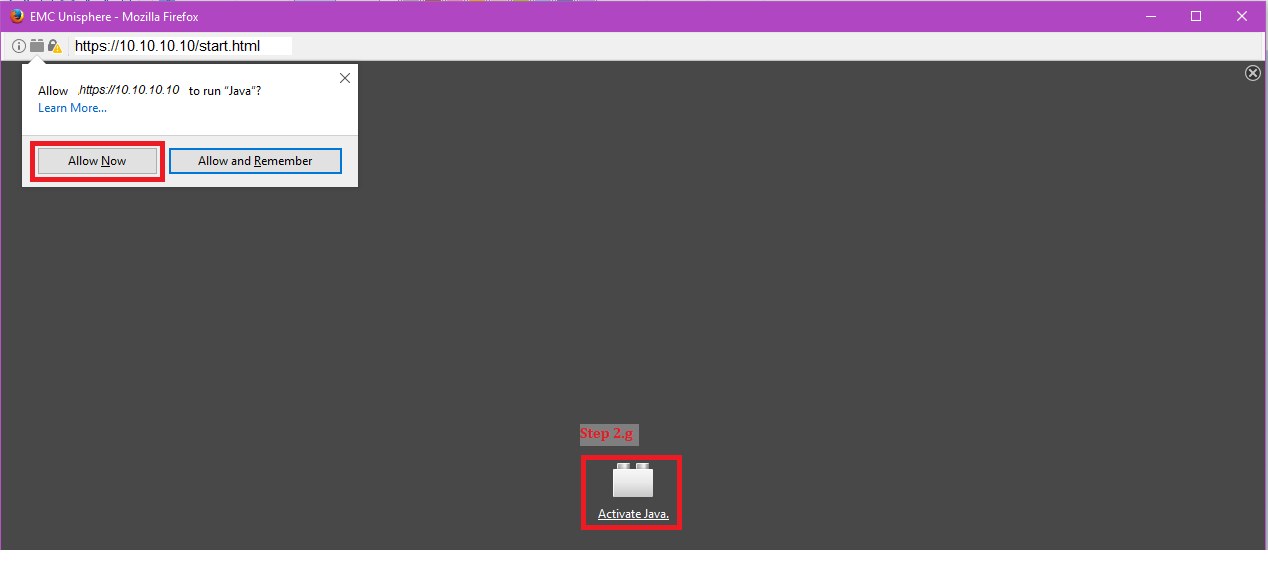
- Виберіть «Активувати Java», а потім «Дозволити зараз»
- Якщо з'явилося попередження «Потрібне оновлення Java», виберіть «Пізніше », щоб продовжити.
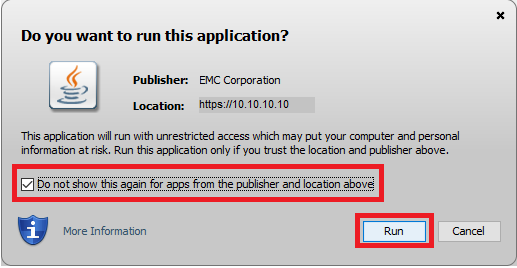
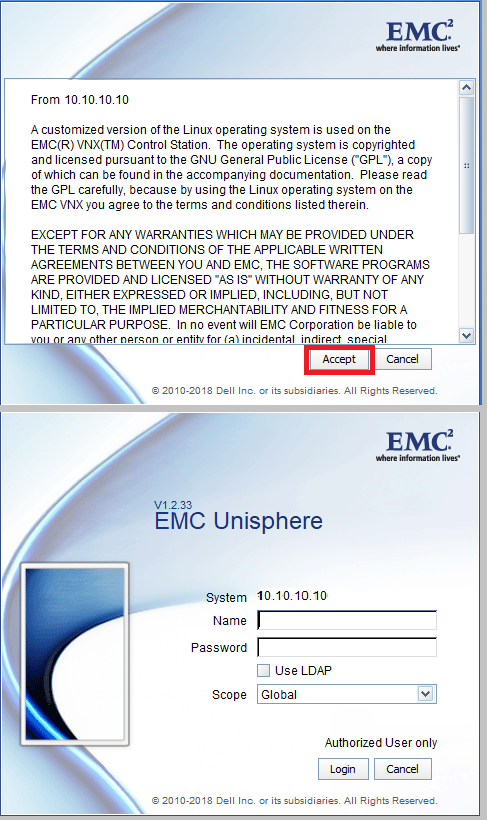
- Якщо є попередження безпеки Java, виберіть пункт Я приймаю ризик і хочу запустити цю програму та натисніть Виконати
- Натисніть «Прийняти», щоб перейти на сторінку входу в Unisphere.
추가 정보
Для зручності створіть ярлик javacpl.exe, починаючи з кроку 2.a, і надішліть його на робочий стіл, щоб додати IP-адреси додаткових масивів, крок 2.h.
Якщо VNX Launcher все ще повідомляє про помилку Java після виконання наведених вище кроків, виконайте такі дії:
Якщо VNX Launcher все ще повідомляє про помилку Java після виконання наведених вище кроків, виконайте такі дії:
- Видаліть Java з робочої станції, використовуючи JavaUninstallTool.exe за посиланням нижче.
- Видаліть усі недійсні записи шляху Java зі змінних середовища, дивіться крок 2.p у параграфі інструкцій.
- Повторна інсталяція VNX Launcher
해당 제품
VNX2 Series제품
VNX1 Series, VNX2 Series문서 속성
문서 번호: 000019852
문서 유형: How To
마지막 수정 시간: 23 9월 2024
버전: 6
다른 Dell 사용자에게 질문에 대한 답변 찾기
지원 서비스
디바이스에 지원 서비스가 적용되는지 확인하십시오.