Legge til programmer og apper i oppstartsmappen i Windows 10
요약: Slik legger du til apper i oppstartsmappen i Windows 10 ved hjelp av enkle trinn og kommandoer. Optimaliser oppstartsprogrammer for raskere oppstart og kjenn bruken av shell-oppstartskommandoen. ...
이 문서는 다음에 적용됩니다.
이 문서는 다음에 적용되지 않습니다.
이 문서는 특정 제품과 관련이 없습니다.
모든 제품 버전이 이 문서에 나와 있는 것은 아닙니다.
지침
Merk: Microsoft avslutter støtten for Windows 10 14. oktober 2025. Se vår kunngjøring om avvikling av støtte for Microsoft Windows 10 hvis du vil ha mer informasjon.
Legg til apper for oppstart i Windows 10.
-
Du må opprette en snarvei til appen du vil legge til for å starte opp. Dra og slipp appen fra Start-menyen til skrivebordet, snarveien til den appen er opprettet på skrivebordet.
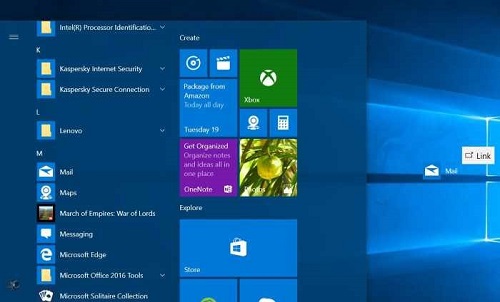
Figur 1: Opprette en snarvei på skrivebordet
Figur 2: Snarvei på skrivebordet -
Åpne Kjør-kommandoboksen ved å trykke Windows-logoen + R-tastene . I feltet Kjør-kommando skriver du inn shell: Oppstart og trykk deretter Enter-tasten for å åpne oppstartsmappen .

Figur 3: Kjør kommandoboks -
Kopier og lim inn app-snarveien fra skrivebordet til denne oppstartsmappen , og appen legges til i oppstart.

Figur 4: Oppstartsmappen
해당 제품
Chromebox, Alienware, Dell All-in-One, Dell Pro Max Micro, Dell Pro Max Slim, Dell Pro Max Tower, Dell Pro Micro, Dell Pro Slim, Dell Pro Tower, Dell Slim, Dell Tower, Inspiron, Legacy Desktop Models, OptiPlex, Vostro, XPS, G Series, Chromebook
, G Series, Alienware, Dell Plus, Dell Pro, Dell Pro Max, Dell Pro Plus, Dell Pro Premium, Inspiron, Latitude, Dell Pro Rugged, Vostro, XPS, Legacy Laptop Models, Latitude Tablets, Surface, XPS Tablets, Mobile Workstations
...
문서 속성
문서 번호: 000124550
문서 유형: How To
마지막 수정 시간: 10 7월 2025
버전: 15
다른 Dell 사용자에게 질문에 대한 답변 찾기
지원 서비스
디바이스에 지원 서비스가 적용되는지 확인하십시오.