Identifiera Dell Data Guardian-version
요약: Ta reda på hur du tar reda på vilken version av Dell Data Guardian du har genom att följa de här stegvisa instruktionerna.
이 문서는 다음에 적용됩니다.
이 문서는 다음에 적용되지 않습니다.
이 문서는 특정 제품과 관련이 없습니다.
모든 제품 버전이 이 문서에 나와 있는 것은 아닙니다.
지침
Obs!
- Slut på support för Dell Data Guardian gäller från och med december 2019. Den här produkten och dess artiklar uppdateras inte längre av Dell. Mer information finns i Policy för produktlivscykel (slut på support och slut på livslängd) för Dell Data Security. Om du har frågor om alternativa artiklar kan du kontakta ditt försäljningsteam eller endpointsecurity@dell.com.
- Mer information om aktuella produkter finns i Endpoint Security.
Om du känner till Dell Data Guardian-versionen kan du:
- upptäcka kända problem
- fastställa gränssnittsskillnader
- förstå ändringar i arbetsflödet
Berörda produkter:
- Dell Data Guardian
Berörda versioner:
- 1.2 och senare
Berörda operativsystem:
- Windows
- Mac
Obs! Dell Data Guardian måste installeras innan du identifierar versioner.
Om du vill ta reda på vilken version av Dell Data Guardian du har klickar du på Windows eller Mac.
Windows
- Högerklicka på ikonen för Dell Data Guardian i Windows-systemfältet och välj sedan Om.

- Skriv upp den fullständiga versionen av Dell Data Guardian.
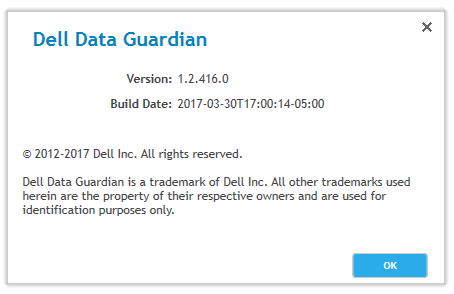 Obs! Produktversionen för din klient behöver inte vara densamma som i skärmbilden ovan.
Mac
- Öppna programmet Dell Data Guardian.
- Ange en behörig användares e-postadress och lösenord och klicka sedan på Logga in.
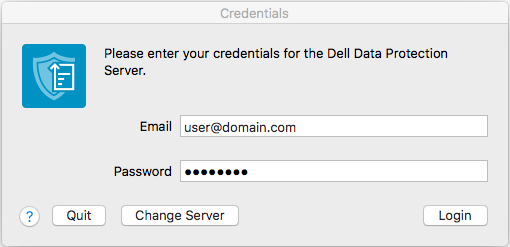 Obs!
Obs!- En behörig UPN kan användas i stället för en e-postadress.
- Välj Dell Data Guardian i menyraden och klicka sedan på Om Dell Data Guardian.

- Skriv upp den fullständiga versionen av Dell Data Guardian.
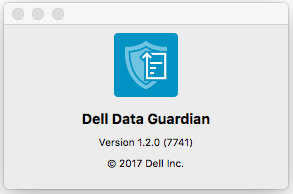 Obs! Produktversionen för din klient behöver inte vara densamma som i skärmbilden ovan.
추가 정보
비디오
해당 제품
Dell Data Guardian문서 속성
문서 번호: 000124602
문서 유형: How To
마지막 수정 시간: 13 2월 2025
버전: 12
다른 Dell 사용자에게 질문에 대한 답변 찾기
지원 서비스
디바이스에 지원 서비스가 적용되는지 확인하십시오.