Sådan identificerer du Dell Endpoint Security Suite Enterprise-versionen
요약: Versionen af Dell Endpoint Security Suite Enterprise kan identificeres ved at følge disse instruktioner.
이 문서는 다음에 적용됩니다.
이 문서는 다음에 적용되지 않습니다.
이 문서는 특정 제품과 관련이 없습니다.
모든 제품 버전이 이 문서에 나와 있는 것은 아닙니다.
지침
Bemærk:
- Fra og med maj 2022 har Dell Endpoint Security Suite Enterprise nået afslutningen for sin vedligeholdelse. Denne artikel opdateres ikke længere af Dell. Du kan få flere oplysninger i Politik for produktets levetid (slutdato for og slutdato for support) for Dell Data Security. Hvis du har spørgsmål til alternative artikler, kan du kontakte din salgsafdeling eller endpointsecurity@dell.com.
- Se Slutpunktssikkerhed for at få yderligere oplysninger om aktuelle produkter.
Når du kender Dell Endpoint Security Suite Enterprise-versionen, kan du:
- Identificere kendte problemer
- Bestemme forskelle i brugergrænsefladen
- Forstå ændringer i arbejdsgange
- Systemkrav
Berørte produkter:
- Dell Endpoint Security Suite Enterprise
Berørte versioner:
- v1.0 og nyere
Påvirkede operativsystemer:
- Windows
- Mac
- Linux
Klik på Windows, Mac eller Linux for at få versionsoplysninger.
Windows
Versioner kan bestemmes enten gennem:
- UI (brugergrænseflade)
- Installationsprogram
Klik på den relevante metode for at få flere oplysninger.
UI
Bemærk: Dell Endpoint Security Suite Enterprise skal være installeret, før versionen identificeres via brugergrænsefladen. Du kan finde flere oplysninger i Sådan installerer du Dell Endpoint Security Suite Enterprise til Windows.
- Dobbeltklik på ikonet DDP-konsol på skrivebordet.

- Klik på feltet Avanceret trusselsbeskyttelse .

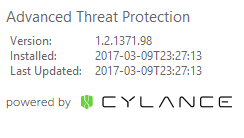
- I nederste venstre hjørne af brugergrænsefladen skal du dokumentere versionen.
 Bemærk:
- Det vigtigste tal er det tredje nummer. I eksemplet er det tredje tal 1371.
- Versionen i eksemplet kan variere i dit miljø.
Installationsprogram
- Udpak ATP-komponenten fra masterpakken.
Bemærk: Du kan finde oplysninger om udpakningstrin i Sådan pakker du underordnede installationsprogrammer ud fra Dell Data Security Master-installationsprogram.
- Gå til placeringen af den udpakkede ATP-komponent.
- Hvis ekstraheret fra DDSSuite.exe:
[EXTRACTION PATH]\ Advanced Threat Prevention\WinNtAll\ATP_AgentSetup.exe
- Hvis ekstraheret fra DDPSuite.exe:
- 64-bit: [UDTRÆKNINGSVEJ]
\ Advanced Threat Protection\Win64R\AdvancedThreatProtectionAgentSetup.exe - 32-bit: [UDTRÆKNINGSVEJ]
\ Advanced Threat Protection\WinNtR\AdvancedThreatProtectionAgentSetup.exe
- 64-bit: [UDTRÆKNINGSVEJ]
 Bemærk: [EXTRACTION PATH] er baseret på den mappe, som slutbrugeren har valgt. På skærmbilledet,
C:\Extracteder [UDVINDINGSSTIEN]. - Hvis ekstraheret fra DDSSuite.exe:
- Højreklik på ATP-komponenten (
ATP_AgentSetupellerAdvancedThreatProtectionAgentSetup), og vælg derefter Egenskaber.
- Klik på fanen Detaljer.

- Dokumentér nummeret under Produktnavn.
 Bemærk:
- Det vigtigste tal er det tredje nummer. I eksemplet er det tredje tal 1441.
- Versionen i eksemplet kan variere i dit miljø.
Mac
Bemærk: Dell Endpoint Security Suite Enterprise skal være installeret, før versionen identificeres via brugergrænsefladen. Du kan finde flere oplysninger i Sådan installerer du Dell Endpoint Security Suite Enterprise til Mac.
- I statusmenuen (øverst på skærmen) skal du højreklikke på Dell Data Protection | Ikonet Endpoint Security Suite Enterprise, og vælg derefter Om.

- Dokumentér versionen.
 Bemærk:
- Det vigtigste tal er det tredje nummer. I eksemplet er det tredje tal 1411.
- Versionen i eksemplet kan variere i dit miljø.
Linux
Bemærk: Dell Endpoint Security Suite Enterprise skal være installeret, før versionen identificeres. Du kan finde flere oplysninger i Sådan installerer du Dell Endpoint Security Suite Enterprise til Linux.
- På det målrettede slutpunkt, åbn Terminal.

- Skriv i Terminal
atp –vog derefter trykke på Enter.
- Dokumentér versionen.
Bemærk:
- Det vigtigste tal er det tredje nummer. I eksemplet er det tredje tal 1471.
- Versionen i eksemplet kan variere i dit miljø.
For at kontakte support kan du bruge internationale supporttelefonnumre til Dell Data Security.
Gå til TechDirect for at oprette en anmodning om teknisk support online.
Hvis du vil have yderligere indsigt og ressourcer, skal du tilmelde dig Dell Security Community-forummet.
추가 정보
비디오
해당 제품
Dell Endpoint Security Suite Enterprise문서 속성
문서 번호: 000124632
문서 유형: How To
마지막 수정 시간: 12 3월 2025
버전: 15
다른 Dell 사용자에게 질문에 대한 답변 찾기
지원 서비스
디바이스에 지원 서비스가 적용되는지 확인하십시오.