Slik kjører du en selvtest for strømforsyningsenheten på en stasjonær eller alt-i-ett-PC fra Dell
요약: Finn ut hvordan du kjører en selvtestdiagnostikk på strømforsyningsenheten på en stasjonær eller alt-i-ett-PC fra Dell. Innbygd selvtest (BIST) hjelper deg med å avgjøre om strømforsyningsenheten fungerer. ...
이 문서는 다음에 적용됩니다.
이 문서는 다음에 적용되지 않습니다.
이 문서는 특정 제품과 관련이 없습니다.
모든 제품 버전이 이 문서에 나와 있는 것은 아닙니다.
지침
Stasjonære Dell Inspiron-, XPS-, OptiPlex-, Precision- og Vostro-PC-er leveres med en praktisk innbygd selvtestfunksjon (BIST) for strømforsyningsenheten (PSU). Denne funksjonen, sammen med LED-indikatoren på strømforsyningsenheten, hjelper deg med å sjekke om alt fungerer bra.
Hvis strømforsyningsenheten ikke leverer nok strøm, kan ikke datamaskinen la være å slå seg på.
MERK: Noen eldre modeller av stasjonære Dell Inspiron-, XPS- og Vostro-datamaskiner har kanskje ikke denne innebygde selvtesten. Du kan likevel finne ut hvordan du feilsøker og løser strømproblemer.
Vanlige årsaker til feil i strømforsyningen er:
- Defekt eller skadet strømkabel
- Ikke-fungerende stikkontakt
- Defekt kontaktlist eller støtbeskytter
- Defekt strømforsyningsenhet
Hvordan finner jeg ut om min stasjonære Dell-datamaskin har en strømforsyningsenhet med innebygd selvtest?
Se etter BIST på bakpanelet på skrivebordet, ved siden av strømkabelkontakten. På enkelte mindre kabinetttyper må du ta av datamaskindekslet for å se BIST på siden av strømforsyningsenheten.
Eksempler på en strømforsyningsenhet med den innebygde selvtestknappen

Figur 1: Eksempel på en BIST-knapp på strømforsyningen til en stasjonær datamaskin

Figur 2: Andre eksempel på en BIST-knapp på strømforsyningen til en stasjonær datamaskin

Figur 3: Tredje eksempel på en BIST-knapp på strømforsyningen til en stasjonær datamaskin

Figur 4: Fjerde eksempel på en BIST-knapp på strømforsyningen til en stasjonær datamaskin
Eksempler på strømforsyningsenheter uten den innebygde selvtestknappen
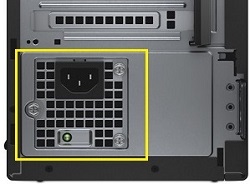
Figur 5: Eksempel på strømforsyning uten BIST-knapp
Hvordan bruker jeg den innebygde selvtesten til å diagnostisere strømforsyningsproblemer?
Kjøre en selvtest på PSU med en knapp
- Slå av datamaskinen.
- Trykk på BIST-knappen og sjekk om LED-lampen lyser.
- LED-lampen skal være solid, ikke flimrende eller blinkende.
- Strømforsyningsviften skal slå seg på. Hvis viften ikke spinner riktig, må du anse at selvtesten mislyktes selv om LED-lampen lyser.
- Hvis LED-lampen for BIST slås på, leverer strømforsyningen strøm til datamaskinen.
- Hvis BIST-lampen ikke slås på eller PSU-viften ikke spinner riktig, leverer ikke strømforsyningen strøm. Koble fra og koble til strømkabelen på nytt, og prøv på nytt. Hvis LED-lampen fortsatt ikke slås på, kan du kontakte Dells tekniske kundestøtte for å få reparasjonsalternativer.
Kjøre en selvtest på PSU uten knapp
- Slå av datamaskinen.
- Koble strømkabelen fra strømforsyningsenheten, og vent i 15 til 20 sekunder.
- Etter 15 til 20 sekunder kobler du strømkabelen til datamaskinen igjen.
- LED-lampen skal slås på i 3 sekunder og deretter slås av.
- Hvis LED-lampen for BIST slås på, leverer strømforsyningen strøm til datamaskinen.
- Hvis BIST-lampen ikke slås på eller PSU-viften ikke spinner riktig, leverer ikke strømforsyningen strøm. Koble fra og koble til strømkabelen på nytt, og prøv på nytt. Hvis LED-lampen fortsatt ikke slås på, kan du kontakte Dells tekniske kundestøtte for å få reparasjonsalternativer
추가 정보
Opplæring i Dells innbygde selvtest for strømforsyninger hvis det ikke er strøm
Varighet: 02:56
Undertekster: Denne videoen er tilgjengelig på flere språk. Klikk på ikonet for undertekst, og velg ønsket språk.
해당 제품
Alienware, Dell All-in-One, Dell Pro All-in-One, Dell Pro Max Micro, Dell Pro Max Slim, Dell Pro Max Tower, Dell Pro Micro, Dell Pro Slim, Dell Pro Tower, Dell Slim, Dell Tower, Inspiron, Legacy Desktop Models, OptiPlex, Vostro, XPS, G Series
, Fixed Workstations, Dell Pro Max Micro XE FCM2250, Dell Pro Max Slim XE FCS1250, Dell Pro Max Tower T2 XE FCT2250, Dell Pro Micro Plus XE QBM1250, Dell Pro Slim Plus XE5 QBS1250, Dell Pro Tower Plus XE5 QBT1250
...
문서 속성
문서 번호: 000125179
문서 유형: How To
마지막 수정 시간: 20 6월 2025
버전: 13
다른 Dell 사용자에게 질문에 대한 답변 찾기
지원 서비스
디바이스에 지원 서비스가 적용되는지 확인하십시오.