Como acessar o console de administração do Dell Data Security Server
요약: Saiba como acessar o console de administração do servidor Dell Data Security ou Dell Data Protection seguindo estas instruções passo a passo.
이 문서는 다음에 적용됩니다.
이 문서는 다음에 적용되지 않습니다.
이 문서는 특정 제품과 관련이 없습니다.
모든 제품 버전이 이 문서에 나와 있는 것은 아닙니다.
지침
O Dell Data Security (antigo Dell Data Protection) requer um console de administração para gerenciar:
- Políticas
- Relatórios
- Chaves de criptografia
Produtos afetados:
- Dell Security Management Server
- Dell Data Protection Enterprise Edition Server
- Dell Security Management Server Virtual
- Dell Data Protection Virtual Edition
Versões afetadas:
- 8,0 e posterior
Dependendo da versão do Dell Data Security Server, as instruções de login no console de administração serão diferentes.
Clique na versão apropriada do produto para obter etapas específicas sobre como acessar o console de administração. Para obter informações sobre a versão, consulte Como identificar a versão do Dell Data Security Server.
9,2 e posterior
- Abra o navegador da Web e acesse https://servername.company.com:8443/webui.
 Nota:
Nota:- O FQDN (Fully Qualified Domain Name, nome de domínio totalmente qualificado) do exemplo será diferente do servidor em seu ambiente.
- A porta, 8443, pode ser diferente da porta do console de administração em seu ambiente.
- Faça login no console de administração.
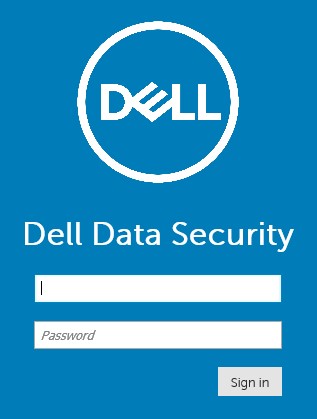 Nota:
Nota:- Na versão 11.4 ou posterior, o usuário precisará digitar a OTP (one time password, senha de uso único) se o Google Authenticator ou a MFA (Multi-Factor Authentication, autenticação baseada em vários fatores) de e-mail tiver sido configurada para esse usuário.
- Para obter mais informações sobre como configurar a MFA, consulte Como gerenciar a autenticação baseada em vários fatores no Console de administração do Dell Security Management Server.
8.0 a 9.1.5
- No Windows Explorer, vá para:
- Servidor Dell Data Protection Enterprise Edition:
C:\Program Files\Dell\Enterprise Edition - Extremidade:
C:\Program Files\Dell\Virtual Edition
Nota:- O acesso ao endpoint requer a instalação do console de administração (antigo console de gerenciamento remoto) a partir da mídia do Dell Data Protection Virtual Edition.
- Para obter as etapas de instalação, consulte Como instalar o console de gerenciamento remoto do Dell Data Protection.
- Servidor Dell Data Protection Enterprise Edition:
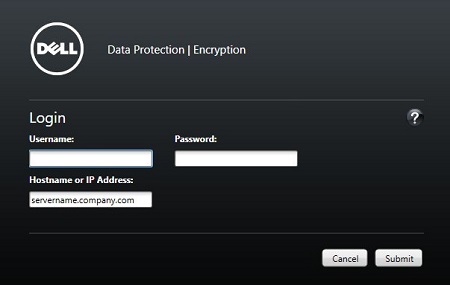
- Clique duplo
Credant.Console.

- Clique em Submit para enviar as credenciais e entrar no console de administração.
추가 정보
비디오
해당 제품
Dell Encryption문서 속성
문서 번호: 000126852
문서 유형: How To
마지막 수정 시간: 21 7월 2026
버전: 16
다른 Dell 사용자에게 질문에 대한 답변 찾기
지원 서비스
디바이스에 지원 서비스가 적용되는지 확인하십시오.