Dell Data Security Server管理コンソールにアクセスする方法
요약: 次の手順に従って、Dell Data SecurityまたはDell Data Protection Server管理コンソールにアクセスする方法について説明します。
이 문서는 다음에 적용됩니다.
이 문서는 다음에 적용되지 않습니다.
이 문서는 특정 제품과 관련이 없습니다.
모든 제품 버전이 이 문서에 나와 있는 것은 아닙니다.
지침
Dell Data Security(旧Dell Data Protection)には、次を管理するための管理コンソールが必要です。
- ポリシー
- レポート
- 暗号化キー
対象製品:
- Dell Security Management Server
- Dell Data Protection Enterprise Edition Server
- Dell Security Management Server Virtual
- Dell Data Protection Virtual Edition
影響を受けるバージョン:
- 8.0以降
管理コンソールにログインする手順は、Dell Data Securityサーバーのバージョンによって異なります。
管理コンソールのアクセスに関する具体的な手順については、該当する製品バージョンをクリックしてください。バージョン情報については、「 Dell Data Security Serverのバージョンを識別する方法」を参照してください。
9.2以降
- Webブラウザーを開いて、https://servername.company.com:8443/webuiに移動します
 注:
注:- この例のFQDN(完全修飾ドメイン名)は、お使いの環境内のサーバーとは異なります。
- ポート8443は、ご使用の環境の管理コンソール ポートとは異なる場合があります。
- 管理コンソールにサイン インします。
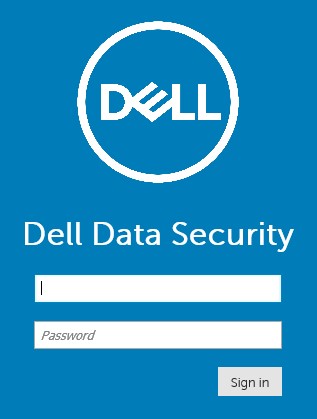 注:
注:- バージョン11.4以降では、Google AuthenticatorまたはEメールMFA(多要素認証)のいずれかがユーザーに設定されている場合、OTP(ワンタイム パスワード)の入力を求めるプロンプトが表示されます。
- MFAの構成の詳細については、「 Dell Security Management Server管理コンソールで多要素認証を管理する方法」を参照してください。
8.0~9.1.5
- Windowsエクスプローラーで、次に移動します。
- Dell Data Protection Enterprise Edition Server:
C:\Program Files\Dell\Enterprise Edition - エンドポイント:
C:\Program Files\Dell\Virtual Edition
注:- エンドポイント アクセスには、Dell Data Protection Virtual Editionメディアから管理コンソール(旧リモート管理コンソール)をインストールする必要があります。
- インストール手順については、「Dell Data Protectionリモート管理コンソールをインストールする方法」を参照してください。
- Dell Data Protection Enterprise Edition Server:
- ダブル クリック
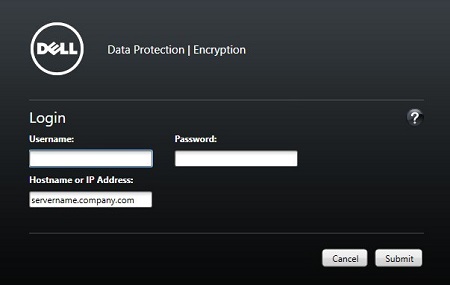
Credant.Console。

- 認証情報を送信して、管理コンソールにサインインします。
추가 정보
비디오
해당 제품
Dell Encryption문서 속성
문서 번호: 000126852
문서 유형: How To
마지막 수정 시간: 21 7월 2026
버전: 16
다른 Dell 사용자에게 질문에 대한 답변 찾기
지원 서비스
디바이스에 지원 서비스가 적용되는지 확인하십시오.