Reparationsinstallation af Microsoft SQL Server
요약: SQL Server-installation, SQL-reparationsinstallation, reparationsinstallation, reparation, installation, SQL Server-beskadigelse, SQL-beskadigelse
이 문서는 다음에 적용됩니다.
이 문서는 다음에 적용되지 않습니다.
이 문서는 특정 제품과 관련이 없습니다.
모든 제품 버전이 이 문서에 나와 있는 것은 아닙니다.
증상
Problem: Den SQL-installation, vi arbejder med, er blevet beskadiget og forhindrer de grundlæggende funktioner i SQL Server i at fungere som forventet.
Når programprogrammets binære filer i en SQL Server-installation bliver beskadiget, skal du følge en af følgende muligheder for at sikre et stabilt arbejdsmiljø for installationen af SQL Server.
- Udfør en ny installation af Server, og gendan SQL Server-databaser
- Flyt produktionsdatabaser til en anden lignende installation af SQL Server
- Udfør en reparationsinstallation af den beskadigede SQL Server-forekomst, der bevarer eksisterende databaser
Denne artikel følger de trin, der er involveret i udførelsen af en SQL Server-reparationsinstallation.
원인
Softwarefejl i SQL Server-program og -databasefiler.
해결
Installationsproces:
1. Gå til menuen Start i SQL-programgruppen for det eksempel, vi forsøger at reparere. Find valgmuligheden "Installationscenter" i menuen Start, og åbn det. Dette eksempel omfatter SQL Server 2017, og denne proces er den samme for alle understøttede versioner af Microsoft SQL Server.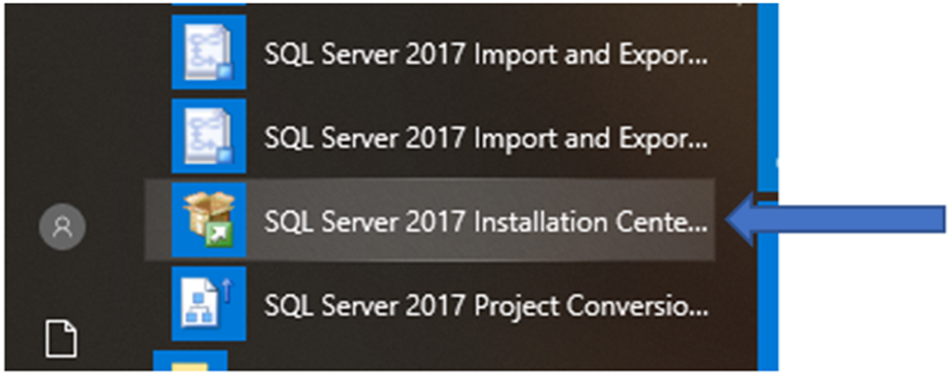
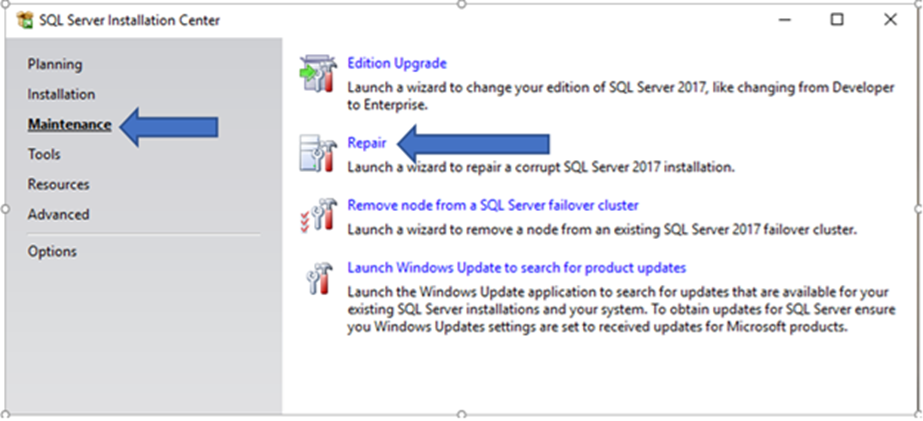
2. Klik derefter på afsnittet "Vedligeholdelse" i venstre del af slottet. Find "Reparer" på valglisten i højre side, og vælg.
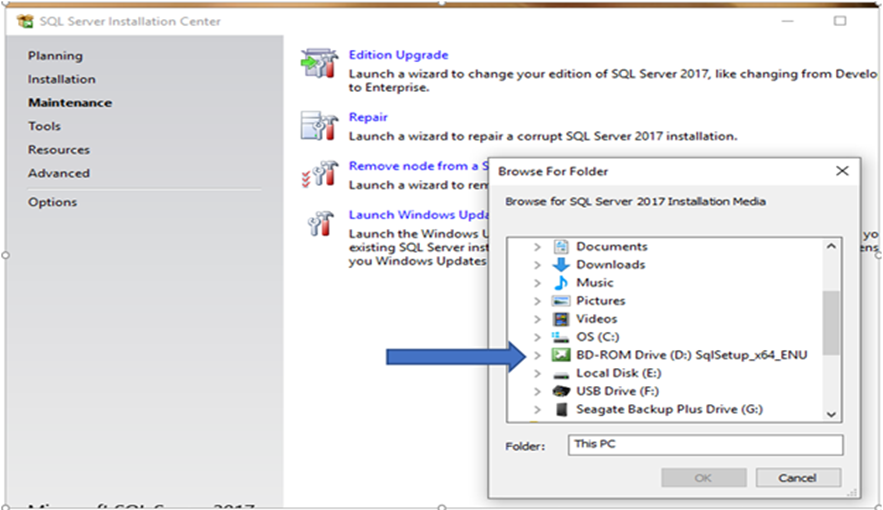
3. I vinduet "Søg efter mappe" skal du finde det SQL Server-tilsluttede drev som en mediekilde. Mediet skal stemme overens med den version af SQL Server-forekomsten, vi reparerer. Klik på mediekilden for at starte installationsprogrammet.
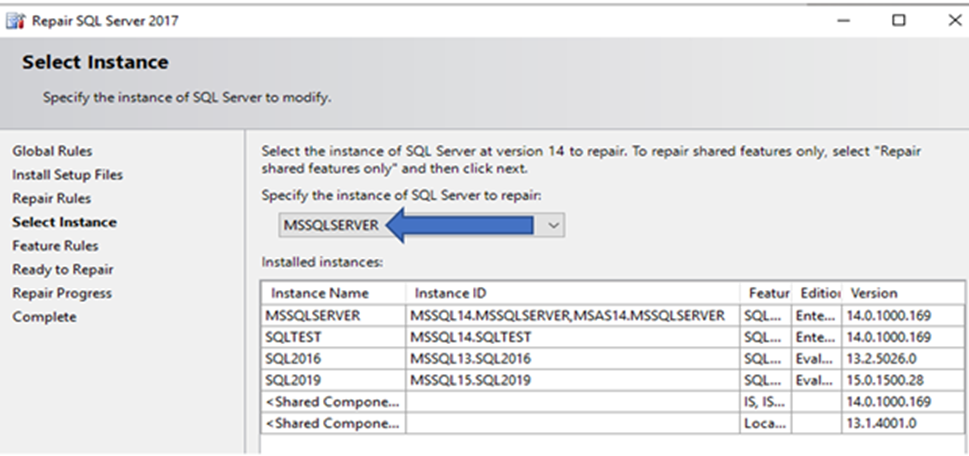
4. På servere med flere installationer af SQL Server skal den forekomst, der kræver reparation, vælges på listen over registrerede SQL Server-forekomster. I eksemplet nedenfor er det "MSSQLSERVER".
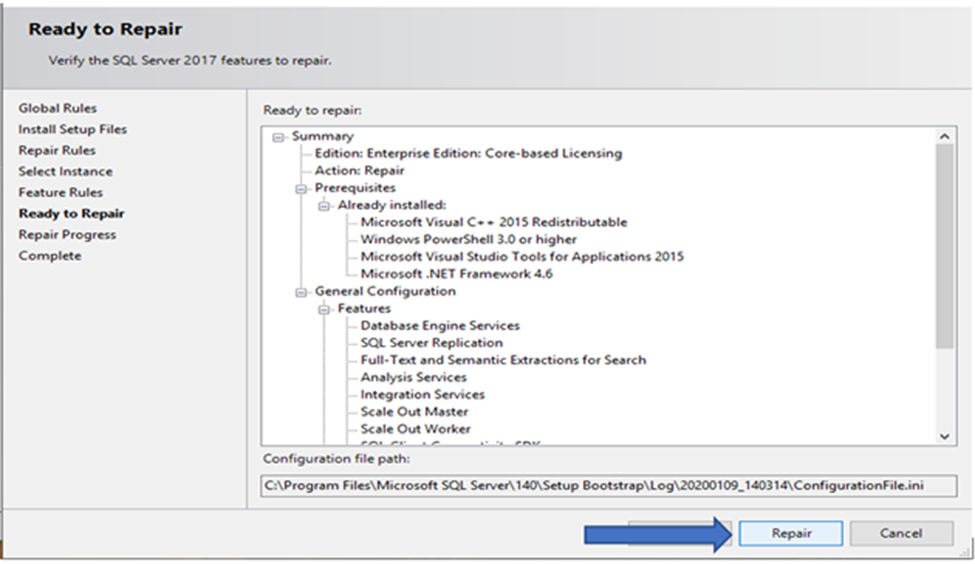
5.000 omdr. Skærmbilledet "Klar til reparation" viser de programfunktioner, der oprindeligt blev installeret. Vælg knappen "Reparer" for at starte reparationsinstallationen.
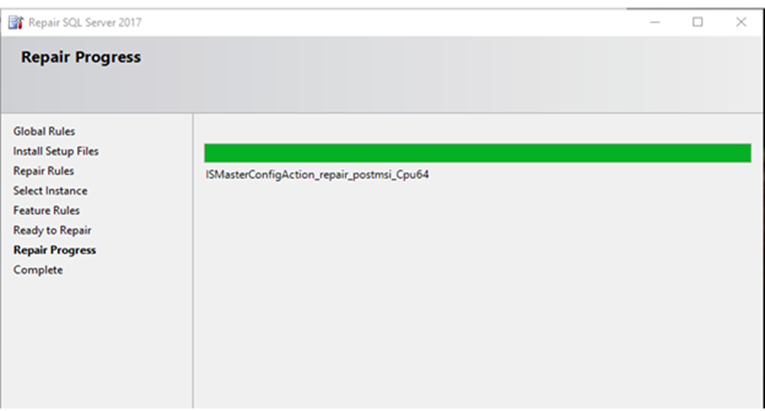
6. Panelet "Reparationsstatus" returnerer installationsoplysninger.
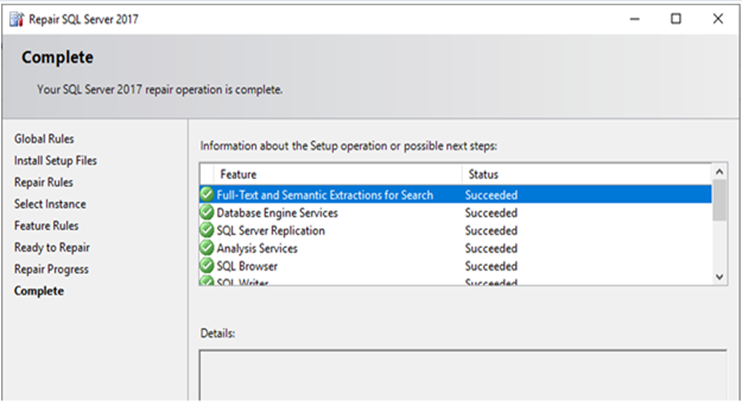
7. Sidste skærmbillede viste rapporter om installationsresultater og skulle have skrevet et nyt sæt binære programfiler til installationen af SQL Server-forekomsten.
8. Efter en vellykket reparationsinstallation skal de seneste kumulative SQL Server-opdateringer anvendes for at sikre, at binære filer i programmet svarer til versionerne af SQL Server-databaser indeholdt i SQL Server-forekomsten.
해당 제품
Dell Quickstart Data Warehouse Appliance, Prosupport for Microsoft Software문서 속성
문서 번호: 000128944
문서 유형: Solution
마지막 수정 시간: 19 4월 2026
버전: 6
다른 Dell 사용자에게 질문에 대한 답변 찾기
지원 서비스
디바이스에 지원 서비스가 적용되는지 확인하십시오.