Installation von Microsoft SQL Server-Reparaturen
요약: INSTALLATION VON SQL Server, INSTALLATION VON SQL-Reparaturen, Reparaturinstallation, Reparatur, Installation, SQL Server-Beschädigung, SQL-Beschädigung
이 문서는 다음에 적용됩니다.
이 문서는 다음에 적용되지 않습니다.
이 문서는 특정 제품과 관련이 없습니다.
모든 제품 버전이 이 문서에 나와 있는 것은 아닙니다.
증상
Problem: Die SQL-Installation, mit der wir arbeiten, ist beschädigt und verhindert, dass die grundlegenden Funktionen von SQL Server wie erwartet funktionieren.
Wenn die Binärdateien der Programmanwendung einer SQL Server-Installation beschädigt werden, muss eine der folgenden Optionen befolgt werden, um eine stabile Arbeitsumgebung für die SQL Server-Installation zu gewährleisten.
- Durchführen einer Neuinstallation von Server und Wiederherstellen von SQL Server-Datenbanken
- Verschieben von Produktionsdatenbanken in eine andere wie die Installation von SQL Server
- Durchführen einer Reparaturinstallation der beschädigten SQL Server-Instanz unter Beibehaltung vorhandener Datenbanken
Dieser Artikel folgt den Schritten, die bei der Durchführung einer SQL Server-Reparaturinstallation erforderlich sind.
원인
Softwarebeschädigung von SQL Server-Anwendungs- und Datenbankdateien.
해결
Installationsprozess:
1. Navigieren Sie zum Startmenü der SQL-Programmgruppe für die Instanz, die wir reparieren möchten. Suchen Sie die Auswahl "Installation Center" im Startmenü und öffnen Sie sie. Dieses Beispiel umfasst SQL Server 2017 und dieser Prozess ist für alle unterstützten Versionen von Microsoft SQL Server identisch.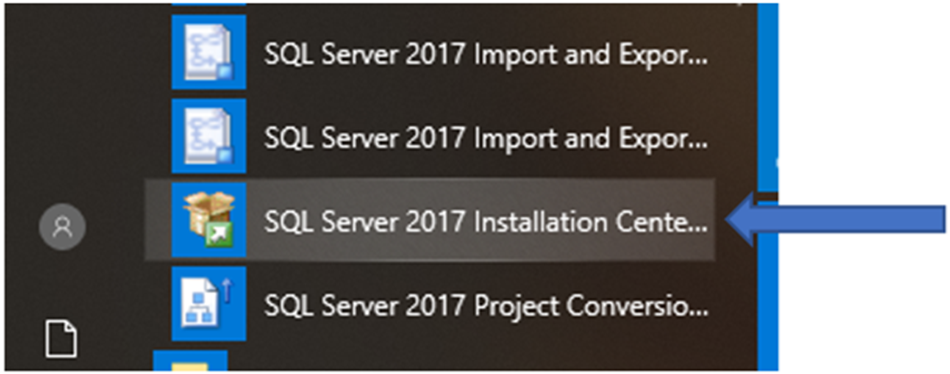
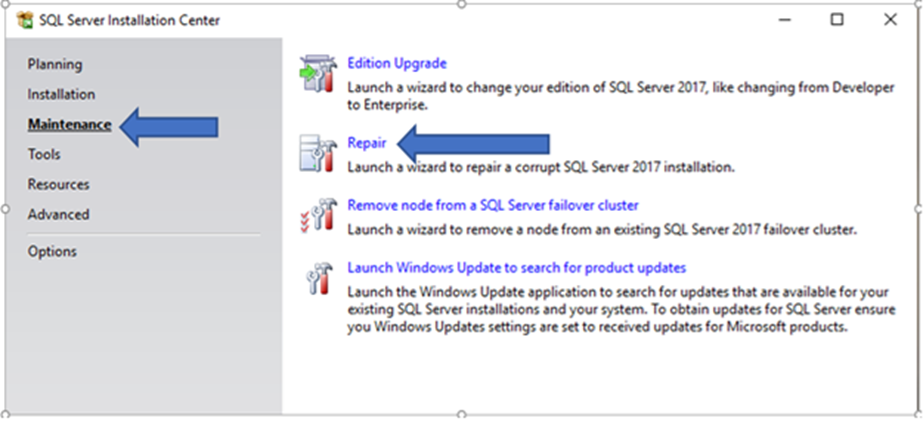
2. Klicken Sie als Nächstes auf den Abschnitt "Maintenance" (Wartung) im linken Bereich des Bildschirms. Suchen Sie "Repair" in der Auswahlliste auf der rechten Seite und wählen Sie aus.
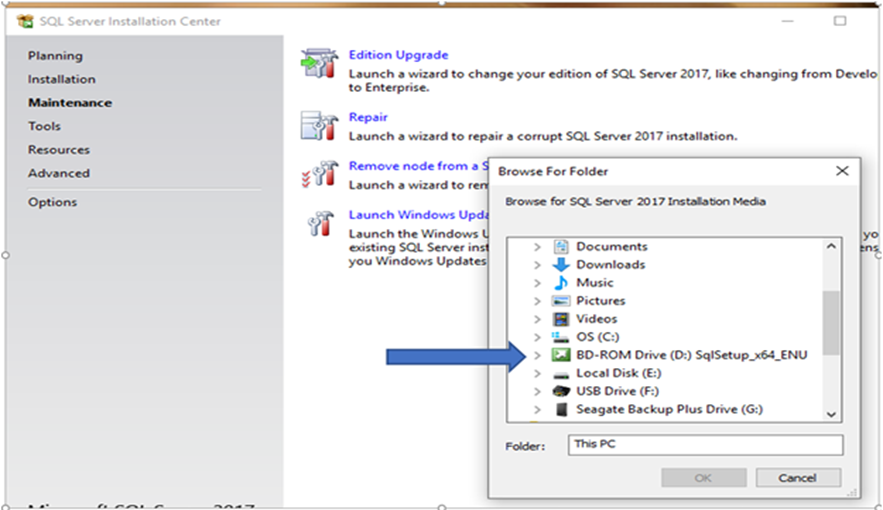
3. Suchen Sie im Fenster "Browse For Folder" das sql Server-gemountete Laufwerk als Medienquelle. Die Medien müssen mit der Version der SQL Server-Instanz übereinstimmen, die wir reparieren. Klicken Sie auf die Medienquelle, um das Setup-Programm zu starten.
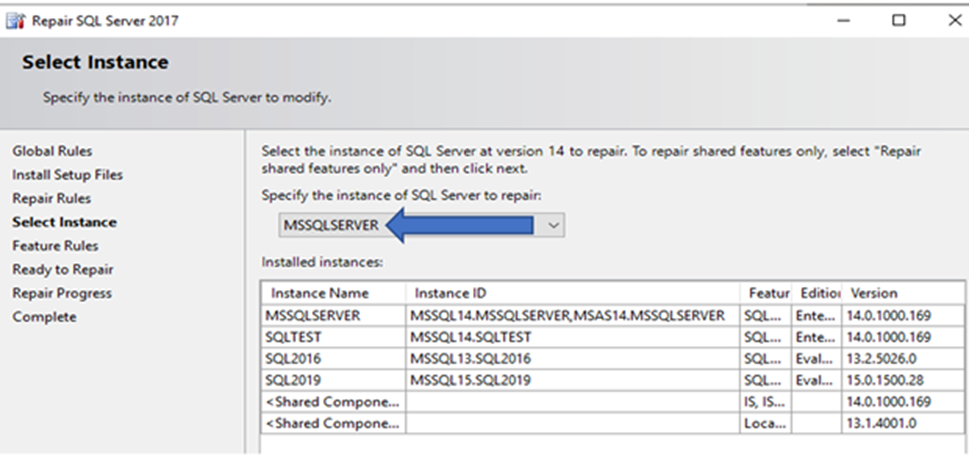
4. Auf Servern mit mehreren Installationen von SQL Server muss die Instanz, die eine Reparatur erfordert, aus der Liste der registrierten SQL Server-Instanzen ausgewählt werden. Im Beispiel unten ist es "MSSQLSERVER".
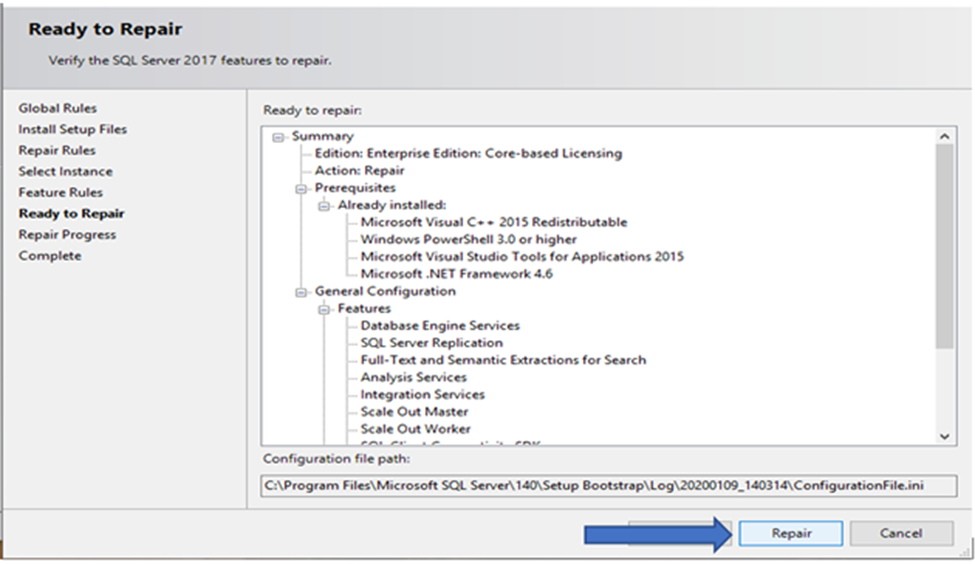
5. Auf dem Bildschirm "Bereit zur Reparatur" werden die programmseitigen Funktionen angezeigt, die ursprünglich installiert wurden. Wählen Sie die Schaltfläche "Reparieren", um mit der Reparaturinstallation zu beginnen.
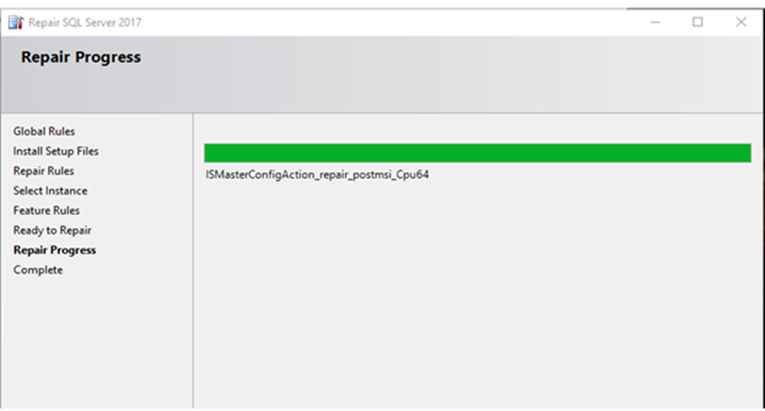
6. Der Bereich "Reparaturfortschritt" gibt Installationsinformationen zurück.
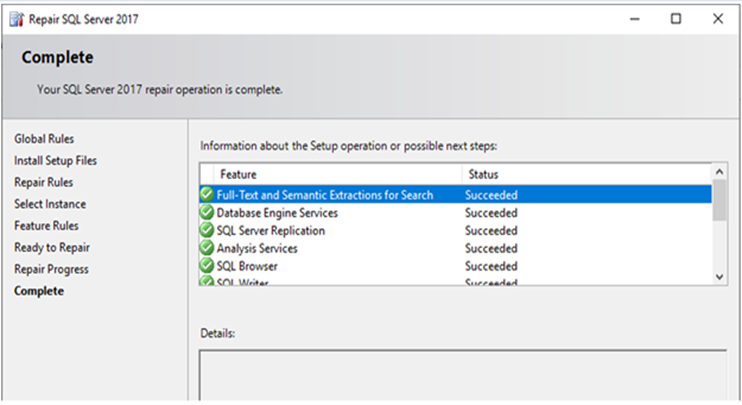
7. Auf dem letzten Bildschirm werden die Installationsergebnisse angezeigt und es sollte ein neuer Satz von Anwendungsbinärdateien für die Installation der SQL Server-Instanz geschrieben worden sein.
8. Nach einer erfolgreichen Reparaturinstallation sollten die neuesten kumulativen SQL Server-Aktualisierungen angewendet werden, um zu versichern, dass die Binärdateien des Programms mit den Versionen der SQL Server-Datenbanken übereinstimmen, die in der SQL Server-Instanz enthalten sind.
해당 제품
Dell Quickstart Data Warehouse Appliance, Prosupport for Microsoft Software문서 속성
문서 번호: 000128944
문서 유형: Solution
마지막 수정 시간: 19 4월 2026
버전: 6
다른 Dell 사용자에게 질문에 대한 답변 찾기
지원 서비스
디바이스에 지원 서비스가 적용되는지 확인하십시오.