Bruke skripting eller automatisering for TPM-fastvareoppdateringer fra Dell
요약: Denne artikkelen inneholder informasjon om retningslinjer for automatisering eller bruk av skript for å installere eller administrere Dell TPM-fastvareoppdateringer.
이 문서는 다음에 적용됩니다.
이 문서는 다음에 적용되지 않습니다.
이 문서는 특정 제품과 관련이 없습니다.
모든 제품 버전이 이 문서에 나와 있는 것은 아닙니다.
증상
Hvis det er nødvendig med skript eller annen automatisering fra Dell når det gjelder oppdatering og administrasjon av TPM-enheter, kan du bruke informasjonen og trinnene i denne artikkelen.
원인
Årsakinformasjon er ikke tilgjengelig.
해결
Vanlige spørsmål om TPM-automatisering
Kan Dell sørge for et automatisert skript for å oppdatere TPM-fastvare eller aktivere en TPM?
Nei. Dell kan sørge for trinn og verktøy som er nødvendige for å oppdatere TPM-fastvaren, men vi kan ikke sørge for et skript. Skripting er noe kundene må gjøre selv, da alle miljøer er forskjellige.
Kan en kunde fullstendig automatisere TPM-fastvareoppdateringen ved hjelp av skript?
Varemerkene Latitude, OptiPlex, Precision og Dell Pro støtter automatisering ved hjelp av en kombinasjon av PowerShell og Dell Command Configure (DCC). Dette er på grunn av en ekstrafunksjon som kalles «PPI Bypass Clear», som er på disse modellene.
Det anbefales at personen som skripter TPM-fastvareoppdateringen, gjør seg kjent med Win32_Tpm WMI-klassen ved å se gjennom informasjonen på følgende kobling: Win32_Tpm klasse

Hva kan automatiseres?
MERK: Noen av disse funksjonene kan kreve BIOS-oppdateringer og Dell Command Configure 4.0 eller nyere, samt at det angis et BIOS-administratorpassord.
- TPM enable (TPM er aktivert): Automatisering er tilgjengelig ved hjelp av alternativet Dell Command Configure "PPI Bypass Enable".
- TPM is disabled (TPM er deaktivert): Automatisering er tilgjengelig ved hjelp av alternativet Dell Command Configure "PPI Bypass Disable".
- TPM Clear (TPM-tømming): Automatisering er tilgjengelig ved hjelp av Dell Command Configure for alternativet "PPI Bypass Clear" og PowerShell for å be om fjerning.
- Dell Command Configure har en klar liste, men dette er bare for å gjenspeile alternativet i BIOS og vil ikke presse en klar til systemet
- Change Hash Algorithm (endre hash-algoritme): Automatisering er tilgjengelig ved hjelp av Dell Command Configure.
Finnes det et alternativ for stille installasjon av TPM-fastvare?
Ja, den gjeldende versjonen av TPM-fastvaren som er lagt ut på nettstedet for Dells kundestøtte, støtter bruk av /s-svitsjen, som tillater stille installasjon.
Hvordan finner jeg TPM-versjonen av fastvaren?
TPM-versjonen av fastvaren kan ses når du kjører installasjonsprogrammet. Den forteller deg den gjeldende versjonen og versjonen du er i ferd med å installere. Du kan også få fastvareversjonen ved å kjøre get-tpm-kommandoen fra et Powershell-vindu som kjøres som administrator.
Selv om Windows 7 og nyere kan lese TPM-fastvareversjonen ved hjelp av PowerShell, viser den ikke HELE versjonsnummeret. Bare i Windows 10 versjon 1703 (RS2) og nyere kan du se hele versjonsnummeret og bare med en TPM i 2.0-modus (figur 1).
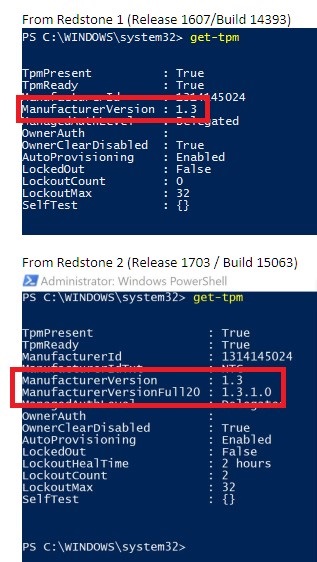
Figur 1: Windows 10 1703 viser det fulle TPM-versjonsnummeret
Automatisere TPM-eierskap
Dell aktiverer TPM som standard på alle systemer som leveres med Windows 10. Systemer med TPM ikke aktivert ennå kan aktiveres eksternt ved hjelp av skripting på Skylake- og Kaby Lake-systemer ved hjelp av Dell Command Configure ved hjelp av BIOS-alternativet for PPI Bypass Enable.
MERK: Dell Technologies anbefaler at du oppdaterer TPM-fastvaren på alle Skylake- eller Kaby Lake-systemforsendelser før 13. november 2017 før du bruker TPM.
Hvis en TPM eies, men er deaktivert, aktiverer ikke Dell Command Configure TPM. Dette fungerer som konstruert og er et sikkerhetstiltak. Det finnes ingen støttet metode for aktivering av en TPM i 2.0-modus med denne konfigurasjonen. PowerShell må brukes til å sende kommandoen for å aktivere og aktivere en TPM i 1.2-modus.
Eksempel: (get-wmiObject -class Win32_Tpm -namespace root\cimv2\security\microsofttpm). SetPhysicalPresenceRequest (22)
Automatisering av TPM-fastvareoppdatering
Disse trinnene kan skriptes eller gjøres manuelt ved hjelp av kombinasjonen av Dell Command Configure og PowerShell:
- Kontroller TPM-fastvareversjonen for å se om det er behov for en oppdatering
- PowerShell get-tpm-kommandoen kan brukes til å verifisere gjeldende versjon. Dette kan sendes til en fil og analyseres for å bekrefte om en oppdatering er nødvendig.
- Avbryt all sikkerhet ved hjelp av TPM – eksempel Deaktiver/dekrypter BitLocker
- Automatiseringsmulighetene varierer etter program
- Deaktiver automatisk provisjonering i Windows om nødvendig (Windows 8/10)
- PowerShell-kommando: Disable-TpmAutoProvisioning
- Oppdater BIOS – for å sikre at alternativer for PPI-forbikobling er lagt til
- Bruk Dell Command Configure til å lage et BIOS-passord
- CCTK --SetupPwd=<BIOS Password>
- Aktivere PPI bypass for tømming ved bruk av Dell Command Configure
- CCTK --TpmPpiClearOverride=Enabled --ValSetupPwd=<BIOS Password>
- Tøm TPM
- Krever PowerShell-kommandoer og kan ikke utføres ved hjelp av Dell Command Configure
- Kjør oppdateringen av TPM-fastvaren
- Dell TPM-fastvaren kan kjøres stille ved hjelp av "/s"-bryteren
- Deaktivere PPI bypass for tømming ved bruk av Dell Command Configure
- CCTK --TpmPpiClearOverride=Disabled --ValSetupPwd=<BIOS Password>
- Aktiver Windows automatisk provisjonering, og start om nødvendig på nytt eller ta eierskap over TPM
- PowerShell-kommando: Enable-TpmAutoProvisioning
- Aktiver TPM-basert sikkerhet, for eksempel BitLocker
Hvordan vet jeg om et system kan oppdateres med en ny TPM-fastvare?
Dell tilbyr ulike systemer med ulike TPM-løsninger. Du kan sjekke om et system støtter en oppdatering av TPM-fastvaren ved å gå til Dell Support-nettstedet og se under "Drivere og nedlastinger" for den aktuelle modellen. TPM-fastvareoppdateringer er oppført under kategorien "Security".
MERK: Bare et begrenset utvalg av Skylake- og Kaby Lake-systemer støtter både TPM 1.2- og 2.0-modus. For å bytte modus, må du blinke fastvaren til riktig modus. Hvis ikke begge står oppført for et system i "Drivere og nedlastinger", støtter ikke dette systemet modusbytte.
추가 정보
Anbefalte artikler
Her er noen anbefalte artikler relatert til dette emnet som kan være av interesse for deg.
- Slik oppdaterer du TPM-fastvaren på Dell-datamaskinen
- Vanlige spørsmål om Trusted Platform Module (TPM) for Windows 11
- TPM-alternativet mangler i BIOS-systemoppsettet på Latitude, Precision eller XPS
- Feilsøke og løse vanlige problemer med Trusted Platform Module (TPM) og BitLocker
- Slik aktiverer du TPM (Trusted Platform Module)
해당 제품
Dell Pro All-in-One, Dell Pro Max Micro, Dell Pro Max Slim, Dell Pro Max Tower, Dell Pro Micro, Dell Pro Slim, Dell Pro Tower, OptiPlex, Dell Pro, Dell Pro Max, Dell Pro Plus, Dell Pro Premium, Latitude, Dell Pro Rugged, Fixed Workstations
, Mobile Workstations, Dell Pro Max Micro XE FCM2250, Dell Pro Max Slim XE FCS1250, Dell Pro Max Tower T2 XE FCT2250, Dell Pro Max 16 XE MC16250, Dell Pro Micro Plus XE QBM1250, Dell Pro Slim Plus XE5 QBS1250, Dell Pro Tower Plus XE5 QBT1250
...
문서 속성
문서 번호: 000129290
문서 유형: Solution
마지막 수정 시간: 30 6월 2025
버전: 9
다른 Dell 사용자에게 질문에 대한 답변 찾기
지원 서비스
디바이스에 지원 서비스가 적용되는지 확인하십시오.