보호기 정책을 변경한 후 보호되지 않는 Dell BitLocker Manager 보고
요약: 이 문서에서는 Dell BitLocker Manager(이전 Dell Data Protection | )의 근본 원인과 해결 방법을 설명합니다. Dell BitLocker Manager) TPM 시작 PIN 구성에서 TPM 시작 구성으로 보호되는 Dell Data Security 서버(이전 Dell Data Protection Server) 정책을 변경한 후 보호되지 않는 것으로 보고됩니다. ...
이 문서는 다음에 적용됩니다.
이 문서는 다음에 적용되지 않습니다.
이 문서는 특정 제품과 관련이 없습니다.
모든 제품 버전이 이 문서에 나와 있는 것은 아닙니다.
증상
영향을 받는 제품:
- Dell BitLocker Manager
- Dell Data Protection | BitLocker Manager
영향을 받는 버전:
- v10.10 및 이전 버전
Dell Data Security 서버 콘솔에서 관리자는 Dell BitLocker Manager로 보호되는 엔드포인트의 잠금을 해제하는 데 필요한 보호기를 변경할 수 있습니다.
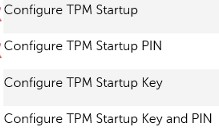
그림 1: (영어로만 제공) Dell Data Security TPM 구성
TPM 시작 PIN 구성을 TPM 시작 구성으로 변경하면 다음과 같은 원인이 발생합니다.
- 첫 번째 재부팅 후 정책이 변경된 후:
- 운영 체제 디스크의 잠금을 해제하려면 PIN이 필요합니다.
- 제어판의 BitLocker 드라이브 암호화 애플릿에서 BitLocker 드라이브 암호화가 일시 중단된 것으로 표시됩니다.
- Dell Data Security 콘솔에서 Drive 0 은 보호되지 않은 상태와 디스크 C: 완전히 암호화된 보고서를 보고합니다.
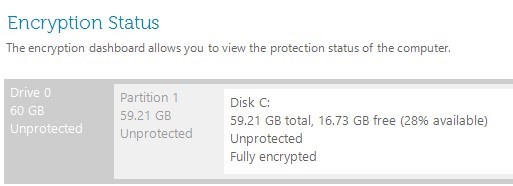
그림 2: (영어로만 제공) 암호화 상태
- 두 번째 재부팅 후:
- 볼륨의 잠금을 해제하려면 PIN이 더 이상 필요하지 않습니다.
- 제어판의 BitLocker 드라이브 암호화 애플릿에서 BitLocker 드라이브 암호화가 일시 중단된 것으로 표시됩니다.
- Dell Data Security 콘솔에서 Drive 0 은 보호되지 않은 상태와 디스크 C를 보고합니다. 완전히 암호화됨
Dell Data Security 관리 콘솔에서 엔드포인트가 보호되지 않음으로 보고합니다.
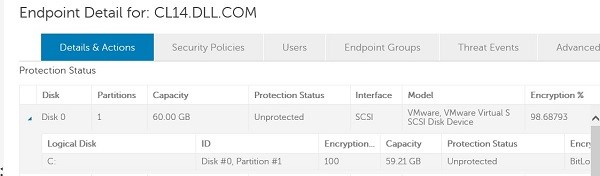
그림 3: (영어로만 제공) 엔드포인트 상세 정보
엔드포인트에서 C:\ProgramData\Dell\Dell Data Protection의 DellAgent.log에 아래 오류가 표시됩니다.
2019.12.10 14:16:34.015 [04596](00022) E Bde: 볼륨 C: 키 보호기를 활성화할 수 없음 - PolicyStartupTpmRequired
BitLocker를 수동으로 재개하려고 하면 다음 작업이 실패합니다.
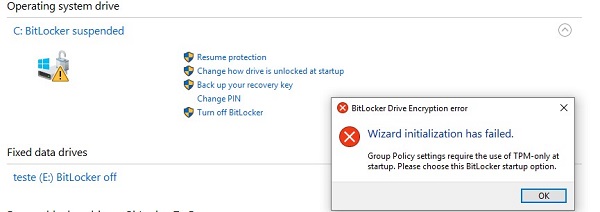
그림 4: (영어로만 제공) BitLocker 드라이브 암호화 오류
원인
해당 사항 없음
해결
이 문제를 해결하려면 문제가 발생한 엔드포인트에서 BitLocker에 대한 정책 설정을 수동으로 변경해야 합니다.
해결 방법은 다음과 같습니다.
- Windows 시작 메뉴를 마우스 오른쪽 단추로 클릭한 후 실행을 선택합니다.

그림 5: (영어로만 제공) Run 클릭
- 실행 메뉴에서 제어판을 입력한 다음 OK를 클릭합니다.
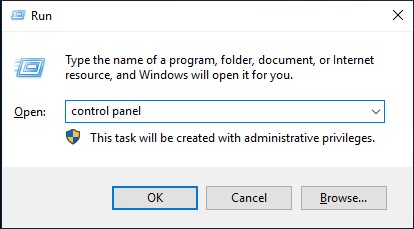
그림 6: (영어로만 제공) 제어판 실행
- 제어판에서 BitLocker 드라이브 암호화를 클릭합니다.
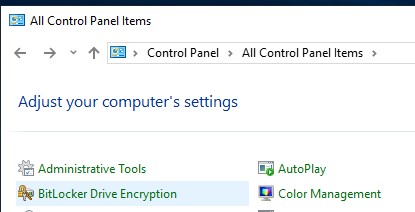
그림 7: (영어로만 제공) BitLocker 드라이브 암호화
- 시작 시 드라이브 잠금 해제 방법 변경을 클릭합니다.
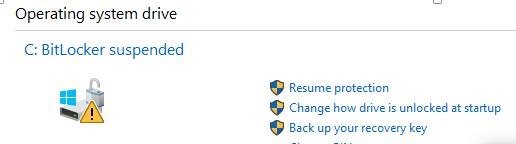
그림 8: (영어로만 제공) BitLocker 일시 중단됨
- 마법사에서 BitLocker가 자동으로 드라이브를 잠금 해제하도록 선택합니다.
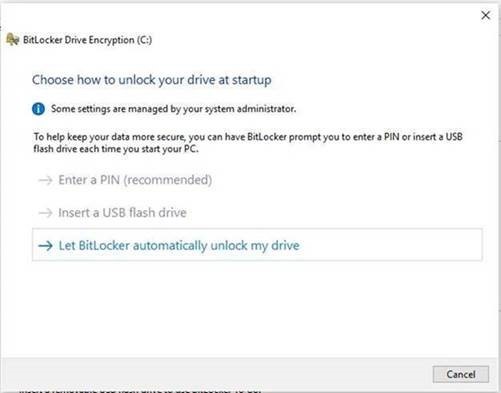
그림 9: (영어로만 제공) BitLocker 드라이브 암호화
- Resume protection을 클릭한다.
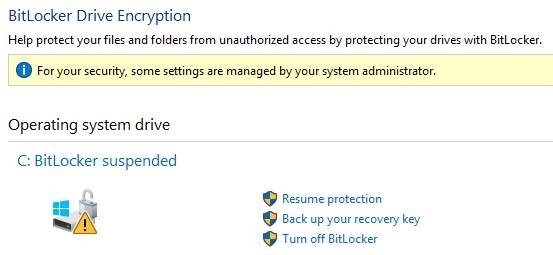
그림 10: (영어로만 제공) BitLocker 드라이브 암호화
다음 단계를 수행한 후 디스크가 다시 보호됨으로 표시됩니다.

그림 11: (영어로만 제공) 암호화 상태
아래 관리 명령줄을 사용하여 동일한 단계를 수행할 수 있습니다.
manage-bde -protectors -add c: -TPM
manage-bde -protectors -enable c:
지원 부서에 문의하려면 Dell Data Security 국제 지원 전화번호를 참조하십시오.
온라인으로 기술 지원 요청을 생성하려면 TechDirect로 이동하십시오.
추가 정보 및 리소스를 보려면 Dell 보안 커뮤니티 포럼에 참여하십시오.
해당 제품
Dell Encryption문서 속성
문서 번호: 000129595
문서 유형: Solution
마지막 수정 시간: 19 4월 2026
버전: 11
다른 Dell 사용자에게 질문에 대한 답변 찾기
지원 서비스
디바이스에 지원 서비스가 적용되는지 확인하십시오.