Identyfikowanie wersji oprogramowania Absolute
요약: Zapoznaj się z instrukcjami krok po kroku, aby zidentyfikować wersję oprogramowania Absolute, postępując zgodnie z tym artykułem.
이 문서는 다음에 적용됩니다.
이 문서는 다음에 적용되지 않습니다.
이 문서는 특정 제품과 관련이 없습니다.
모든 제품 버전이 이 문서에 나와 있는 것은 아닙니다.
지침
Znajomość wersji oprogramowania Absolute pozwala administratorowi:
- Identyfikacji możliwości
- Ustalania różnic interfejsu użytkownika
- Zrozumienia zmian przepływu pracy
- Weryfikacji wymagań systemowych
Dotyczy produktów:
- Absolute
Dotyczy systemów operacyjnych:
- Windows
Przechowywanie wersji można ustalić za pomocą opcji Punkt końcowy, Instalator lub Konsola sieci Web. Kliknij odpowiednią metodę, aby uzyskać więcej informacji.
Punkt końcowy
- Przejdź do:
- 64-bitowy system operacyjny:
C:\Windows\SysWow64 - 32-bitowy system operacyjny:
C:\Windows\System32
- 64-bitowy system operacyjny:
- Kliknij prawym przyciskiem myszy
rpcnet.exe, a następnie wybierz pozycję Właściwości.
- Wybierz kartę Szczegóły.

- Zapamiętaj wersję pliku. Trzecia liczba jest najważniejszym numerem do zapamiętania. W tym przykładzie trzecią liczbą jest 944.
 Uwaga: Wersja pliku oprogramowania klienckiego może być inna niż w podanym przykładzie.
Instalator
Uwaga: Przed wykonaniem tego kroku należy pobrać oprogramowanie Absolute. Aby uzyskać więcej informacji, zapoznaj się z tematem Jak pobrać i zainstalować oprogramowanie Absolute.
- Pobierz agenta Absolute.
- W lokalizacji pobierania kliknij dwukrotnie
ctmweb.exe.
- W polu Wprowadź hasło wpisz domyślne hasło administratora, a następnie kliknij przycisk Dalej.
 Uwaga: Domyślne hasło administratora
ctmwebjestpassword. - Na stronie stanu zostanie wyświetlona kompilacja agenta. W przykładzie „944” jest Kompilacją agenta.
 Uwaga: Kompilacja agenta klienta może różnić się od kompilacji w podanym przykładzie.
Konsola sieci Web
- W przeglądarce internetowej przejdź do aplikacji Absolute
.
- Zaloguj się do konsoli sieci Web Absolute.

- W lewym okienku menu wybierz ikonę Znajdź urządzenia i kliknij pozycję Raporty klasyczne.
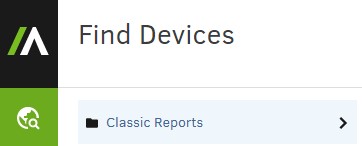
- W raportach klasycznych kliknij Zasoby sprzętowe.

- W sekcji Zasoby sprzętowe kliknij opcję Raport dotyczący zasobów.

- W raporcie o zasobach kliknij opcję Pokaż wyniki.

- Odszukaj wersję agenta dla odpowiedniego urządzenia. W przykładzie „944” jest wartością pozycji Wersja agenta dla wszystkich trzech urządzeń.
 Uwaga: Wersja agenta klienta może być inna niż w podanym przykładzie.
Aby skontaktować się z pomocą techniczną, przejdź do sekcji Numery telefonów międzynarodowej pomocy technicznej Dell Data Security.
Przejdź do TechDirect, aby wygenerować zgłoszenie online do pomocy technicznej.
Aby uzyskać dodatkowe informacje i zasoby, dołącz do Forum społeczności Dell Security.
추가 정보
비디오
해당 제품
Absolute문서 속성
문서 번호: 000131906
문서 유형: How To
마지막 수정 시간: 04 9월 2025
버전: 11
다른 Dell 사용자에게 질문에 대한 답변 찾기
지원 서비스
디바이스에 지원 서비스가 적용되는지 확인하십시오.