Como desligar ou ligar e solucionar problemas do teclado retroiluminado em um notebook Dell
요약: Saiba como ligar um teclado retroiluminado, manter a luz de fundo do teclado desligada e solucionar problemas comuns, como a iluminação do teclado não funciona. Siga estas simples etapas para habilitar e ajustar as configurações de retroiluminação em notebooks Dell. ...
이 문서는 다음에 적용됩니다.
이 문서는 다음에 적용되지 않습니다.
이 문서는 특정 제품과 관련이 없습니다.
모든 제품 버전이 이 문서에 나와 있는 것은 아닙니다.
지침
Trabalhando com pouca iluminação? O recurso de luz de fundo do teclado Dell pode ajudar você a ver as teclas com clareza.
Verifique se o teclado tem retroiluminação
Nem todos os computadores Dell vêm com teclados retroiluminados. Veja como descobrir se o seu faz:
Procure a tecla Backlit ( ) no teclado. Normalmente, você o encontrará em uma destas teclas:
- F5, F6, F7 ou F10
- Tecla de seta para a direita (canto inferior direito)
- Uma tecla de luz de fundo dedicada
Você não vê a tecla Backlit? Seu teclado não tem esse recurso. Verifique a documentação do computador Dell para confirmar as especificações do modelo.
Para percorrer as opções de brilho
Se a tecla com luz de fundo estiver em uma tecla de função ou de seta, execute as etapas a seguir.
- Mantenha pressionada a tecla Fn
- Pressione a tecla Backlit
- Continue pressionando a tecla Backlit para percorrer os níveis de brilho
Não está trabalhando? Altere o modo de bloqueio executando as etapas a seguir.
- Mantenha a tecla Fn pressionada.
- Pressione a tecla Esc e solte ambos.
- Pressione a tecla Backlit para percorrer os níveis de brilho.
Se sua tecla de luz de fundo for dedicada, execute as etapas a seguir.
- Pressione a tecla Backlit para percorrer os níveis de brilho.
Quando as combinações de teclas não percorrerem as opções, certifique-se de que o computador tenha a configuração do sistema (BIOS) mais recente. Para obter mais informações, consulte Como atualizar o BIOS: Instalar e fazer upgrade do BIOS na página da biblioteca do Windows .
Depois de atualizar o BIOS, caso você ainda não consiga percorrer as opções de retroiluminação do teclado, execute as etapas abaixo para verificar se a iluminação do teclado está habilitada no BIOS.
Nota: As instruções listadas são referentes à configuração mais recente do BIOS. Dependendo da versão do BIOS do computador, as opções exibidas para você podem ser diferentes. Talvez seja necessário pesquisar a opção Iluminação do teclado (quando disponível).
-
Com o computador desligado, pressione o botão liga/desliga.
- Comece imediatamente a pressionar a tecla F2 uma vez por segundo (se o computador inicializar no Windows, desligue-o e tente novamente).
- Uma vez no BIOS, selecione Teclado.
- Na seção Keyboard Illumination , selecione as opções desejadas (Figura 1).
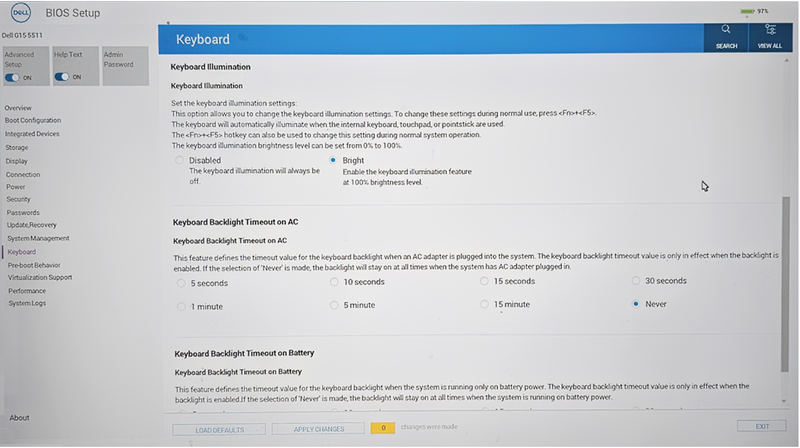
Figura 1: Configurações de Iluminação do tecladoNota: Quando não há a opção Iluminação do teclado, o computador não tem um teclado com luz de fundo. - Selecione APPLY CHANGES e, em seguida, EXIT.
추가 정보
Como corrigir um teclado que não está acendendo
Duração: 02:55
Quando disponíveis, as configurações de idioma de legendas podem ser escolhidas usando o ícone de CC ou Configurações deste player de vídeo.
해당 제품
G Series, Alienware, Dell Plus, Dell Pro, Dell Pro Max, Dell Pro Plus, Dell Pro Premium, Inspiron, Latitude, Dell Pro Rugged, Vostro, XPS, Legacy Laptop Models, Mobile Workstations, Dell Pro Max 16 XE MC16250문서 속성
문서 번호: 000132120
문서 유형: How To
마지막 수정 시간: 04 12월 2025
버전: 28
다른 Dell 사용자에게 질문에 대한 답변 찾기
지원 서비스
디바이스에 지원 서비스가 적용되는지 확인하십시오.