SQL Server-Modelldatenbankreparatur
요약: SQL Server-Modelldatenbankreparatur
이 문서는 다음에 적용됩니다.
이 문서는 다음에 적용되지 않습니다.
이 문서는 특정 제품과 관련이 없습니다.
모든 제품 버전이 이 문서에 나와 있는 것은 아닙니다.
증상
Problem:
Die Modelldatenbank auf der Instanz von Microsoft SQL Server, mit der Sie arbeiten, ist beschädigt und der SQL Server-Service wird nicht gestartet.
원인
Softwarebeschädigung von Microsoft SQL Server-Datenbanken, -Protokollen und -Anwendungsdateien
해결
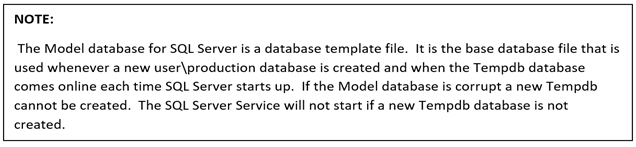
Behebt:
In vielen Szenarien wird durch die Wiederherstellung einer SQL Server-Datenbank ein beschädigter Datenbank-Incident wiederhergestellt und alles wieder normalisiert. Eine beschädigte Modelldatenbank verursacht Probleme, die einen normalen Wiederherstellungsvorgang erschweren. Wenn der SQL Server-Service nicht gestartet werden kann, ist eine allgemeine SQL Server-Wiederherstellung in SQL Server Studio Management unmöglich.
Die schnellste und zuverlässigste Lösung für die Online-Bereitstellung der SQL Server-Modelldatenbank erfordert, dass eine neue Kopie der Modelldatenbankdateien erstellt und der SQL Server-Service neu gestartet wird. Die folgenden Schritte dienen zum Suchen und Ersetzen der erforderlichen SQL-Vorlagendateien für einen erfolgreichen Austausch der Modelldatenbankdatei, sodass SQL Server erfolgreich gestartet werden kann.
Schritte zum Wiederherstellen der Modelldatenbank:
- Navigieren Sie zum Ordner "Default Database Template store" in einer Microsoft SQL Server-Installation. Der Standardspeicherort ist "C:\Program Files\Microsoft SQL Server\MSSQLxxSQLInstanceName\MSSQL\Binn\Templates". Der Name der SQL Server-Instanz in diesem Beispiel kann unterschiedlich sein, stellt jedoch den Namen für die Instanz dar, mit der die Modelldatenbankdateien ersetzt werden.
In unserem Beispiel unten:
"C:\Program Files\Microsoft SQL Server\MSSQL14. Der Ordner SQLTEST\ MSSQL\Binn\Templates ist der Speicherort unserer Standardmäßigen Modelldatenbankdateien.
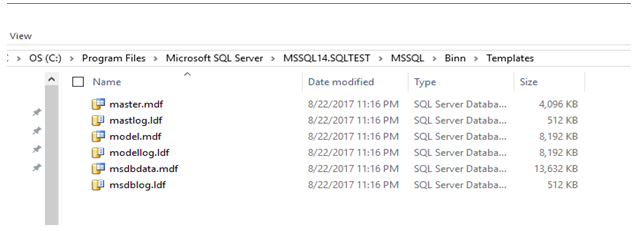
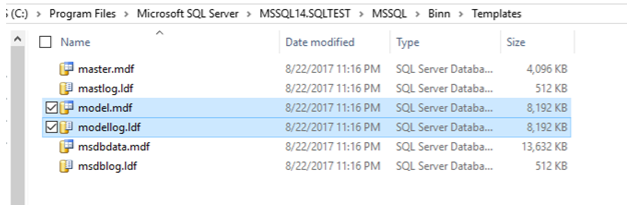
- Wenn wir die Dateien model.mdf und modellog.ldf finden, kopieren Sie die Dateien und lassen Sie sie in das Arbeitsdatenbankverzeichnis unserer SQL Server-Instanz einfügen.
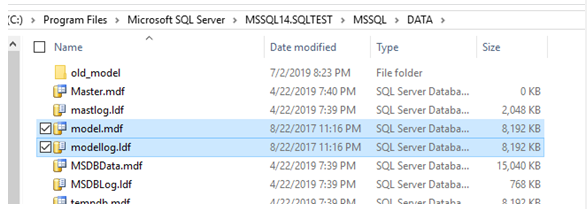
- Fügen Sie die kopierten Standardmodelldatenbankdateien in das Arbeitsdatenbankverzeichnis für unseren installierten SQL Server ein. In diesem Fall lautet der Speicherort des Dateipfads "C:\Program Files\Microsoft SQL Server\MSSQL14SQLTEST\MSSQL\DATA".
- Suchen Sie den Instanznamen für den SQL Server-Service, für den wir ein Troubleshooting in SQL Server Configuration Manager durchführen. In diesem Fall ist es SQL Server (SQLTEST).
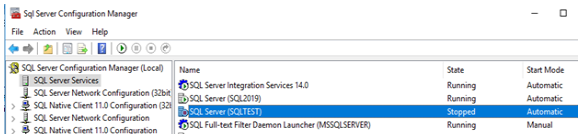
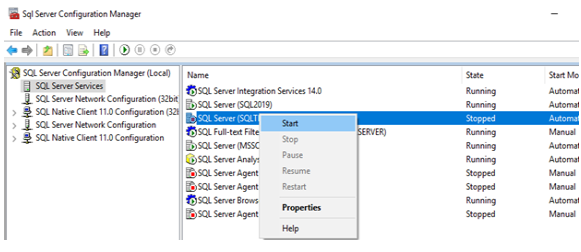
- Starten Sie den Service in Bezug auf die SQL Server-Instanz, für die wir ein Troubleshooting durchführen.
- Wenn die Modelldatenbank so angepasst wurde, dass sie allgemeine Datenbankelemente und Funktionen enthält, die für Produktionsdatenbanken des Unternehmens verwendet werden, kann eine Wiederherstellung eines guten Backups der Modelldatenbank durchgeführt werden, um diese Elemente und Funktionen wieder in die Modelldatenbank zu integrieren.
- Die neuesten Aktualisierungen für SQL Server sollten hier ebenfalls angewendet werden, um sicherzustellen, dass die Version unserer Modelldatenbank mit unseren anderen Systemdatenbanken übereinstimmt.
해당 제품
Dell Quickstart Data Warehouse Appliance, Prosupport for Microsoft Software문서 속성
문서 번호: 000134526
문서 유형: Solution
마지막 수정 시간: 30 4월 2026
버전: 6
다른 Dell 사용자에게 질문에 대한 답변 찾기
지원 서비스
디바이스에 지원 서비스가 적용되는지 확인하십시오.