Réparation de la base de données du modèle SQL Server
요약: Réparation de la base de données du modèle SQL Server
이 문서는 다음에 적용됩니다.
이 문서는 다음에 적용되지 않습니다.
이 문서는 특정 제품과 관련이 없습니다.
모든 제품 버전이 이 문서에 나와 있는 것은 아닙니다.
증상
Question:
La base de données modèle sur l’instance de Microsoft SQL Server avec laquelle vous travaillez est corrompue et le service SQL Server ne démarre pas.
원인
Corruption logicielle de la base de données, des logs et des fichiers d’application Microsoft SQL Server
해결
Correctifs:
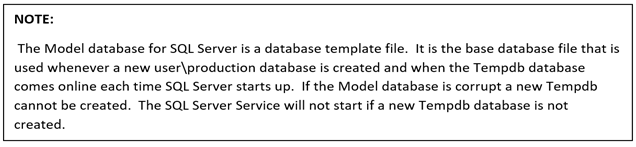
Dans de nombreux scénarios, la restauration d’une base de données SQL Server remédie à un incident de base de données corrompu et rétablit tout. Une base de données model corrompue crée des problèmes qui compliquent l’exécution d’une opération de restauration normale. Le fait de ne pas pouvoir démarrer le service SQL Server rend impossible l’exécution d’une restauration SQL Server commune dans SQL Server Studio Management.
La solution la plus rapide et la plus fiable pour mettre en ligne la base de données SQL Server modèle nécessite l’ajout d’une nouvelle copie des fichiers de base de données du modèle et le redémarrage du service SQL Server. Les étapes ci-dessous permettent de rechercher et de remplacer les fichiers de modèle SQL nécessaires pour effectuer un remplacement réussi des fichiers de base de données de modèle, ce qui permet à SQL Server de démarrer avec succès.
Étapes de restauration de la base de données du modèle :
- Accédez au dossier default database template store dans une installation de Microsoft SQL Server. L’emplacement par défaut est « C :\Program Files\Microsoft SQL Server\MSSQLxxSQLInstanceName\MSSQL\Binn\Templates ». Le nom de l’instance SQL Server dans cet exemple peut être différent, mais il représente le nom de l’instance en cours d’exécution pour remplacer les fichiers de base de données du modèle.
Dans notre exemple ci-dessous :
« C :\Program Files\Microsoft SQL Server\MSSQL14. Le dossier SQLTEST\ MSSQL\Binn\Templates » est l’emplacement de nos fichiers de base de la base de données Model.
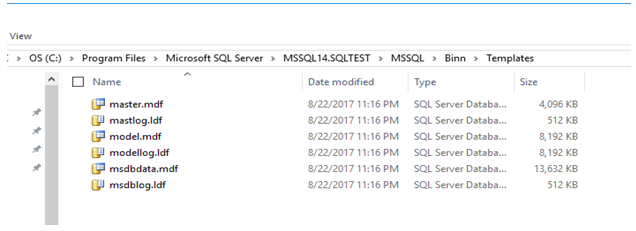
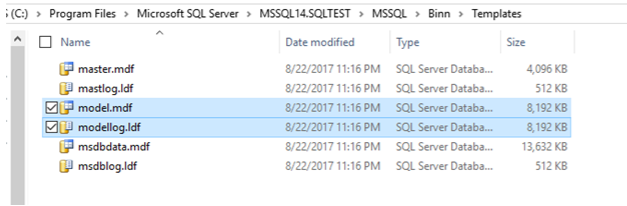
- Lorsque nous localisons les fichiers model.mdf et modellog.ldf, copiez les fichiers et demandez-leur de les coller dans le répertoire de base de données de travail de notre instance SQL Server.
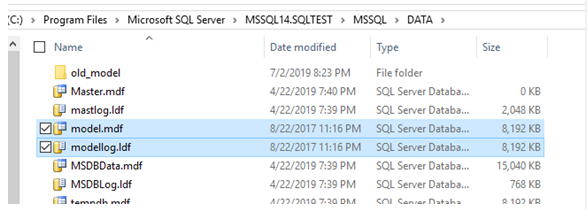
- Collez dans les fichiers de base de données modèle par défaut copiés dans le répertoire de base de données de travail de notre SQL Server installé. Dans ce cas, l’emplacement du chemin d’accès au fichier est « C :\Program Files\Microsoft SQL Server\MSSQL14SQLTEST\MSSQL\DATA »
- Recherchez le nom d’instance du service SQL Server que nous dépannez dans SQL Server Configuration Manager. Dans ce cas, il s’agit de SQL Server (SQLTEST).
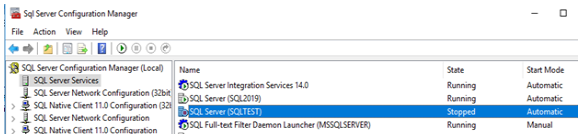
- Démarrez le service lié à l’instance SQL Server que nous dépannez.
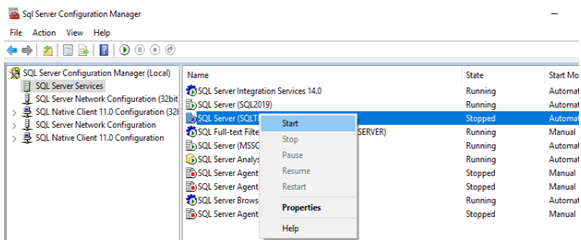
- Si la base de données modèle a été personnalisée pour inclure des éléments de base de données communs et des fonctionnalités utilisées pour les bases de données de production organisationnelles, une restauration d’une bonne sauvegarde de la base de données modèle peut être effectuée pour que ces éléments et fonctionnalités soient de nouveau intégrés à la base de données du modèle.
- Les dernières mises à jour pour SQL Server doivent également être appliquées ici pour s’assurer que la version de notre base de données modèle correspond à nos autres bases de données système.
해당 제품
Dell Quickstart Data Warehouse Appliance, Prosupport for Microsoft Software문서 속성
문서 번호: 000134526
문서 유형: Solution
마지막 수정 시간: 30 4월 2026
버전: 6
다른 Dell 사용자에게 질문에 대한 답변 찾기
지원 서비스
디바이스에 지원 서비스가 적용되는지 확인하십시오.