Latitude 및 OptiPlex 시스템에서 헤드폰 또는 마이크 잭 문제 해결
요약: 이 문서에서는 Dell Latitude 및 OptiPlex 컴퓨터의 헤드폰 또는 마이크 잭 문제를 해결하는 방법에 대해 설명합니다.
이 문서는 다음에 적용됩니다.
이 문서는 다음에 적용되지 않습니다.
이 문서는 특정 제품과 관련이 없습니다.
모든 제품 버전이 이 문서에 나와 있는 것은 아닙니다.
지침
OptiPlex에서 헤드폰/마이크 사용
헤드폰이나 헤드셋을 전면 패널의 오디오 포트에 연결하면 후면 오디오 포트가 비활성화되도록 설계되어 있습니다. 이렇게 하면 헤드폰을 사용하는 개인 오디오가 가능하며 후면 잭은 헤드폰을 분리할 때 활성화됩니다.
Latitude 노트북에서 헤드폰/마이크 사용
오디오 잭용 커넥터의 가장 일반적인 두 가지 유형은 2개의 링(3개의 도체) 커넥터와 3개의 링(4개의 도체) 커넥터 또는 TRRS(Tip, Ring, Ring Sleeve) 커넥터입니다. 아래 이미지에서 둘 사이의 차이점을 확인할 수 있습니다.
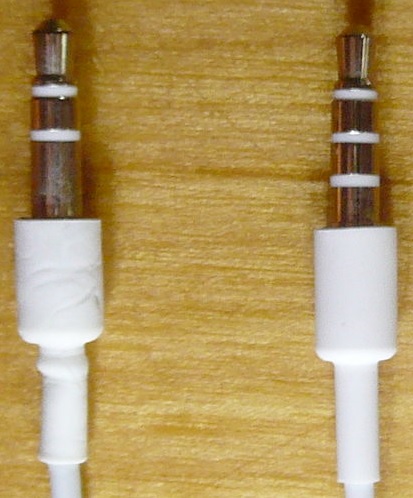
그림 1: 두 가지 유형의 헤드폰 또는 마이크 커넥터 예
대부분의 Latitude 노트북에는 마이크/헤드폰 콤보 잭이 있습니다. 3링 TRRS 커넥터가 있는 헤드셋은 헤드셋의 마이크를 사용한 오디오 재생 및 녹음을 모두 지원합니다. E-Series 도킹 스테이션에는 별도의 헤드폰 및 마이크 포트가 있습니다. 이 설정에는 헤드폰과 마이크용으로 각각 하나씩 2링 커넥터를 지원하는 헤드셋이 필요합니다.
Latitude 노트북에서 헤드셋/마이크 콤보 디바이스를 사용하려면 Windows 사운드 속성에서 내부 마이크를 비활성화해야 합니다.
- Windows + Q를 눌러 검색 패널을 엽니다.
- 다음을
control panel를 입력한 다음 Enter 키를 누릅니다. - 제어판에서 하드웨어 및 소리, 소리를 차례로 클릭합니다.
- 녹음 탭을 선택합니다.
-
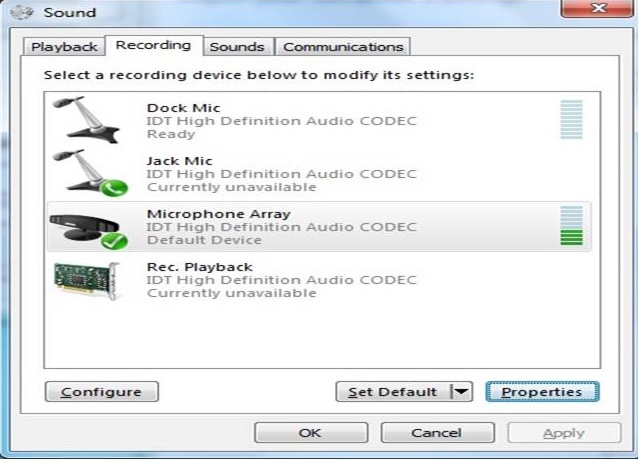
그림 2: Windows의 오디오 속성 스크린샷 - IDT 고음질 오디오 CODEC 장치에서 마이크 어레이를 선택합니다.
- 속성을 클릭하여 마이크 배열 속성 창을 엽니다.
- 일반 탭에서 드롭다운 메뉴를 사용하여 이 장치 사용 안 함(사용 불가능)을 선택합니다.
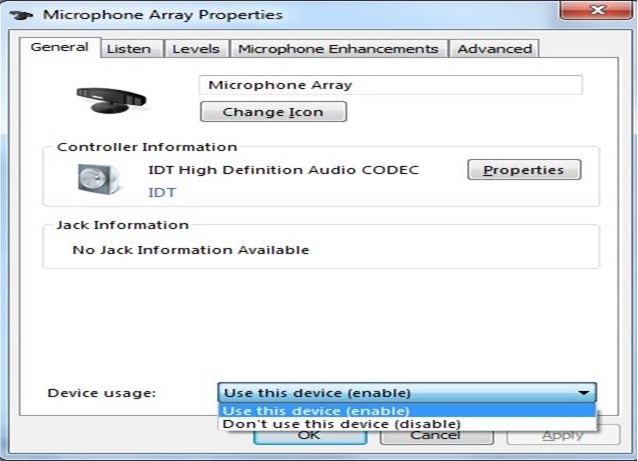
그림 3: Windows의 마이크 어레이 속성 스크린샷 - 적용을 클릭합니다.
- 확인을 클릭하여 마이크 어레이 속성 창을 종료합니다.
- 확인을 클릭하여 소리 속성 창을 닫습니다.
문제가 지속되면 다음 가이드를 확인하십시오.
추가 정보
권장 문서
다음은 사용자가 관심 있을 만한, 이 주제와 관련된 몇 가지 권장 문서입니다.
해당 제품
OptiPlex, Latitude문서 속성
문서 번호: 000137382
문서 유형: How To
마지막 수정 시간: 30 4월 2026
버전: 16
다른 Dell 사용자에게 질문에 대한 답변 찾기
지원 서비스
디바이스에 지원 서비스가 적용되는지 확인하십시오.