TPM kan niet wisselen tussen 1.2 of 2.0 omdat TPM eigendom is
요약: In dit artikel wordt een probleem beschreven waarbij de TPM niet kan worden geconfigureerd omdat deze zich in eigendom bevindt.
이 문서는 다음에 적용됩니다.
이 문서는 다음에 적용되지 않습니다.
이 문서는 특정 제품과 관련이 없습니다.
모든 제품 버전이 이 문서에 나와 있는 것은 아닙니다.
증상
De TPM kan niet worden geconfigureerd omdat deze al de status Eigendom heeft.
원인
Telkens wanneer een Windows 10-systeem met TPM opnieuw wordt opgestart, neemt Windows 10 automatisch het eigendom van de TPM over, tenzij Windows 10 wordt geïnstrueerd geen eigendom te nemen.
Tijdens het upgraden naar TPM 2.0 of downgraden naar TPM 1.2 moet het eigendom voorafgaand aan de wijziging worden vrijgegeven.
해결
Deze instructies voorkomen dat Windows 10 automatisch opnieuw eigenaar wordt van de TPM:
- Voer PowerShell uit als beheerder: (Typ PowerShell in het vak Zoeken, klik met de rechtermuisknop op PowerShell in het menu en klik op Als administrator uitvoeren. (Zie afbeelding 1.)
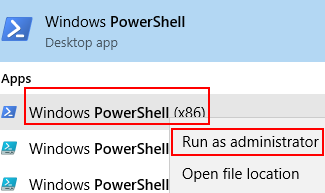
Afbeelding 1. PowerShell openen - Voer in PowerShell de volgende opdracht uit: Schakel TpmAutoProvisioning uit en druk op Enter. (Zie afbeelding 2.)

Afbeelding 2. TPM Auto-Provisioning in PowerShell uitschakelen - Als Dell Data Protection (DDP) is geïnstalleerd, moet u deze aanvullende stappen uitvoeren:
- Open de Services Desktop App (Typ services.msc in het zoekvak en druk vervolgens op Enter)
- Schakel de DellMgmtAgent Windows-service uit
- De DellMgmtAgent Windows-service stoppen
- Schakel de DellMgmtLoader Windows-service uit
- De DellMgmtLoader Windows-service stoppen
- Ga verder met het wissen van de TPM
- Typ in het zoekvak de opdracht: tpm.msc en druk vervolgens op de ENTER-toets om de TPM-beheerconsole te openen. (Zie afbeelding 3)

Afbeelding 3. TPM-beheerconsole - Kies de optie Clear TPM (TPM wissen).
- Het systeem wordt opnieuw opgestart en vervolgens uitgeschakeld en vervolgens weer ingeschakeld.
- Open het BIOS niet, keer bij het opstarten terug naar Windows.
- Voer het Dell TPM 1.2 firmware utility of Dell TPM 2.0 firmware utility uit met de voedingsadapter aangesloten op het systeem.
- Als Dell Data Protection (DDP) is geïnstalleerd, moet u deze aanvullende stappen uitvoeren:
- Stel de DellMgmtLoader Windows-service in op Automatisch
- De DellMgmtLoader Windows-service starten
- Stel de DellMgmtAgent Windows-service in op automatisch
- Start de DellMgmtAgent Windows-service
Optioneel
U kunt de volgende opdracht uitvoeren via de opdrachtregel om te bepalen of de TPM eigenaar is. (Druk op CTRL+R, typ cmd, klik met de rechtermuisknop op cmd.exe en voer uit als beheerder)
Typ: Wmic /namespace:\\root\CIMV2\Security\MicrosoftTpm path Win32_Tpm get /value en druk vervolgens op de Enter-toets. (Zie afbeelding 4.)

Afbeelding 4: Status TPM-eigendom
추가 정보
Aanbevolen artikelen
Hier zijn enkele aanbevolen artikelen met betrekking tot dit onderwerp die voor u interessant kunnen zijn.
- De TPM-firmware op uw Dell computer met succes bijwerken
- Dell computers die kunnen upgraden van TPM versie 1.2 naar 2.0
- De TPM-firmware bijwerken wanneer u de foutmelding "The update image is not for this system" (De update-image is niet voor dit systeem) wordt weergegeven
- TPM firmware-update mislukt indien uitgevoerd vanaf PowerShell of opdrachtprompt
- TPM moet worden gewist voordat u een implementatietaakreeks gebruikt
해당 제품
Alienware, Dell All-in-One, Dell Pro All-in-One, Dell Pro Max Micro, Dell Pro Max Slim, Dell Pro Max Tower, Dell Pro Micro, Dell Pro Slim, Dell Pro Tower, Dell Slim, Dell Tower, Inspiron, Legacy Desktop Models, OptiPlex, Vostro, XPS, G Series
, G Series, Alienware, Dell Plus, Dell Pro, Dell Pro Max, Dell Pro Plus, Dell Pro Premium, Inspiron, Latitude, Dell Pro Rugged, Vostro, XPS, Legacy Laptop Models, Latitude Tablets, XPS Tablets, Fixed Workstations, Mobile Workstations, Dell Pro Max Micro XE FCM2250, Dell Pro Max Slim XE FCS1250, Dell Pro Max Tower T2 XE FCT2250, Dell Pro Max 16 XE MC16250, Dell Pro Micro Plus XE QBM1250, Dell Pro Slim Plus XE5 QBS1250, Dell Pro Tower Plus XE5 QBT1250
...
문서 속성
문서 번호: 000139777
문서 유형: Solution
마지막 수정 시간: 23 6월 2025
버전: 11
다른 Dell 사용자에게 질문에 대한 답변 찾기
지원 서비스
디바이스에 지원 서비스가 적용되는지 확인하십시오.