Come installare Ubuntu Developer Edition 14.04 su un personal computer Dell configurato per il BIOS UEFI (Unified Extensible Firmware Interface)
요약: Procedura per l'installazione di Ubuntu Developer Edition 14.04 su computer Dell con BIOS UEFI (Unified Extensible Firmware Interface).
이 문서는 다음에 적용됩니다.
이 문서는 다음에 적용되지 않습니다.
이 문서는 특정 제품과 관련이 없습니다.
모든 제품 버전이 이 문서에 나와 있는 것은 아닙니다.
지침
Per prima cosa è necessario assicurarsi che il BIOS sia impostato su UEFI, disabilitare "Legacy Option ROMS" e abilitare l'avvio protetto (l'avvio protetto è opzionale). (Figure 1-3)
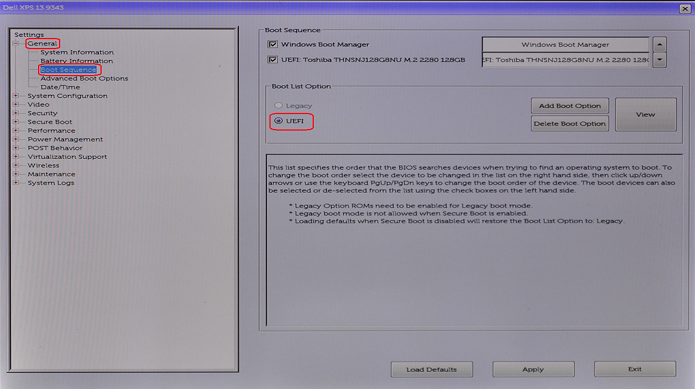
Figura 1.

Figura 2.

Figura 3
Seguire la procedura indicata di seguito per installare Ubuntu 14.04/15.04 sul computer Dell e configurare il BIOS per l'utilizzo di SHIMx64.EFI (necessario per il normale funzionamento):
-
Scaricare e creare un'unità USB di avvio Ubuntu Linux
. (È possibile utilizzare un'applicazione di terze parti come Rufus
NOTA: Dell non consiglia o supporta applicazioni come Rufus. L'utilizzo di applicazioni di terze parti è a proprio rischio.
-
Una volta completata l'installazione di UBUNTU dall'unità USB e riavviato il sistema, premere F2 quando viene visualizzato il logo Dell per accedere al BIOS. Nel BIOS scegliere Boot Sequence.
-
Nella schermata della sequenza di avvio visualizzata, cliccare sul pulsante Add Boot Option . Viene visualizzata la finestra Add Boot Option . Digitare un nome nel campo di testo Boot Option Name (Nome opzione di avvio), ad esempio Ubuntu. Cliccare sul pulsante a sinistra del campo di testo File Name (Nome file). Viene visualizzata la finestra EFI Boot Selection . (Figura 4)

Figura 4
-
Nel menu a discesa File System, scegliere "FS0": Quindi, utilizzando la sezione Directory , navigare fino a quando non è possibile scegliere il file SHIMx64.EFI nella sezione File . (Figure 5-7)

Figura 5

Figura 6
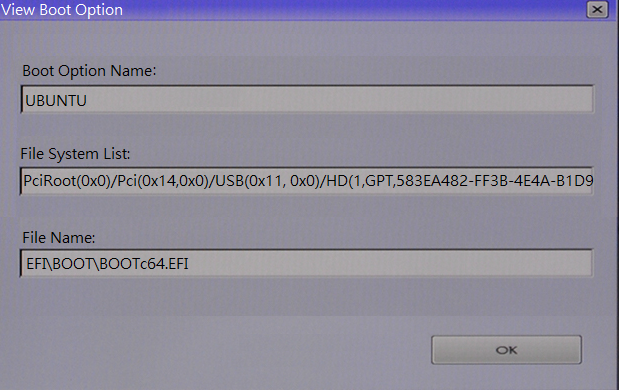
Figura 7
-
Digitare un nome nel campo di testo Boot Option Name (Nome opzione di avvio), ad esempio Ubuntu. Cliccare su OK. Cliccare su Apply. (Figura 8)
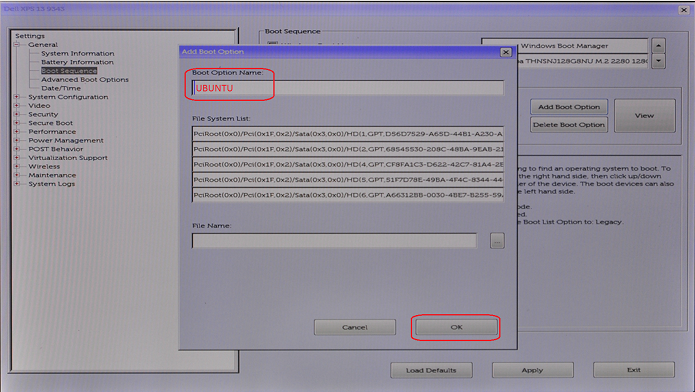
Figura 8
-
Uscire dal BIOS e avviare UBUNTU dall'unità di avvio.
NOTA: Dell è passata alla versione 16.04 e successive di Ubuntu per i sistemi più recenti. In caso di problemi con un sistema o una versione più recente di Ubuntu, consultare il link riportato di seguito per visualizzare un elenco degli articoli Ubuntu più comunemente utilizzati sul sito del supporto Dell.
추가 정보
 Fuori garanzia? Nessun problema: Accedere al sito web Dell.com/support , inserire il codice di matricola Dell e visualizzare le offerte disponibili.
NOTA: le offerte sono disponibili solo per i clienti di personal computer in Stati Uniti, Canada, Regno Unito e Francia. Server e storage non applicabili.
해당 제품
XPS 13 9343문서 속성
문서 번호: 000141125
문서 유형: How To
마지막 수정 시간: 30 7월 2025
버전: 9
다른 Dell 사용자에게 질문에 대한 답변 찾기
지원 서비스
디바이스에 지원 서비스가 적용되는지 확인하십시오.