Data Domain: Secure Connect Gateway'e Data Domain ekleme / kaydetme
요약: Özet: Bu belgede, connectemc kullanırken Secure Connect Gateway'e Data Domain Sistemi kaydetme/ekleme adımları ayrıntılı olarak açıklanmaktadır.
이 문서는 다음에 적용됩니다.
이 문서는 다음에 적용되지 않습니다.
이 문서는 특정 제품과 관련이 없습니다.
모든 제품 버전이 이 문서에 나와 있는 것은 아닙니다.
지침
DDOS kodu 8.3.x ve üzerini çalıştıran Data Domain Sistemleri:
- Bu sistemler connectemc yerine ESE (SupportAssist) işlevini kullanır ve Support Assist'i yapılandırma talimatlarını izlemelidir.
PPDD sisteminde
SupportAssist/ESE i yapılandırma, güncelleme ve sıfırlamaDDOS 7.13.1.30 ve önceki sürümleri çalıştıran Data Domain Sistemleri connectemc'yi çalıştırır:
Not: Kısa bir süre önce Dell, arka uçtaki kimlik doğrulama işlemini kullanımdan kaldırmış, işlem Erişim Anahtarı ve PIN tabanlı kimlik doğrulamaya geçmiştir.
DD hala SRS kullanan DDOS kodundaysa kayıt adımlarında kullanıcı adı "Access key", parola ise "PIN" şeklindedir.
Dell Ürünleri için Erişim Anahtarı ve PIN Oluşturma
Yüksek Kullanılabilirlik Sistemleri (HA)
Not: Data Domain HA sistemleri, Erişim Anahtarı ve PIN ile connectemc ile SRS için yapılandırılamaz. ESE SupportAssist yapılandırmasının kullanılabilmesi için sistemin DDOS 8.3.1.0, 7.13.1.40 veya sonraki bir sürüme yükseltilmesi gerekir.
HA sistemlerinde SupportAssist yapılandırması HA Bekleme (pasif) düğümünde SupportAssist'in yapılandırılması desteklenmez. HA bekleme (pasif) düğümü, yük devretme yapılarak Aktif düğüme yükseltilmelidir.
Bağımsız Data Domain Sistemleri:
CLI:
Not: Data Domain'i birden fazla SCG'ye kaydetmek gerekirse ilk SCG'den sonra ek ağ geçitleri eklemek için cli komutları gerekir.
- Data Domain Sistemine sysadmin olarak SSH uygulayın
- Mevcut yapılandırmayı kontrol edin.
- # support notification method show
- # support connectemc config show
- DD'yi SCG'ye kaydedin
- # support connectemc device register <DD IP> esrs-gateway <the SCG GW hostname>
- Kullanıcı adı "Erişim anahtarı", parola ise "PIN"dir Dell Ürünleri için Erişim Anahtarı ve PIN oluşturma
- Örnek çıktı:
- # support connectemc device register <DD IP> esrs-gateway <the SCG GW hostname>
# support connectemc device register 10.10.10.10 esrs-gateway myesrsgw01
Enter Service Link username: <Access Key>
Enter Service Link password: <PIN>
SCG'ye kayıtlı aygıt.
- Kayıt başarılı olduktan sonra yapılandırmayı tekrar kontrol edin ve bildirim yöntemini connectemc olarak ayarlayın.
-
# support connectemc config show
Example output:
 # support connectemc config show
    ConnectEMC Configuration:
        ESRS gateway IP/hostname:    myesrsgw01
        Registered device IP(s):     10.10.10.10
# support notification method set connectemc
 # support notification method show
-
- Bağlantıyı test edin
-
 # support connectemc test
Example output:
# support connectemc test
    Sending test message through ConnectEMC...
    Test message successfully sent through ConnectEMC.
-
GUI:
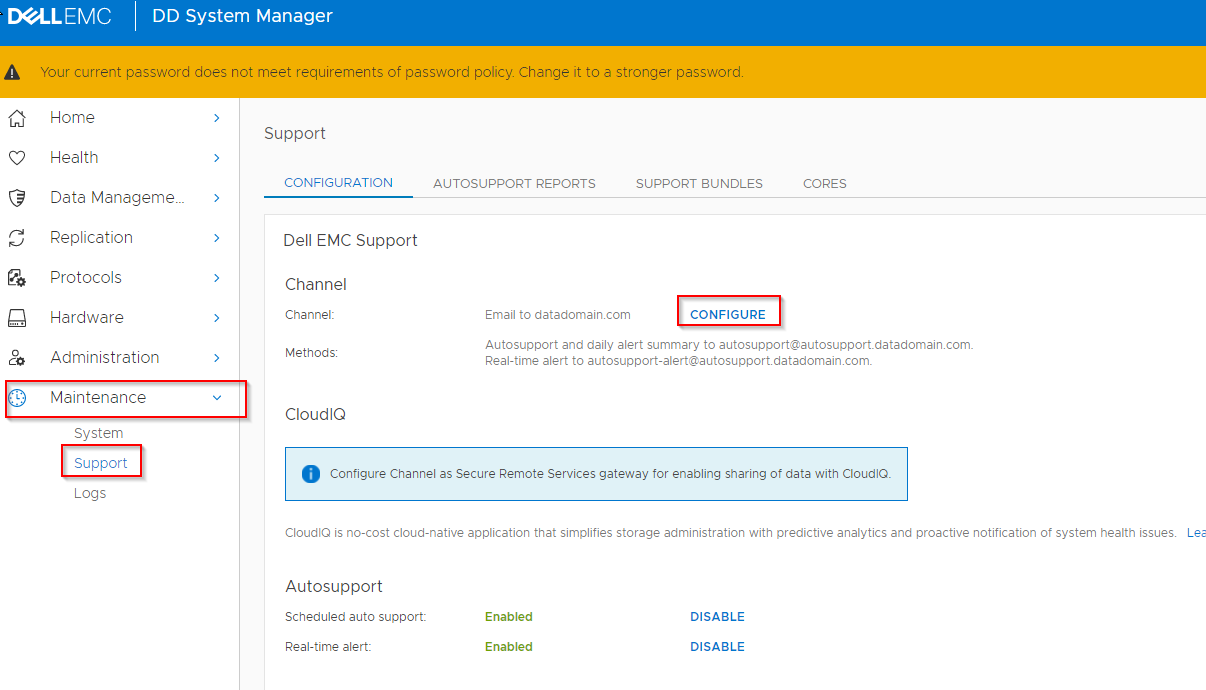
- Bakım Desteği > > Kanalı Yapılandır
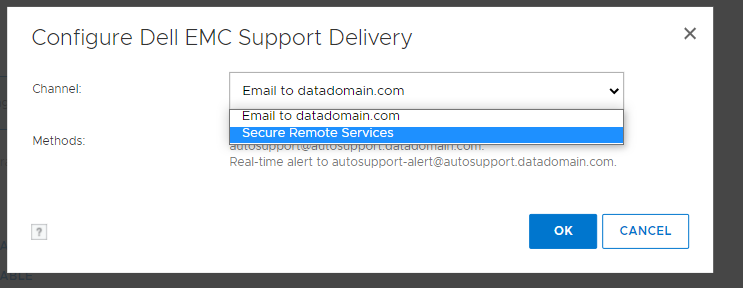
- "Secure Remote Services" (Güvenli Uzak Hizmetler) öğesini seçin
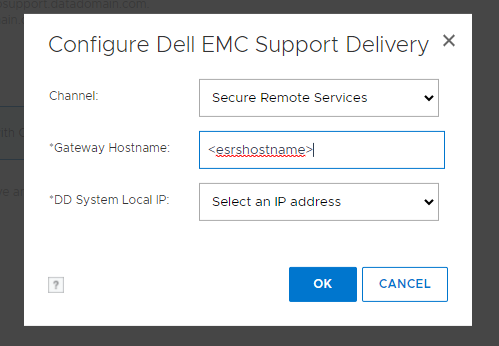
- ESRS ana bilgisayar adını girin ve bir DD IP'si seçin
- Kullanıcı adı "Erişim anahtarı", parola ise "PIN"dir Dell Ürünleri için Erişim Anahtarı ve PIN oluşturma
- Kayıt tamamlandı
Bu işlem sırasında herhangi bir hatayla karşılaşırsanız lütfen hatayı kaydedin ve Destek ile bir Servis İsteği açın.
해당 제품
Data Domain문서 속성
문서 번호: 000197719
문서 유형: How To
마지막 수정 시간: 14 7월 2026
버전: 9
다른 Dell 사용자에게 질문에 대한 답변 찾기
지원 서비스
디바이스에 지원 서비스가 적용되는지 확인하십시오.