Data Domain: Een Data Domain toevoegen/registreren bij Secure Connect Gateway
요약: Samenvatting: Dit document beschrijft de stappen voor het registreren/toevoegen van een Data Domain systeem aan Secure Connect Gateway tijdens het gebruik van connectemc.
이 문서는 다음에 적용됩니다.
이 문서는 다음에 적용되지 않습니다.
이 문서는 특정 제품과 관련이 없습니다.
모든 제품 버전이 이 문서에 나와 있는 것은 아닙니다.
지침
Data Domain systemen waarop DDOS-code 8.3.x en hoger wordt uitgevoerd:
- Deze systemen gebruiken ESE-functionaliteit (SupportAssist) in plaats van connectemc en moeten de instructies volgen voor het configureren van Support Assist.
SupportAssist/ESE configureren, bijwerken en resetten in het PPDD-systeem
Data Domain systemen waarop DDOS 7.13.1.30 en eerder wordt uitgevoerd, voeren connectemc uit:
Opmerking: Dell heeft onlangs het verificatieproces op de back-end buiten gebruik gesteld. Het is overgeschakeld naar de toegangssleutel en verificatie op basis van pincode.
Als het DD nog steeds op DDOS-code staat die SRS gebruikt, is de gebruikersnaam de "Access key" en het wachtwoord de "PIN" in de registratiestappen.
Toegangssleutel en pincode voor Dell producten genereren
High Availability Systems (HA)
Opmerking: Data Domain HA-systemen kunnen niet worden geconfigureerd voor SRS met connectemc met een toegangssleutel en pincode. Het systeem moet worden geüpgraded naar DDOS 8.3.1.0, 7.13.1.40 of hoger om de ESE SupportAssist-configuratie te gebruiken.
SupportAssist-configuratie in HA-systemen SupportAssist configureren in HA Stand-by (passief) knooppunt wordt niet ondersteund. HA stand-by (passief) knooppunt moet worden gepromoveerd naar actief knooppunt door failover uit te voeren.
Standalone Data Domain-systemen:
CLI:
Opmerking: Als het nodig is om het Data Domain bij meer dan één SCG te registreren, zijn de cli-opdrachten nodig om de extra gateways na de eerste toe te voegen.
- ssh in het Data Domain systeem als sysadmin
- Controleer de huidige configuratie.
- # support notification method show
- # support connectemc config show
- Registreer DD bij SCG
- # support connectemc device register <DD IP> esrs-gateway <the SCG GW hostname>
- De gebruikersnaam is de "Access key" en het wachtwoord is de "PIN" Toegangssleutel en pincode genereren voor Dell producten
- Voorbeelduitvoer:
- # support connectemc device register <DD IP> esrs-gateway <the SCG GW hostname>
# support connectemc device register 10.10.10.10 esrs-gateway myesrsgw01
Enter Service Link username: <Access Key>
Enter Service Link password: <PIN>
Apparaat geregistreerd bij SCG.
- Nadat het registreren is gelukt, controleert u de configuratie opnieuw en stelt u de meldingsmethode in op connectemc.
-
# support connectemc config show
Example output:
 # support connectemc config show
    ConnectEMC Configuration:
        ESRS gateway IP/hostname:    myesrsgw01
        Registered device IP(s):     10.10.10.10
# support notification method set connectemc
 # support notification method show
-
- Verbinding testen
-
 # support connectemc test
Example output:
# support connectemc test
    Sending test message through ConnectEMC...
    Test message successfully sent through ConnectEMC.
-
GUI:
- Maintenance > Support > Configure Channel
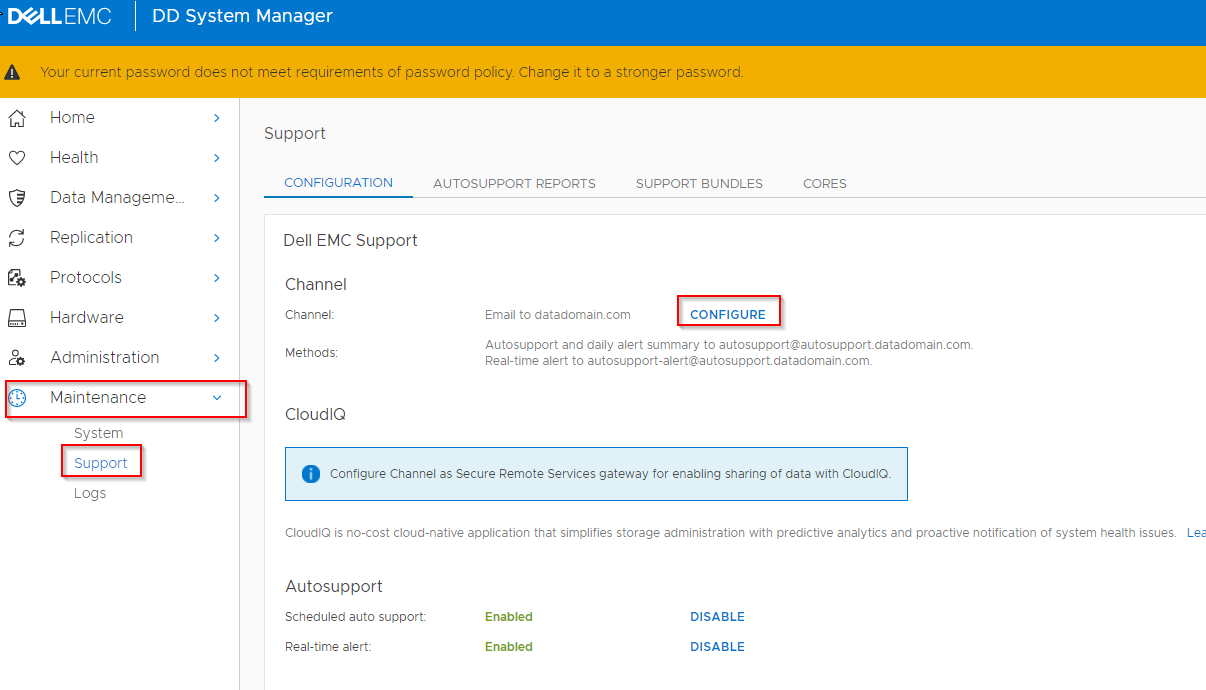
- Selecteer "Secure Remote Services"
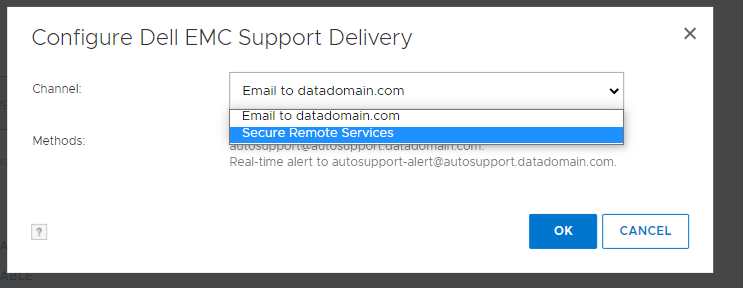
- Voer de ESRS-hostnaam in en selecteer een DD IP
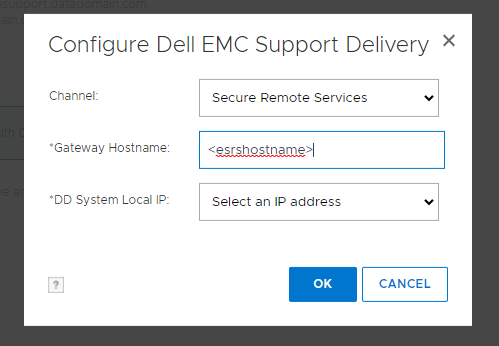
- De gebruikersnaam is de "Access key" en het wachtwoord is de "PIN" Toegangssleutel en pincode genereren voor Dell producten
- Registratie voltooid
Als u tijdens dit proces fouten tegenkomt, legt u de fout vast en opent u een serviceaanvraag bij Support.
해당 제품
Data Domain문서 속성
문서 번호: 000197719
문서 유형: How To
마지막 수정 시간: 14 7월 2026
버전: 9
다른 Dell 사용자에게 질문에 대한 답변 찾기
지원 서비스
디바이스에 지원 서비스가 적용되는지 확인하십시오.