Data Domain. Добавление и регистрация Data Domain в Secure Connect Gateway
요약: Сводка. В этом документе подробно описаны шаги по регистрации/добавлению системы Data Domain в Secure Connect Gateway при использовании connectemc.
이 문서는 다음에 적용됩니다.
이 문서는 다음에 적용되지 않습니다.
이 문서는 특정 제품과 관련이 없습니다.
모든 제품 버전이 이 문서에 나와 있는 것은 아닙니다.
지침
Системы Data Domain с кодом DDOS 8.3.x и более поздних версий:
- Эти системы используют функциональность ESE (SupportAssist) вместо connectemc, и должны следовать инструкциям по настройке Support Assist.
Настройка, обновление и сброс SupportAssist/ESE в системе
PPDDВ системах Data Domain с DDOS 7.13.1.30 и более ранних версий выполняется connectemc:
Примечание. Недавно компания Dell прекратила процесс проверки подлинности на сервере, он был переключен на проверку подлинности на основе ключа доступа и PIN-кода.
Если DD по-прежнему использует DDOS-код, использующий SRS, в шагах регистрации именем пользователя является ключ доступа, а в качестве пароля — PIN-код.
Создание ключа доступа и PIN-кода для продуктов Dell
Системы высокой доступности (HA)
Примечание: Системы высокой доступности Data Domain нельзя настроить для SRS с connectemc с ключом доступа и PIN-кодом. Для использования конфигурации SupportAssist необходимо обновить систему до версии DDOS 8.3.1.0, 7.13.1.40 или более поздней.
Настройка SupportAssist в системах высокой доступности Настройка SupportAssist на резервном (пассивном) узле высокой доступности не поддерживается. Резервный (пассивный) узел высокой доступности необходимо перевести в состояние активного узла путем переключения на резервный ресурс.
Автономные системы Data Domain:
Интерфейс командной строки:
Примечание. Если необходимо зарегистрировать Data Domain более чем в одном SCG, потребуются команды интерфейса командной строки для добавления дополнительных шлюзов после первого.
- Подключитесь по SSH к системе Data Domain в качестве системного администратора.
- Проверьте текущую конфигурацию.
- # support notification method show
- # support connectemc config show
- Зарегистрируйте DD в SCG.
- # поддержка connectemc device register <DD IP> esrs-gateway <имя хоста SCG GW>
- Имя пользователя — это ключ доступа, а пароль — PIN-код. Создание ключа доступа и PIN-кода для продуктов Dell
- Пример выходных данных.
- # поддержка connectemc device register <DD IP> esrs-gateway <имя хоста SCG GW>
# support connectemc device register 10.10.10.10 esrs-gateway myesrsgw01
Enter Service Link username: <Access Key>
Enter Service Link password: <PIN>
Устройство зарегистрировано в SCG.
- После успешной регистрации снова проверьте конфигурацию и установите метод уведомления connectemc.
-
# support connectemc config show
Example output:
 # support connectemc config show
    ConnectEMC Configuration:
        ESRS gateway IP/hostname:    myesrsgw01
        Registered device IP(s):     10.10.10.10
# support notification method set connectemc
 # support notification method show
-
- Проверка подключения
-
 # support connectemc test
Example output:
# support connectemc test
    Sending test message through ConnectEMC...
    Test message successfully sent through ConnectEMC.
-
ГРАФИЧЕСКИЙ ИНТЕРФЕЙС ПОЛЬЗОВАТЕЛЯ:
- Техническое обслуживание и поддержка>, настройка канала продаж >
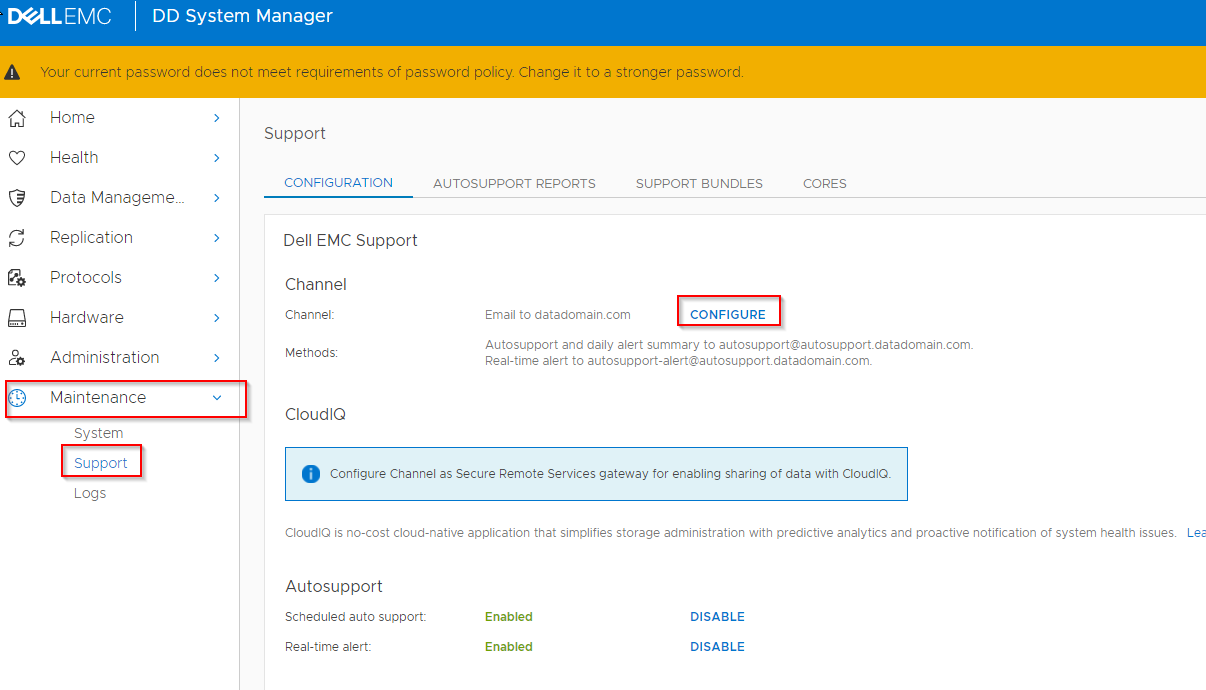
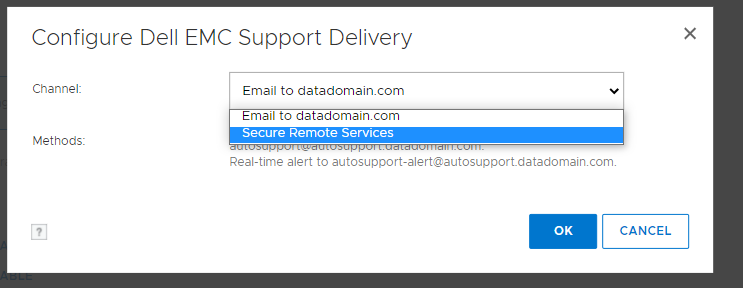
- Выберите «Secure Remote Services».
- Введите имя хоста ESRS и выберите IP-адрес DD.
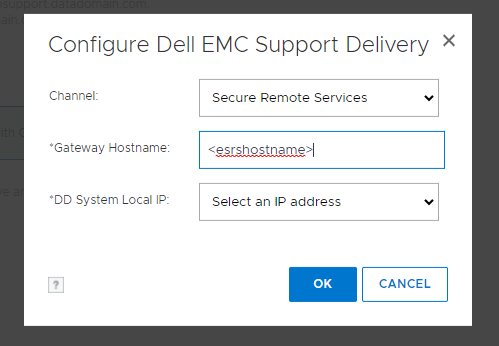
- Имя пользователя — это ключ доступа, а пароль — PIN-код. Создание ключа доступа и PIN-кода для продуктов Dell
- Регистрация завершена.
Если в ходе этого процесса возникают какие-либо ошибки, зафиксируйте ошибку и создайте сервисную заявку в службе поддержки.
해당 제품
Data Domain문서 속성
문서 번호: 000197719
문서 유형: How To
마지막 수정 시간: 14 7월 2026
버전: 9
다른 Dell 사용자에게 질문에 대한 답변 찾기
지원 서비스
디바이스에 지원 서비스가 적용되는지 확인하십시오.