CloudLink. Узел CloudLink зависает в экстренном режиме
요약: Узел CloudLink зависает в экстренном режиме.
이 문서는 다음에 적용됩니다.
이 문서는 다음에 적용되지 않습니다.
이 문서는 특정 제품과 관련이 없습니다.
모든 제품 버전이 이 문서에 나와 있는 것은 아닙니다.
증상
После загрузки узла CloudLink отображается следующее сообщение:
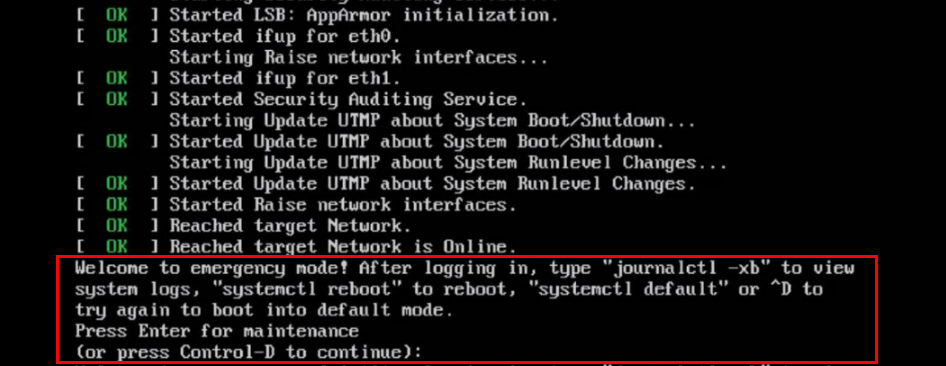
Welcome to emergency mode! After logging in, type "journalctl -xb" to view
system logs, "systemctl reboot" to reboot, "systemctl default" or ^D to
try again to boot into default mode.
Press Enter for maintenance
(or press Control-D to continue):
원인
Эта проблема вызвана проблемой файловой системы, которую необходимо исправить.
해결
Чтобы устранить проблему с файловой системой на узле, выполните следующие действия:
Если корневая файловая система чиста, можно запустить fsck на других файловых системах, используя описанную выше процедуру.
Выполните команду journalctl -xb. Эти журналы могут указывать на то, что имеется поврежденная файловая система, которую необходимо исправить.
Можно использовать команды lsblk и blkid , чтобы прикрепить uuid к его файловой системе.
Ниже приведены некоторые примеры ошибок, которые могут возникнуть в журнале journalctl -xb:
/dev/sda6: Найдены индексные дескрипторы, которые были частью поврежденного связанного списка потерянных данных.
/dev/sda6. НЕПРЕДВИДЕННАЯ НЕСОГЛАСОВАННОСТЬ: ВЫПОЛНИТЕ FSCK ВРУЧНУЮ.
Не удалось запустить проверку файловой системы на /dev/disk/by-uuid/fd782a8-a70d-045513691c7e
Если не удается восстановить файловую систему с помощью fsck или если у вас есть один узел Cloudlink, который часто зависает в экстренном режиме, необходимо удалить неисправный узел Cloudlink из кластера. Затем вы разверните новый узел Cloudlink из OVA и присоединитесь к существующему кластеру.
Если вы можете восстановить файловую систему, проверьте состояние кластера из пользовательского интерфейса Cloudlink.
Это выполняется в SYSTEM > кластере и гарантирует, что входящие и исходящие состояния синхронизации в порядке.
- Нажмите Control-D, чтобы продолжить, но он остается в экстренном режиме.
- Нажмите клавишу ENTER для обслуживания.
- Запустите проверку файловой системы в корневой (/) файловой системе.
root@cloudlink:~# lsblk
- Нажмите y, чтобы исправить найденные ошибки.
- Перезагрузите узел.
Если корневая файловая система чиста, можно запустить fsck на других файловых системах, используя описанную выше процедуру.
Выполните команду journalctl -xb. Эти журналы могут указывать на то, что имеется поврежденная файловая система, которую необходимо исправить.
Можно использовать команды lsblk и blkid , чтобы прикрепить uuid к его файловой системе.
Ниже приведены некоторые примеры ошибок, которые могут возникнуть в журнале journalctl -xb:
/dev/sda6: Найдены индексные дескрипторы, которые были частью поврежденного связанного списка потерянных данных.
/dev/sda6. НЕПРЕДВИДЕННАЯ НЕСОГЛАСОВАННОСТЬ: ВЫПОЛНИТЕ FSCK ВРУЧНУЮ.
Не удалось запустить проверку файловой системы на /dev/disk/by-uuid/fd782a8-a70d-045513691c7e
Если не удается восстановить файловую систему с помощью fsck или если у вас есть один узел Cloudlink, который часто зависает в экстренном режиме, необходимо удалить неисправный узел Cloudlink из кластера. Затем вы разверните новый узел Cloudlink из OVA и присоединитесь к существующему кластеру.
Если вы можете восстановить файловую систему, проверьте состояние кластера из пользовательского интерфейса Cloudlink.
Это выполняется в SYSTEM > кластере и гарантирует, что входящие и исходящие состояния синхронизации в порядке.
해당 제품
CloudLink제품
CloudLink SecureVM문서 속성
문서 번호: 000197726
문서 유형: Solution
마지막 수정 시간: 13 5월 2026
버전: 6
다른 Dell 사용자에게 질문에 대한 답변 찾기
지원 서비스
디바이스에 지원 서비스가 적용되는지 확인하십시오.