Управление многофакторной аутентификацией в консоли администрирования Dell Security Management Server
요약: Для входа в консоль администрирования можно настроить Dell Security Management Server на использование двухфакторной аутентификации (2FA).
이 문서는 다음에 적용됩니다.
이 문서는 다음에 적용되지 않습니다.
이 문서는 특정 제품과 관련이 없습니다.
모든 제품 버전이 이 문서에 나와 있는 것은 아닙니다.
지침
Многофакторной аутентификацией можно управлять для Dell Security Management Server или Dell Security Management Server Virtual.
Затронутые продукты:
- Dell Security Management Server
- Dell Security Management Server Virtual
Затронутые версии:
- 11.4.0 и более поздние версии
Многофакторной аутентификацией можно управлять на уровне группы пользователей или индивидуального пользователя. Выберите нужный раздел ниже, чтобы ознакомиться с дополнительными сведениями.
Группа пользователей
- Войдите в консоль администрирования Dell Data Security с учетной записью, которая имеет роль администратора учетной записи. Для получения дополнительной информации см. статью Доступ к консоли администрирования Dell Data Security Server.
Примечание: Для получения дополнительной информации о ролях администратора см. раздел «Роли администратора» в PDF-файле AdminHelp - Security Management Server в разделе Руководства и документы по поддержке Dell Encryption.
- В левой панели меню разверните вкладку Populations и нажмите User Groups.

- Выберите группу пользователей из списка для редактирования.
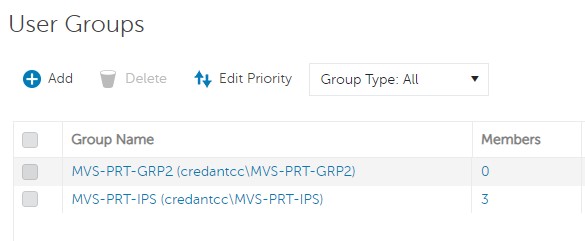 Примечание: Приоритет группы определяется положением группы в этом списке. Для получения дополнительной информации см. раздел «Редактирование приоритета группы пользователей» в PDF-файле AdminHelp - Security Management Server в разделе Руководства и документы по поддержке Dell Encryption.
 - Выберите вкладку Admin.

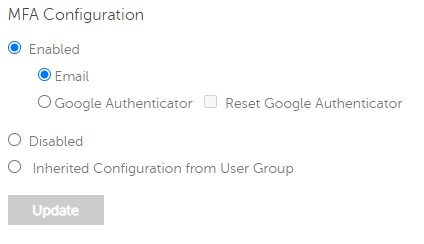
- Из конфигурации MFA:
- Выберите Enabled.
- Выберите Email или Google Authenticator.
- Нажмите кнопку Update.

Индивидуальный пользователь
- Войдите в консоль администрирования Dell Data Security с учетной записью, которая имеет роль администратора учетной записи. Для получения дополнительной информации см. статью Доступ к консоли администрирования Dell Data Security Server.
Примечание: Для получения дополнительной информации о ролях администратора см. раздел «Роли администратора» в PDF-файле AdminHelp - Security Management Server в разделе Руководства и документы по поддержке Dell Encryption.
- В левой панели меню разверните вкладку Populations и нажмите Users.

- Выберите пользователя из списка для редактирования.
- Выберите вкладку Admin.

- Из конфигурации MFA:
- Выберите Enabled.
- Выберите Email, Google Authenticator или Inherited Configuration из группы пользователей.
- Нажмите кнопку Update.
해당 제품
Dell Encryption문서 속성
문서 번호: 000200440
문서 유형: How To
마지막 수정 시간: 21 7월 2026
버전: 7
다른 Dell 사용자에게 질문에 대한 답변 찾기
지원 서비스
디바이스에 지원 서비스가 적용되는지 확인하십시오.