如何在 Dell Security Management Server Administration Console 中管理多因素身份验证
요약: Dell Security Management Server 可以配置为需要双因素身份验证 (2FA) 才能登录到管理控制台。
이 문서는 다음에 적용됩니다.
이 문서는 다음에 적용되지 않습니다.
이 문서는 특정 제품과 관련이 없습니다.
모든 제품 버전이 이 문서에 나와 있는 것은 아닙니다.
지침
可以为 Dell Security Management Server 或 Dell Security Management Server Virtual 管理多因素身份验证。
受影响的产品:
- Dell Security Management Server
- Dell Security Management Server Virtual
受影响的版本:
- 11.4.0 及更高版本
多因素身份验证可以在用户组或单个用户级别进行管理。有关详细信息,请选择下面的相应部分。
User Group
- 使用具有帐户管理员角色的帐户登录到 Dell Data Security Administration Console。有关更多信息,请参阅 如何访问 Dell Data Security 服务器管理控制台。
注意: 有关管理员角色的更多信息,请参阅 Dell Encryption 支持手册和文档中 AdminHelp - Security Management Server PDF 的管理员角色部分。
- 从左侧菜单窗格中,展开 Populations 选项卡,然后单击 User Groups。

- 从列表中选择 要编辑的用户组 。
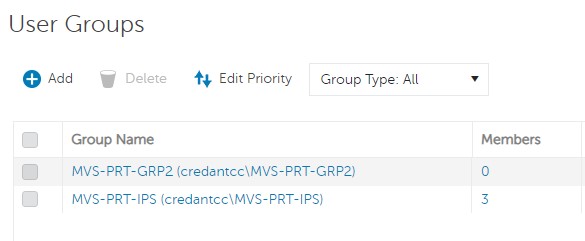 注意: 组在此列表中的位置决定了组的优先级。有关更多信息,请参阅 Dell Encryption 支持手册和文档中 AdminHelp - Security Management Server PDF 的“编辑用户组优先级”部分。
 - 选择 Admin 选项卡。

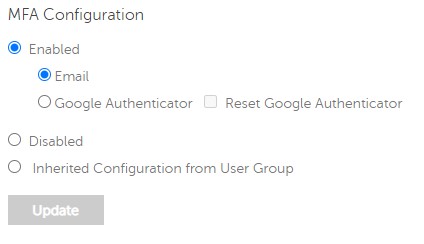
- 从 MFA 配置:
- 选择启用。
- 选择 Email 或 Google Authenticator。
- 单击 Update 按钮。

单个用户
- 使用具有帐户管理员角色的帐户登录到 Dell Data Security Administration Console。有关更多信息,请参阅 如何访问 Dell Data Security 服务器管理控制台。
注意: 有关管理员角色的更多信息,请参阅 Dell Encryption 支持手册和文档中 AdminHelp - Security Management Server PDF 的管理员角色部分。
- 从左侧菜单窗格中,展开 Populations选项卡,然后单击 Users。

- 从列表中选择 要编辑的用户 。
- 选择 Admin 选项卡。

- 从 MFA 配置:
- 选择启用。
- 选择 Email、 Google Authenticator或 Inherited Configuration from User Group。
- 单击Update按钮。
해당 제품
Dell Encryption문서 속성
문서 번호: 000200440
문서 유형: How To
마지막 수정 시간: 21 7월 2026
버전: 7
다른 Dell 사용자에게 질문에 대한 답변 찾기
지원 서비스
디바이스에 지원 서비스가 적용되는지 확인하십시오.