Controleren welke processor u in uw computer hebt
요약: Informatie over het controleren welke processor u in uw Dell computer hebt. Volg eenvoudige stappen voor Windows en Linux om de processorgeneratie en het processormodel te controleren.
이 문서는 다음에 적용됩니다.
이 문서는 다음에 적용되지 않습니다.
이 문서는 특정 제품과 관련이 없습니다.
모든 제품 버전이 이 문서에 나와 있는 것은 아닙니다.
지침
Of een processor (ook wel CPU genoemd) van Intel, AMD of Qualcomm is, deze instructies leiden u door het proces van het identificeren van de processor.
Het identificeren van uw verwerker kan om verschillende redenen belangrijk zijn, zoals:
- Bekende problemen identificeren
- Workflowwijzigingen begrijpen
- Compatibele oplossingen controleren
Informatie over het identificeren van uw processor (Intel, AMD of Qualcomm) op Windows of Linux. Klik op de gewenste optie voor instructies voor het controleren van de processor die u in uw computer hebt.
Windows
- Klik op de knop Start.

- Typ
abouten klik vervolgens op Over uw pc.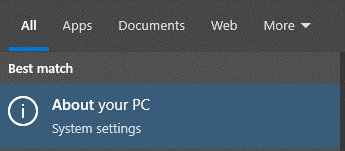
- Zoek de processorspecificaties om de processor te identificeren die in uw computer wordt gebruikt.
 Opmerking:
- In deze voorbeeldafbeelding is de waarde van de processor
Intel(R) Core(TM) i7-10850H CPU @ 2.70GHz 2.71 GHz. De10die onmiddellijk volgt op dei7-Geeft aan dat de processor een 10e generatie processor is. - Ga voor meer informatie over een Intel processor naar Intel productspecificaties
. Zoek het zoekveld in de rechterbovenhoek van de pagina, typ het model van de Intel processor in en selecteer het vervolgens in de zoekresultaten. De codenaam van de processor vindt u in de informatie onder Essentials.
 Opmerking: In deze voorbeeldafbeelding is de waarde van de processor
AMD Ryzen 5 5625U with Radeon Graphics 2.30 GHz. Het eerste getal (5) die leidt tot de5625UGeeft aan dat de processor een processor van de vijfde generatie is.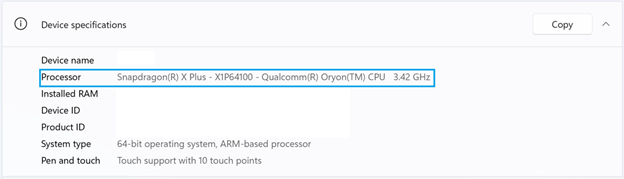 Opmerking: In deze voorbeeldafbeelding is de waarde van de processor
Snapdragon(R) X Plus - X1P64100 - Qualcomm(R) Oryon(TM) CPU 3.42GHz. - In deze voorbeeldafbeelding is de waarde van de processor
Linux
- Druk op CTRL + ALT + T om Terminal te openen.
- Typ
/proc/cpuinfoen druk vervolgens op Enter. - Zoek de waarde van de modelnaam om de processor te identificeren die in uw computer wordt gebruikt.
 Opmerking:
- In deze voorbeeldafbeelding is de waarde van de modelnaam
Intel(R) Core(TM) i5-4210U CPU @ 1.70GHz. De4die onmiddellijk volgt op dei5-Geeft aan dat de processor een processor van de vierde generatie is. - Ga voor meer informatie over een Intel processor naar Intel productspecificaties
 Opmerking: In deze voorbeeldafbeelding is de waarde van de modelnaam
AMD Ryzen 5 5625U with Radeon Graphics. Het eerste getal (5) die leidt tot de5625UGeeft aan dat de processor een processor van de vijfde generatie is. - In deze voorbeeldafbeelding is de waarde van de modelnaam
해당 제품
Chromebox, Alienware, Dell All-in-One, Dell Pro All-in-One, Dell Pro Max Micro, Dell Pro Max Slim, Dell Pro Max Tower, Dell Pro Micro, Dell Pro Slim, Dell Pro Tower, Dell Slim, Dell Tower, Inspiron, Legacy Inspiron Models, Legacy Desktop Models
, OptiPlex, Vostro, XPS, Legacy XPS Models, G Series, Chromebook, G Series, Alienware, Dell Plus, Dell Pro, Dell Pro Max, Dell Pro Plus, Dell Pro Premium, Inspiron, Latitude, Dell Pro Rugged, Vostro, XPS, Legacy Laptop Models, Fixed Workstations, Mobile Workstations, Dell Pro Max Micro XE FCM2250
...
문서 속성
문서 번호: 000204117
문서 유형: How To
마지막 수정 시간: 16 7월 2025
버전: 9
다른 Dell 사용자에게 질문에 대한 답변 찾기
지원 서비스
디바이스에 지원 서비스가 적용되는지 확인하십시오.