Alienware 유선 게이밍 헤드셋 AW520H 사용법 및 문제 해결 가이드
요약: 다음 문서에서는 Alienware 유선 게이밍 헤드셋 - AW520H에 대한 정보를 제공합니다. 각 섹션을 참조하여 Alienware 유선 게이밍 헤드셋 - AW520H의 기능과 사용 방법에 대해 자세히 알아볼 수 있습니다.
이 문서는 다음에 적용됩니다.
이 문서는 다음에 적용되지 않습니다.
이 문서는 특정 제품과 관련이 없습니다.
모든 제품 버전이 이 문서에 나와 있는 것은 아닙니다.
지침
목차:
고해상도 인증 드라이버와 Dolby Atmos 공간 오디오 지원으로 몰입감 있는 사운드를 경험할 수 있습니다. 모든 것이 편안하고 조정하기 쉬운 디자인입니다.
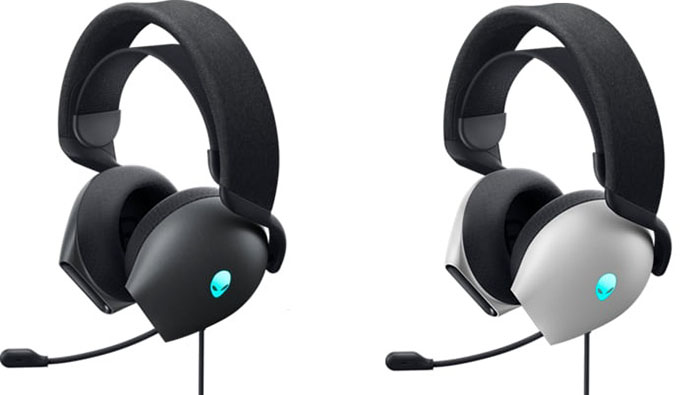
(그림.1 "달의 어두운 면" 또는 "시조등"으로 배송)
Alienware 유선 게이밍 헤드셋 - AW520H 상자에는 무엇이 있습니까?
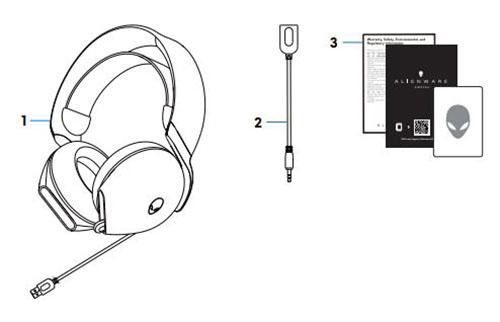
(그림 2 Alienware 유선 게이밍 헤드셋 - AW520H 박스 내용물)
| 1 | Alienware 유선 게이밍 헤드셋 - AW520H | 2 | 3.5mm 오디오 어댑터 |
| 3 | 설명서 |
유선 게이밍 헤드셋 기능
전면 뷰
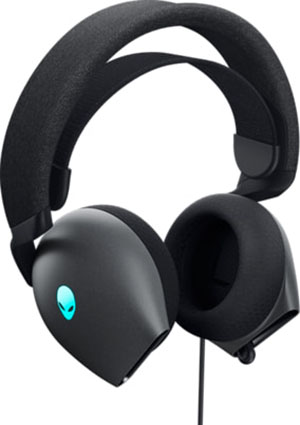
(그림 3 Alienware 유선 게이밍 헤드셋 - AW520H 전면 뷰)
왼쪽 뷰
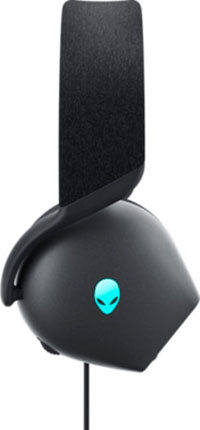
(그림.4 Alienware 유선 게이밍 헤드셋 - AW520H 왼쪽 모습)
제품 기능
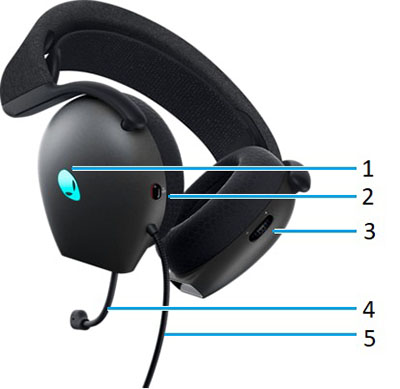
(그림 5 Alienware 유선 게이밍 헤드셋 - AW520H 제품 특징 후면 뷰)
| 1 | LED 표시등 | 2 | 마이크 음소거 버튼 |
| 3 | 볼륨 제어 | 4 | 접이식 마이크 및 마이크 음소거 표시등 |
| 5 | USB Type-A 유선 헤드셋 케이블 |
유선 게이밍 헤드셋 설정
호환성
시스템 요구 사항:
- 3.5mm 오디오 포트가 있는 PlayStation, Xbox, Switch 또는 기타 모바일 디바이스
- USB Type-A 포트가 있는 Windows 11 또는 Windows 10(64비트) 컴퓨터 장치
유선 게이밍 헤드셋 연결
Alienware 유선 게이밍 헤드셋 - AW520H는 USB Type-A 커넥터 또는 어댑터(3.5mm 오디오 잭)를 사용하여 컴퓨터 또는 오디오 디바이스에 연결합니다.
USB를 사용하여 유선 게이밍 헤드셋 연결
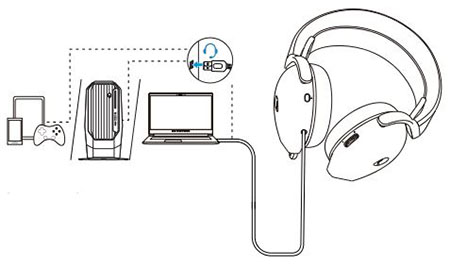
(그림 6 USB Type-A 커넥터)
헤드셋 케이블의 USB Type-A 커넥터를 컴퓨터의 Type-A 포트에 연결합니다.
3.5mm 오디오 잭 어댑터를 사용하여 유선 게이밍 헤드셋 연결
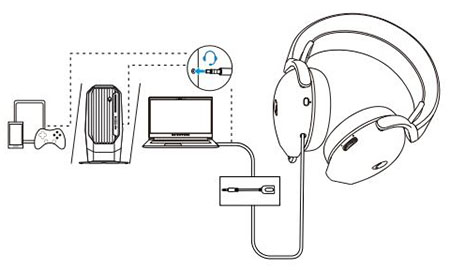
(그림 7 3.5mm 오디오 잭 어댑터 커넥터)
헤드셋 케이블의 USB Type-A 커넥터를 어댑터 케이블의 Type-A 포트(3.5mm 오디오 잭)에 연결합니다.
3.5mm 오디오 잭을 컴퓨터 또는 오디오 장치의 오디오 잭에 연결합니다.
참고: 3.5mm 오디오 잭을 사용하는 경우 헤드셋 LED 표시등이 작동하지 않습니다.
문제 해결
| 문제 | 가능한 해결책 |
|---|---|
| 헤드셋에서 소리가 나지 않습니다. |
|
| 대화하는 사람이 내 말을 들을 수 없습니다. |
|
| 헤드셋에서 비정상적인 소리가 나고 있습니다. |
|
| 헤드셋 LED가 켜지지 않음 |
|
| 마이크가 너무 많은 배경 소음을 포착합니다. |
|
| 3.5mm 오디오 어댑터가 연결되면 마이크 음소거가 작동하지 않습니다. |
|
| Alienware 명령 센터에서 헤드셋을 인식하지 못합니다. |
|
추가 정보
추가 정보
Alienware 유선 게이밍 스테레오 헤드셋 AW520H 오디오 디바이스 문제 해결 기술 자료
컴퓨터와 함께 사용하는 헤드셋의 사용 및 문제 해결 방법에 대해 알아봅니다. 문제 해결 단계, 사용 방법 가이드 및 지원을 위한 관련 지원 비디오에 대한 정보를 확인할 수 있습니다.
Alienware 유선 게이밍 헤드셋 - AW520H 사용자 가이드를 보려면 Alienware 유선 게이밍 헤드셋 - AW520H 온라인 설명서 페이지로 이동합니다. Pro 스테레오 헤드셋 사용자 가이드 오른쪽에 있는 PDF 보기를 터치하거나 클릭할 수 있습니다. 설명서 및 문서 섹션에 있습니다.
해당 제품
Alienware Wired Gaming Headset AW520H문서 속성
문서 번호: 000212692
문서 유형: How To
마지막 수정 시간: 24 4월 2023
버전: 1
다른 Dell 사용자에게 질문에 대한 답변 찾기
지원 서비스
디바이스에 지원 서비스가 적용되는지 확인하십시오.