如何設定 Windows 事件記錄大小
요약: 若要設定最大事件記錄大小,請存取事件查看器內容,並在Windows 中調整最大記錄大小值。
이 문서는 다음에 적용됩니다.
이 문서는 다음에 적용되지 않습니다.
이 문서는 특정 제품과 관련이 없습니다.
모든 제품 버전이 이 문서에 나와 있는 것은 아닙니다.
지침
受影響的作業系統:
- Windows
什麼是 Windows 事件查看器
Windows 事件查看器是 Windows 作業系統中的整合式公用程式,可讓您檢視和管理系統與應用程式記錄。這些記錄可用來疑難解答計算機的問題。
問題說明
Windows 事件記錄可以達到其設定的最大大小,導致刪除或覆寫最舊的事件記錄專案 (例如 Dell 可信賴裝置事件冗長專案,例如攻擊指示燈記錄)。
設定 Windows 事件記錄大小的步驟:
- 啟動 事件查看器
注意:Windows 事件查看器必須使用系統管理用戶帳戶啟動,才能進行變更。
- 啟動事件查看器的方法
有幾種方式可以啟動 Windows 事件查看器。以下是幾個範例。
- 在高 cmd 視窗中,使用命令 eventvwr.msc。
- 在 Windows 桌面上,按一下 Windows 鍵,它們會在搜尋方塊中輸入 Event Viewer 。
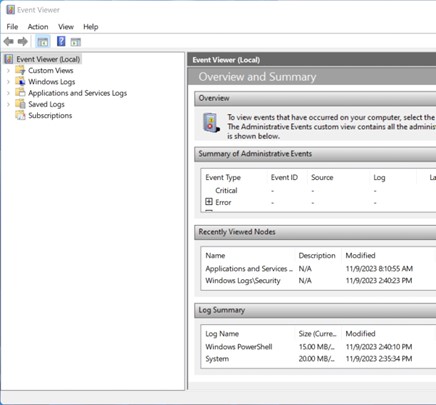
圖 1:(僅限英文)Windows 事件查看器
- 選取記錄以重新調整大小。
注意:在此範例中,選取應用程式 和服務 記錄中的 Dell 記錄。
- 前往 事件查看器 (本機)>應用程式和服務記錄>Dell。

圖 2:(僅限英文)Dell 應用程式和服務記錄
- 在記錄上按下滑鼠右鍵 (例如 Dell),然後選取 「Properties」。

圖 3:(僅限英文) 選取內容
- 設定記錄檔的最大大小。
注意:最大記錄大小 (KB):預設為 1 MB (1028 KB)。

圖 4:(僅限英文)最大記錄檔 (KB) 設定為 1028 KB
- 選取 最大記錄大小 值,然後在 KB 中輸入所需的新值。
注意:在以下範例中,新值為 2048KB。

圖 5:(僅限英文)最大記錄檔 (KB) 設定為 2048 KB
- 選取確定。
문서 속성
문서 번호: 000220869
문서 유형: How To
마지막 수정 시간: 05 1월 2024
버전: 1
다른 Dell 사용자에게 질문에 대한 답변 찾기
지원 서비스
디바이스에 지원 서비스가 적용되는지 확인하십시오.