Błąd środowiska uruchomieniowego Microsoft Edge podczas otwierania aplikacji SupportAssist
요약: Podczas otwierania aplikacji SupportAssist dla komputerów domowych w wersji 4.0 na komputerach, na których nie zainstalowano środowiska uruchomieniowego WebView2, wyświetlany jest błąd czasu uruchomienia Microsoft Edge WebView2. ...
이 문서는 다음에 적용됩니다.
이 문서는 다음에 적용되지 않습니다.
이 문서는 특정 제품과 관련이 없습니다.
모든 제품 버전이 이 문서에 나와 있는 것은 아닙니다.
증상
Dotyczy produktów:
- SupportAssist dla komputerów domowych
Dotyczy wersji:
- Wersja 4.0
Po otwarciu aplikacji SupportAssist dla komputerów domowych w wersji 4.0 na komputerach, na których nie zainstalowano środowiska uruchomieniowego WebView2, przeglądarka Edge wyświetla następujące komunikaty:
- Nie wykryto odpowiedniej wersji środowiska uruchomieniowego Microsoft Edge Webview2. Pobierz i zainstaluj środowisko uruchomieniowe WebView2.
- Wystąpił błąd podczas inicjowania webview2: Odwołanie do obiektu nie jest ustawione na instancję obiektu.

Rysunek 1. (tylko w języku angielskim) Komunikaty wyświetlane podczas próby otwarcia aplikacji SupportAssist bez zainstalowanego środowiska uruchomieniowego WebView2
원인
Środowisko uruchomieniowe Microsoft Edge WebView2 nie jest zainstalowane lub uszkodzone.
해결
- Otwórz panel sterowania i sprawdź, czy zainstalowanośrodowisko uruchomieniowe Microsoft Edge WebView2.
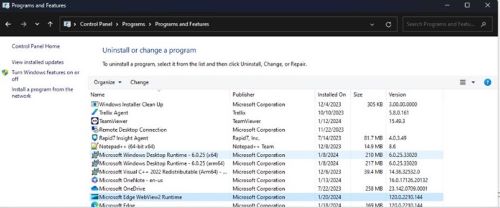
Rysunek 2. (tylko w języku angielskim) Środowisko uruchomieniowe Microsoft Edge WebView2 wymienione w sekcji Programy i funkcje
- Jeśli nie zainstalowano, przejdź do kroku 5.
- Po zainstalowaniu kliknij dwukrotnie środowisko uruchomieniowe Microsoft Edge Webview2, a następnie wybierz opcję naprawy i pozwól jej zakończyć.
- Teraz otwórz interfejs supportassist z menu Start, interfejs użytkownika powinien otworzyć się prawidłowo, w przeciwnym razie przejdź do następnego kroku.
- Pobierz i zainstaluj najnowszą wersję środowiska uruchomieniowego
Microsoft Edge Webview2.
- Po otwarciu powyższego adresu URL pojawi się wiele kompilacji lub wersji.
- Posortuj najnowszą dostępną wersję przy użyciu opcji Ostatnia aktualizacja.

Rysunek 3. (tylko w języku angielskim) Sortuj według ostatniej aktualizacji
- Aby zidentyfikować typ systemu, przejdź do paska wyszukiwania i wpisz informacje o systemie.
- Zapoznaj się z typem systemu dla wersji bitowej i użyj odpowiedniej kompilacji z listy.

Rysunek 4. (tylko w języku angielskim) Referencyjny typ systemu dla wersji bitowej
해당 제품
SupportAssist for Home PCs문서 속성
문서 번호: 000221725
문서 유형: Solution
마지막 수정 시간: 16 9월 2025
버전: 3
다른 Dell 사용자에게 질문에 대한 답변 찾기
지원 서비스
디바이스에 지원 서비스가 적용되는지 확인하십시오.