Avamar: Modificar el tiempo de espera agotado de Avamar Administrator Console (GUI de Java)
요약: En este artículo, se describe cómo modificar el tiempo de espera de inactividad en Avamar Administrator Console.
이 문서는 다음에 적용됩니다.
이 문서는 다음에 적용되지 않습니다.
이 문서는 특정 제품과 관련이 없습니다.
모든 제품 버전이 이 문서에 나와 있는 것은 아닙니다.
지침
Avamar Server
Inicie sesión en el servidor Avamar a través de SSH como usuario administrador.
Compruebe el valor actual de la entrada "consoleInactiveMinutesToReport".
Si el valor no es menos 1, cámbielo a menos 1.
Cambie la entrada del tiempo de espera de inactividad de la consola de administrador en el archivo de configuración del servicio de consola de administración (MCS).
Cambie el valor de la entrada "consoleInactiveMinutesToReport".
El cambio del valor se puede hacer con un editor de texto como vi, o con el siguiente comando.
Reinicie MCS como administrador.
Inicie el programador de respaldo.
Consola
de Avamar AdministratorEdite el siguiente archivo de configuración:
Busque la entrada "timeout_exit_minutes", que tiene un valor predeterminado de 10 minutos.
Si la entrada "timeout_exit_minutes" no existe, créela con el valor de tiempo de espera de su elección.
Para crear la entrada, agréguela debajo de la entrada "ddr_max_streams".
Ejemplo:
Cambie el valor del tiempo de espera; no utilice un valor mayor que 9999 minutos.
Guarde el archivo.
Vuelva a iniciar la consola de Avamar Administrator con el nuevo tiempo de espera agotado aplicado.
Inicie sesión en el servidor Avamar a través de SSH como usuario administrador.
Compruebe el valor actual de la entrada "consoleInactiveMinutesToReport".
grep console /usr/local/avamar/var/mc/server_data/prefs/mcserver.xml
Si el valor no es menos 1, cámbielo a menos 1.
Cambie la entrada del tiempo de espera de inactividad de la consola de administrador en el archivo de configuración del servicio de consola de administración (MCS).
/usr/local/avamar/var/mc/server_data/prefs/mcserver.xml
Cambie el valor de la entrada "consoleInactiveMinutesToReport".
<entry key="consoleInactiveMinutesToReport" value="-1" />
El cambio del valor se puede hacer con un editor de texto como vi, o con el siguiente comando.
sed -i '/consoleInactiveMinutesToReport/s/value="[^"]*"/value="-1"/' /usr/local/avamar/var/mc/server_data/prefs/mcserver.xml
Reinicie MCS como administrador.
mcserver.sh --restart --force
Inicie el programador de respaldo.
dpnctl start sched
Consola
de Avamar AdministratorEdite el siguiente archivo de configuración:
C:\Users\<username>\.avamardata\var\mc\gui_data\prefs\mcclient.xml
Busque la entrada "timeout_exit_minutes", que tiene un valor predeterminado de 10 minutos.
Si la entrada "timeout_exit_minutes" no existe, créela con el valor de tiempo de espera de su elección.
Para crear la entrada, agréguela debajo de la entrada "ddr_max_streams".
Ejemplo:
<entry key="ddr_max_streams" value="50" />
<entry key="timeout_exit_minutes" value="9999"/>
Cambie el valor del tiempo de espera; no utilice un valor mayor que 9999 minutos.
<entry key="timeout_exit_minutes" value="9999"/>
Guarde el archivo.
Vuelva a iniciar la consola de Avamar Administrator con el nuevo tiempo de espera agotado aplicado.
추가 정보
Si desea eliminar instalaciones existentes de otras versiones de Avamar Administrator, vaya a la siguiente ruta en Windows:
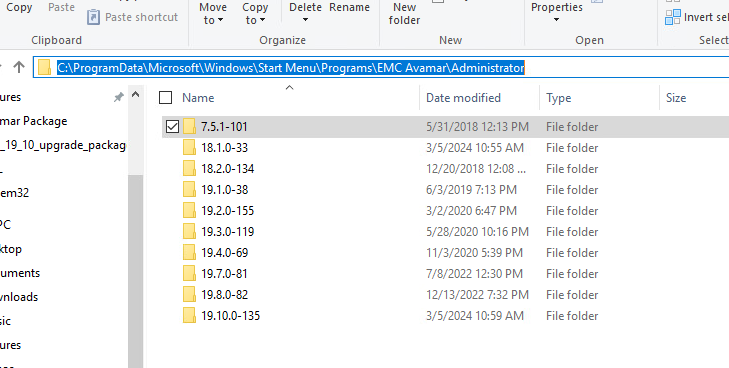
Vaya a cada carpeta y ejecute "Uninstall Avamar Administrator".
Si desinstala todas las versiones de la consola de Avamar Administrator y desea eliminar por completo las carpetas de instalación, vaya a la siguiente ruta y elimine la carpeta "avs".

C:\ProgramData\Microsoft\Windows\Start Menu\Programs\EMC Avamar\Administrator
Vaya a cada carpeta y ejecute "Uninstall Avamar Administrator".
Si desinstala todas las versiones de la consola de Avamar Administrator y desea eliminar por completo las carpetas de instalación, vaya a la siguiente ruta y elimine la carpeta "avs".
C:\Program Files (x86)
해당 제품
Avamar Server문서 속성
문서 번호: 000227793
문서 유형: How To
마지막 수정 시간: 03 2월 2025
버전: 4
다른 Dell 사용자에게 질문에 대한 답변 찾기
지원 서비스
디바이스에 지원 서비스가 적용되는지 확인하십시오.