NVP vProxy: o plug-in do vSphere Web Client relata a instalação bem-sucedida, mas não é exibido
Samenvatting: O plug-in do vSphere Web Client relata a instalação bem-sucedida, mas não é exibido
Dit artikel is van toepassing op
Dit artikel is niet van toepassing op
Dit artikel is niet gebonden aan een specifiek product.
Niet alle productversies worden in dit artikel vermeld.
Symptomen
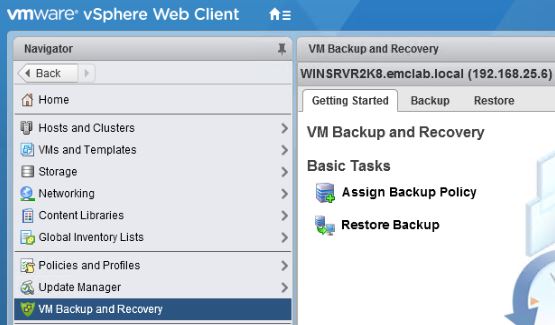
A integração NetWorker VMware Protection está configurada com o equipamento vProxy. O vCenter Server é selecionado, no VMware View, no NetWorker Management Console (NMC) para instalar o plug-in do vCenter. Os resultados da instalação do plug-in do vCenter mostram que ele foi instalado com sucesso, mas o vSphere Web Client não mostra o plug-in do Dell EMC NetWorker.
Oorzaak
O plug-in do vSphere Web Client pode ter sido instalado em um estado inconsistente ou os arquivos de instalação anteriores do plug-in estão interferindo na nova instalação do plug-in.
Oplossing
Remova os registros existentes do plug-in do Dell NetWorker do vCenter Server. As instruções também estão disponíveis na seção "Remover o plug-in do vCenter baseado em flash do vSphere Web Client" do Guia de integração do Dell EMC NetWorker VMware. Para sua conveniência, o artigo da base de conhecimento apresenta etapas mais detalhadas para remover o registro de plug-in do Dell EMC NetWorker.
1) Faça log-in no vCenter Managed Object Browser (MOB) com a conta administrator@vsphere.local. O MOB pode ser acessado a partir de um navegador da Web que pode acessar o hostname/endereço IP do vCenter: https://vcenter_name/mob
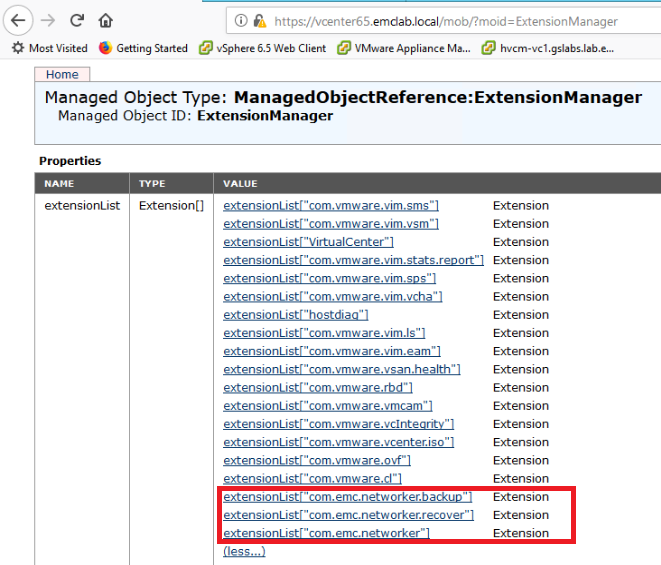
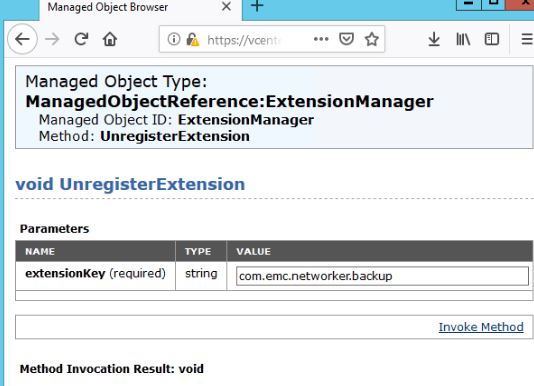
Nota: Quando "Method Invocation Result: void" for exibido, você poderá especificar o próximo plug-in e removê-lo. Repita este método para cada um dos com.emc.networker... Plugins.
2) Faça log-in no vCenter Server via SSH.
3) Reinicie o serviço de web client do vSphere no vCenter Server, consulte: https://docs.vmware.com/en/VMware-vSphere/7.0/com.vmware.vsphere.vcenter.configuration.doc/GUID-A0BB46B0-DE71-4C62-A5BF-22B17ED8AA98.html
1) Faça log-in no vCenter Managed Object Browser (MOB) com a conta administrator@vsphere.local. O MOB pode ser acessado a partir de um navegador da Web que pode acessar o hostname/endereço IP do vCenter: https://vcenter_name/mob
a) Quando estiver conectado ao MOB,
selecione o conteúdo b)Na janela Service Content, selecione ExtensionManager
c) Na janela ExtensionList, selecione mais...
d) Haverá três extensões para o plug-in do web client do vSphere do NetWorker; elas precisarão ser removidas:
selecione o conteúdo b)Na janela Service Content, selecione ExtensionManager
c) Na janela ExtensionList, selecione mais...
d) Haverá três extensões para o plug-in do web client do vSphere do NetWorker; elas precisarão ser removidas:
e) Em Métodos, selecione UnregisterExtension
f) Na janela UnregisterExtension, digite o nome da extensão e selecione Invoke Method:
f) Na janela UnregisterExtension, digite o nome da extensão e selecione Invoke Method:
Nota: Quando "Method Invocation Result: void" for exibido, você poderá especificar o próximo plug-in e removê-lo. Repita este método para cada um dos com.emc.networker... Plugins.
g) Atualize a janela MOB ExtensionManager, os plug-ins com.emc.networker devem ser removidos da lista de extensão.
2) Faça log-in no vCenter Server via SSH.
a) O com.emc.networker.. O dir deve ser removido do banco de dados do vCenter Server.
Linux: /etc/vmware/vsphere-client/vc-packages/vsphere-client-çãoy
Nota: Esse local pode variar dependendo da versão do vCenter. Consulte a documentação do VMware se o plug-in não puder ser encontrado nos caminhos indicados acima
Por exemplo:
Nota: Esse local pode variar dependendo da versão do vCenter. Consulte a documentação do VMware se o plug-in não puder ser encontrado nos caminhos indicados acima
Por exemplo:
root@vcenter65 [ ~ ]# ls -l /etc/vmware/vsphere-client/vc-packages/vsphere-client-serenity
total 8
drwxr-xr-x 3 vsphere-client users 4096 Nov  6 17:02 com.emc.networker-9.2.1246
drwxr-xr-x 3 vsphere-client users 4096 Jul  6 17:06 com.vmware.vsan.health-6.5.0
b) O plug-in pode ser removido excluindo a pasta com.emc.networker.
3) Reinicie o serviço de web client do vSphere no vCenter Server, consulte: https://docs.vmware.com/en/VMware-vSphere/7.0/com.vmware.vsphere.vcenter.configuration.doc/GUID-A0BB46B0-DE71-4C62-A5BF-22B17ED8AA98.html
4) Aguarde até que os serviços do vSphere Web Client tenham sido iniciados, você poderá fazer log-in no vSphere Web Client.
5) Faça log-in no NMC e tente novamente a instalação do plug-in.
6) Faça log-out do vSphere Web Client e faça log-in novamente.
5) Faça log-in no NMC e tente novamente a instalação do plug-in.
6) Faça log-out do vSphere Web Client e faça log-in novamente.
Getroffen producten
NetWorkerProducten
NetWorkerArtikeleigenschappen
Artikelnummer: 000166557
Artikeltype: Solution
Laatst aangepast: 30 apr. 2025
Versie: 5
Vind antwoorden op uw vragen via andere Dell gebruikers
Support Services
Controleer of uw apparaat wordt gedekt door Support Services.