Avamar: Erweiterte Policy für virtuelle SQL-Maschinen
Samenvatting: Erweiterte Policy für das Image-Backup einer virtuellen SQL-Maschine (VM) mithilfe der Avamar-Benutzeroberfläche (AUI)
Dit artikel is van toepassing op
Dit artikel is niet van toepassing op
Dit artikel is niet gebonden aan een specifiek product.
Niet alle productversies worden in dit artikel vermeld.
Instructies
Einführung:
Die erweiterte Policy für SQL ist eine Funktion, die ab AUI-Version 18.2 eingeführt wurde. Mit dieser Funktion können Sie Client-Agents auf virtuellen SQL-Maschinen automatisch installieren, aktualisieren oder registrieren und für das Backup einbeziehen.Es werden automatisch Backup-Policies für die hinzugefügten VM-Mitglieder erstellt:
- Backup auf Image-Ebene für die VM
- Policy für komplette Backups auf SQL-Gastebene
- Inkrementelle Backup-Policy auf SQL-Gastebene
- Differenzielle Backup-Policy für SQL-Gastebene
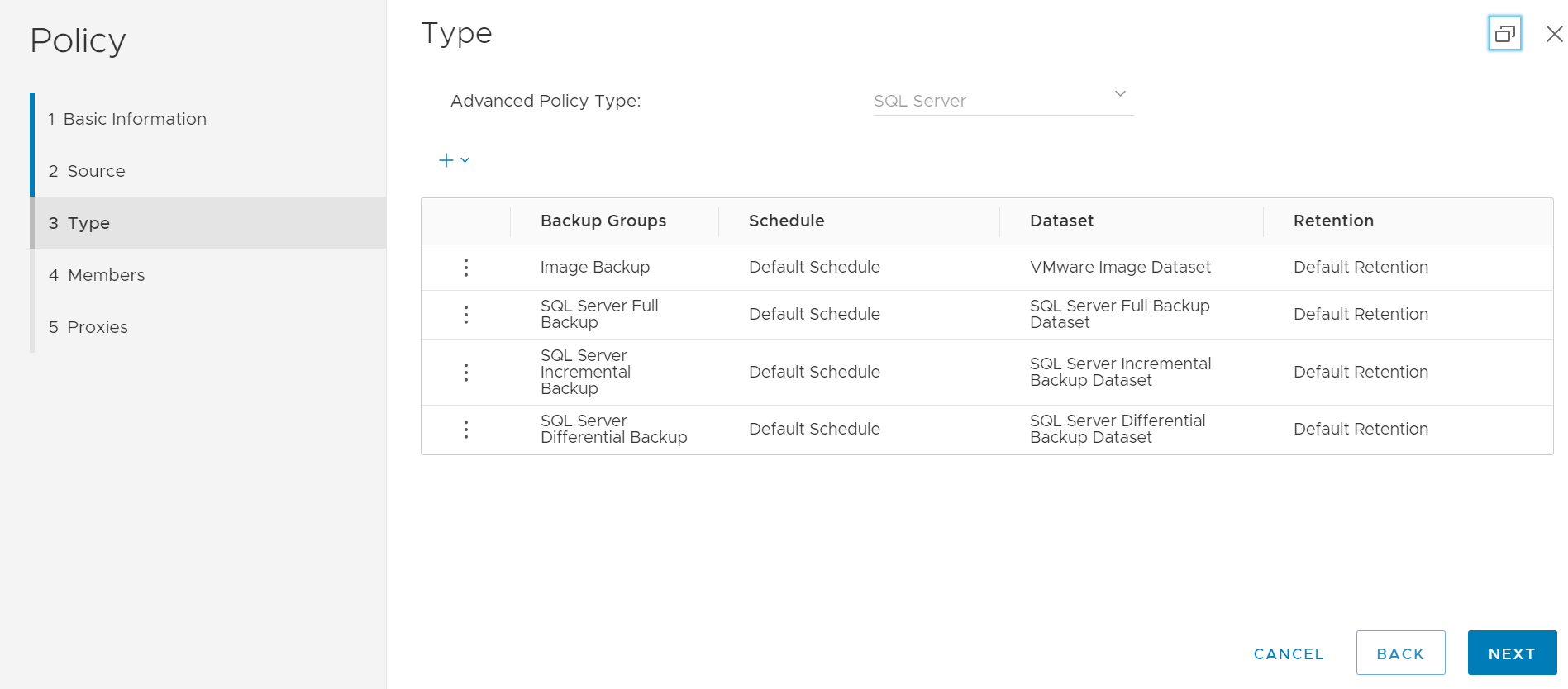
VM-Mitglieder werden gemäß den erstellten VM-Regeln auf Avamar hinzugefügt.
Wir können den Windows-Agent und das SQL-Plug-in installieren und die Clients automatisch auf dem Avamar Server für die erkannten VMs registrieren:
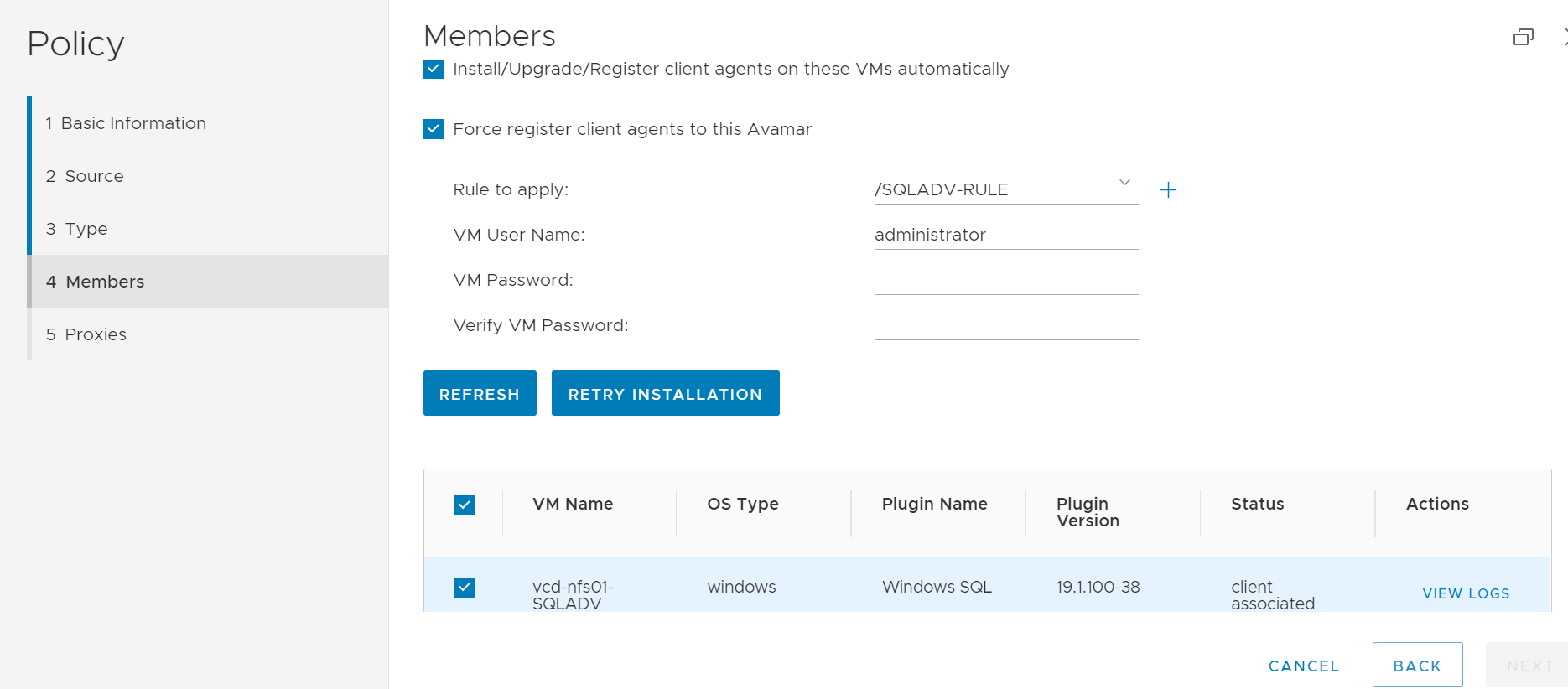
Voraussetzungen:
- Das Paket UpgradeClientDownloads-VERSION.avp> muss auf dem Avamar-Server< installiert sein.
- Anweisungen zum Installieren des richtigen Clientpakets finden Sie im Dell Artikel 67225, Avamar: So laden Sie die neuesten Avamar Client-Pakete (.avp) herunter und installieren sie.
- Eine VM-Regel, die für Avamar zur automatischen Erkennung der SQL-VM erstellt wurde.
- Details zu den Optionen der automatischen Erkennung finden Sie im Avamar VMware-Benutzerhandbuch.
HINWEIS: Die VM-Regeln sollten in der Avamar / (root)-Domain und NICHT mit einer anderen regelbasierten Funktion erstellt werden.
Services:
Avamar-Service-VABM-Befehle (Root-Nutzer erforderlich) Hier sind einige Beispiele für die Syntax:
root@ave191:/home/admin/#: service VABM status
VABM Info: VABM Service is running.

root@ave191:/home/admin/#: service VABM stop
VABM Info: Stopping VABM daemon...
VABM Info: VABM daemon stopped.

root@ave191:/home/admin/#: service VABM start
VABM Info: VABM daemon started.

root@ave191:/home/admin/#: service VABM restart
VABM Info: Stopping VABM daemon...
VABM Info: VABM daemon stopped.
VABM Info: VABM daemon started.
VABM-Konfigurationsdatei:
root@ave191:/home/admin/#: cat  /usr/local/avamar/bin/vabm/vabm.cfg

#############log configuration###############
log_Max_Size=5
log_dir=/usr/local/avamar/var/vabm/log
#############vabm configuration##############
vabm_port=17926
#vabm_esxi_throttling:max vabm job running simultaneously per esxi
vabm_esxi_throttling=10
#vabm_vcenter_throttling:max vcenter requets running simultaneously per vcenter
vabm_vcenter_throttling=100
vabm_cmd_timeout=3600
vabm_clients_dir=/space/avamar/src/downloads/
vabm_cache_timeout=60
vabm_fips=true
Protokollspeicherort:
Avamar Serverprotokolle für die erweiterten Policy-Aufgaben (VABM-Service, Agent-Installation und Registrierung):
System logs: /usr/local/avamar/var/vabm/log/daemon/Detailliertes Protokoll für jede virtuelle Maschine:
/usr/local/avamar/var/vabm/log/<vm-uuid>/<vm-uuid.log>
Wobei<vm-uuid die vCenter-Instanz-Uuid>für die VM ist.
Verwenden Sie eine der folgenden Methoden, um die instanceUuid abzurufen:
- Laden Sie die VMX-Datei der VM vom vSphere-Client herunter und überprüfen Sie diese Zeile
vc.uuid = "50 22 db e0 18 26 e8 8e-ae 68 20 84 bf 8c c2 af"
- Verwenden Sie das Troubleshooting-Tool "goav", um entweder anhand des VM-Namens oder der UUID zu suchen.
Herunterladen und Installieren des Goav-Tools
Weitere Informationen finden Sie im Dell Artikel 192151, Avamar: Goav-Tool zum Herunterladen und Installieren des Avamar Goav-Tools.
-
Führen Sie einen der folgenden Goav-Befehle aus.
Suchen und Abrufen der VM-UUID für Ressourcen, die NICHT zu Avamar hinzugefügt wurden, können wir die Goav vCenter-Testfunktion verwenden.
admin@ave191:~/>: ./goav vcenter test --name vcenter.example.lab --show-inventory  |grep -A1 teamvm1
VM : teamvm1
InstanceUUID : 502296db-7ea5-61a0-6e37-0983173225fa
In diesem Beispiel ist vcenter.example.lab vCenter und teamvm1 der VM-Name.
- Suchen und Abrufen der VM-UUID für Ressourcen, die dem Avamar Server hinzugefügt wurden. Wir können die Goav-VM-Anzeigefunktion verwenden.
admin@ave191:~/>: ./goav vm show --fields vmName,instanceUuid   | grep teamvm1
teamvm1                                     | 5022dbe0-1826-e88e-ae68-2084bf8cc2af
Protokolle auf Gastebene befinden sich auf der VM im Verzeichnis C:\Program Files\avs\var
avagent.log
<Schedule name>-<Group name>-label-sql.log
<Schedule name>-<Group name>-label-sql.avtar.log
<Schedule name>-<Group name>-label-sql.alg
- Lesen Sie den Dell Artikel 81546, Avamar: Erfassen von Protokollen zum Troubleshooting von Backup- und Wiederherstellungsproblemen
- Weitere Informationen finden Sie im Dell Artikel 21590, Avamar VMware Plug-in: Erste Troubleshooting-Artikel für alle Probleme im Zusammenhang mit Image-Backups und -Wiederherstellungen
Getroffen producten
AvamarProducten
Avamar Plug-in for SQLArtikeleigenschappen
Artikelnummer: 000184101
Artikeltype: How To
Laatst aangepast: 08 mei 2026
Versie: 6
Vind antwoorden op uw vragen via andere Dell gebruikers
Support Services
Controleer of uw apparaat wordt gedekt door Support Services.