Avamar: Zaawansowane zasady dla maszyn wirtualnych SQL
Samenvatting: Zasady zaawansowane dotyczące tworzenia kopii zapasowych obrazów maszyny wirtualnej SQL przy użyciu interfejsu użytkownika Avamar (AUI)
Dit artikel is van toepassing op
Dit artikel is niet van toepassing op
Dit artikel is niet gebonden aan een specifiek product.
Niet alle productversies worden in dit artikel vermeld.
Instructies
Wprowadzenie:
Zasady zaawansowane dla SQL to funkcja wprowadzona od wersji 18.2 AUI. Ta funkcja może automatycznie instalować, uaktualniać lub rejestrować agentów klienckich na maszynach wirtualnych SQL i dołączać je do kopii zapasowych.Automatycznie tworzy zasady tworzenia kopii zapasowych dla dodanych elementów wirtualnych maszyn wirtualnych:
- Kopia zapasowa maszyny wirtualnej na poziomie obrazu
- Zasady pełnej kopii zapasowej na poziomie gościa SQL
- Zasady przyrostowej kopii zapasowej na poziomie gościa SQL
- Zasady różnicowej kopii zapasowej na poziomie gościa SQL
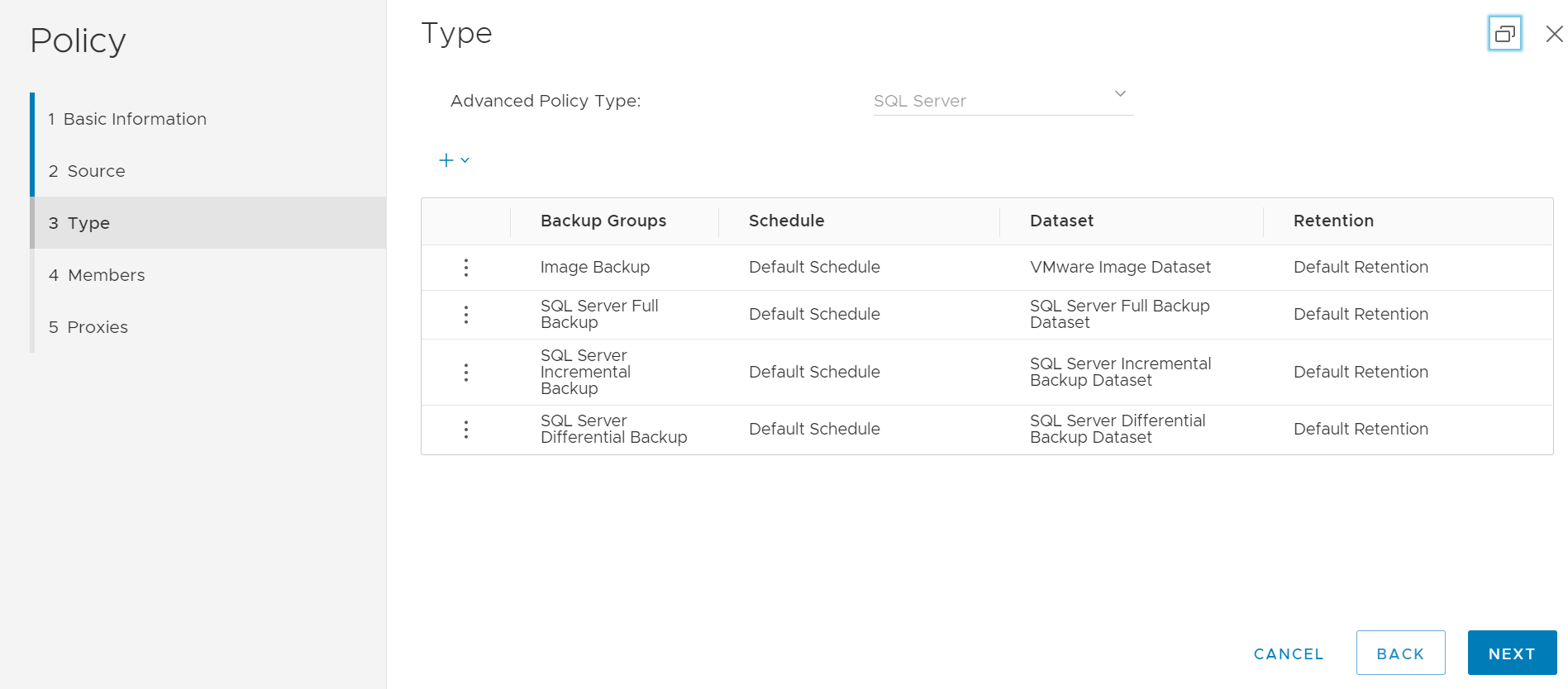
Elementy członkowskie maszyn wirtualnych są dodawane zgodnie z utworzonymi regułami maszyn wirtualnych w Avamarze.
Możemy zainstalować agenta Windows i wtyczkę SQL oraz automatycznie zarejestrować klientów na serwerze Avamar dla wykrytych maszyn wirtualnych:
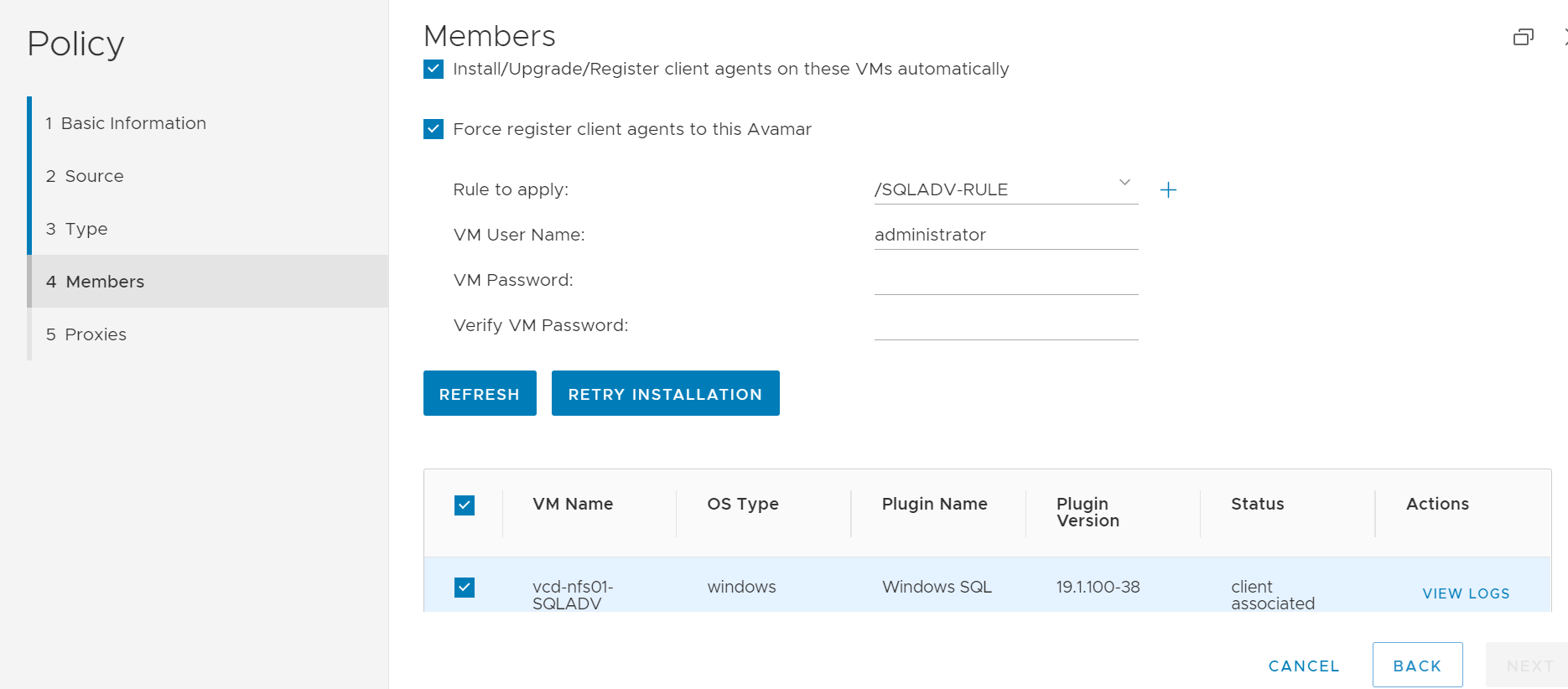
Warunki wstępne:
- Na serwerze Avamar musi być zainstalowany pakiet UpgradeClientDownloads-VERSION.avp<>.
- Aby uzyskać instrukcje dotyczące instalowania prawidłowego pakietu klienta, zapoznaj się z artykułem firmy Dell 67225, Avamar: Pobieranie i instalowanie najnowszych pakietów klienta Avamar (.avp).
- Reguła maszyny wirtualnej utworzona w systemie Avamar w celu automatycznego wykrycia maszyny wirtualnej SQL.
- Opcje automatycznego wykrywania są opisane w podręczniku użytkownika Avamar VMware.
UWAGA: Reguły maszyn wirtualnych powinny być tworzone w domenie Avamar / (root), a NIE przy użyciu żadnej innej funkcji opartej na regułach.
Usługi:
Polecenia VABM usługi Avamar (wymagany użytkownik root) Oto przykładowa składnia:
root@ave191:/home/admin/#: service VABM status
VABM Info: VABM Service is running.

root@ave191:/home/admin/#: service VABM stop
VABM Info: Stopping VABM daemon...
VABM Info: VABM daemon stopped.

root@ave191:/home/admin/#: service VABM start
VABM Info: VABM daemon started.

root@ave191:/home/admin/#: service VABM restart
VABM Info: Stopping VABM daemon...
VABM Info: VABM daemon stopped.
VABM Info: VABM daemon started.
Plik konfiguracyjny VABM:
root@ave191:/home/admin/#: cat  /usr/local/avamar/bin/vabm/vabm.cfg

#############log configuration###############
log_Max_Size=5
log_dir=/usr/local/avamar/var/vabm/log
#############vabm configuration##############
vabm_port=17926
#vabm_esxi_throttling:max vabm job running simultaneously per esxi
vabm_esxi_throttling=10
#vabm_vcenter_throttling:max vcenter requets running simultaneously per vcenter
vabm_vcenter_throttling=100
vabm_cmd_timeout=3600
vabm_clients_dir=/space/avamar/src/downloads/
vabm_cache_timeout=60
vabm_fips=true
Lokalizacja dziennika:
Dzienniki serwera Avamar dla zadań zasad zaawansowanych (usługa VABM, instalacja agenta i rejestracja):
System logs: /usr/local/avamar/var/vabm/log/daemon/Szczegółowy dziennik dla każdej maszyny wirtualnej:
/usr/local/avamar/var/vabm/log/<vm-uuid>/<vm-uuid.log>
Gdzie<vm-uuid>to identyfikator instancji vCenter dla maszyny wirtualnej.
Aby uzyskać identyfikator instanceUuid, użyj jednej z następujących metod:
- Z klienta vSphere pobierz plik vmx maszyny wirtualnej i przejrzyj ten wiersz
vc.uuid = "50 22 db e0 18 26 e8 8e-ae 68 20 84 bf 8c c2 af"
- Użyj narzędzia do rozwiązywania problemów "goav", aby wyszukać przy użyciu nazwy maszyny wirtualnej lub identyfikatora UUID.
Pobierz i zainstaluj narzędzie Goav
Zapoznaj się z artykułem firmy Dell 192151, Avamar: Narzędzie Goav do pobierania i instalowania narzędzia Avamar Goav.
-
Uruchom jedno z następujących poleceń goav.
Wyszukaj i uzyskaj identyfikator UUID maszyny wirtualnej dla zasobów, które NIE zostały dodane do Avamar, możemy użyć narzędzia goav vCenter test feature.
admin@ave191:~/>: ./goav vcenter test --name vcenter.example.lab --show-inventory  |grep -A1 teamvm1
VM : teamvm1
InstanceUUID : 502296db-7ea5-61a0-6e37-0983173225fa
W tym przykładzie vcenter.example.lab to vCenter , a teamvm1 to nazwa maszyny wirtualnej.
- Wyszukaj i uzyskaj identyfikator UUID maszyny wirtualnej dla zasobów, które zostały dodane do serwera Avamar. Możemy użyć narzędzia goav VM show.
admin@ave191:~/>: ./goav vm show --fields vmName,instanceUuid   | grep teamvm1
teamvm1                                     | 5022dbe0-1826-e88e-ae68-2084bf8cc2af
Dzienniki poziomu gościa znajdują się na maszynie wirtualnej znajdującej się w katalogu C:\Program Files\avs\var
avagent.log
<Schedule name>-<Group name>-label-sql.log
<Schedule name>-<Group name>-label-sql.avtar.log
<Schedule name>-<Group name>-label-sql.alg
- Patrz artykuł Dell 81546, Avamar: Gromadzenie dzienników w celu rozwiązywania problemów z kopiami zapasowymi i przywracaniem danych
- Patrz artykuł Dell 21590, Avamar VMware Plugin: Artykuły wstępne dotyczące rozwiązywania wszystkich problemów związanych z tworzeniem kopii zapasowych i przywracaniem obrazów
Getroffen producten
AvamarProducten
Avamar Plug-in for SQLArtikeleigenschappen
Artikelnummer: 000184101
Artikeltype: How To
Laatst aangepast: 08 mei 2026
Versie: 6
Vind antwoorden op uw vragen via andere Dell gebruikers
Support Services
Controleer of uw apparaat wordt gedekt door Support Services.