Locatievoorkeuren weergeven en beheren
Samenvatting: Ontdek hoe u uw persoonlijke en zakelijke voorkeuren kunt beheren zodat u optimaal kunt profiteren van uw supportervaring met Dell Technologies.
Dit artikel is van toepassing op
Dit artikel is niet van toepassing op
Dit artikel is niet gebonden aan een specifiek product.
Niet alle productversies worden in dit artikel vermeld.
Instructies
In deze handleiding wordt beschreven hoe u de instellingen voor bedrijfsregistratie, locaties en het gebruikersbestand van uw organisatie kunt bekijken en beheren via twee verschillende gebruikerstypen: Bedrijfsbeheerders en Zakelijke gebruikers.
Door uw gegevens up-to-date te houden, blijft de beveiliging gehandhaafd en kan Dell Technologies u snel en nauwkeurig support bieden.
Aanbevolen beheeracties zijn onder meer:
-
Het instellen van uw locatie en voorkeuren voor bedrijfsmiddelen, zodat we de juiste onsite-service, vervangende onderdelen en support voor casebeheer kunnen leveren aan de juiste contactpersonen.
-
Beheer uw gebruikersbestand door toe te wijzen wie toegang heeft tot specifieke assets en locaties, en door iedereen te verwijderen die geen deel meer uitmaakt van uw organisatie.
-
Het aanpassen van belangrijke beveiligingsinstellingen, zoals de standaard toegang voor werknemers en het opgeven van de algehele locatie en zichtbaarheid van bedrijfsmiddelen.
Dit artikel bevat informatie over:
-
Locatievoorkeuren weergeven en beheren
Gerelateerde bronnen:
Locaties bekijken of beheren
In dit gedeelte kunnen Bedrijfsbeheerders leren hoe ze locaties voor hun account kunnen bekijken en beheren, hoe ze de voorkeuren voor locaties kunnen bekijken en bijwerken (Dial Home-contactrelaties, sitemachtigingen, onsite contactrelaties, CRU-voorkeuren en meer) en hoe ze gebruikers kunnen beheren die toegang hebben tot de locaties en hoe ze die toegang krijgen.
Zakelijke gebruikers kunnen veel van dezelfde ervaring bekijken, maar niet beheren.
Locaties weergeven of beheren
Vanuit de module Locaties van Bedrijfsgegevens beheren (toegankelijk voor Bedrijfsbeheerder of Zakelijke gebruikers) kunt u de locaties bekijken en beheren die voor u beschikbaar zijn binnen uw organisatie.
Locatiemodule (Bedrijfsgegevens > beheren, vervolgkeuzelijst > Bedrijfsgegevens, locaties)
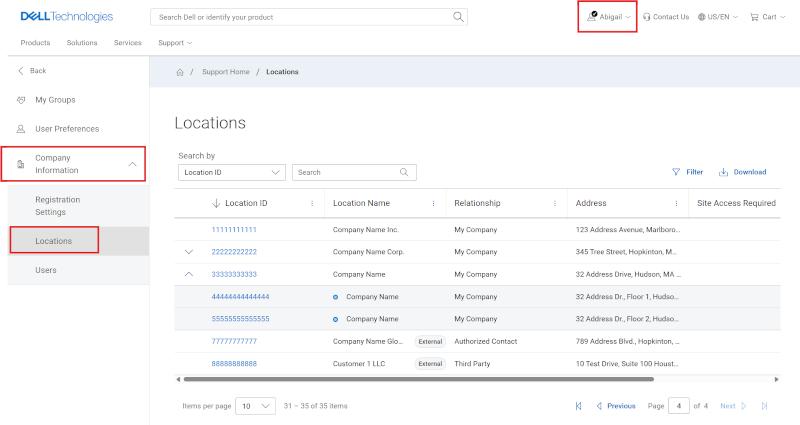
Figuur 1: Raster Locaties beheren
In de weergave Locaties worden locaties weergegeven die voor u beschikbaar zijn binnen uw organisatie. Zichtbaarheid van alle locaties en producten op het tabblad Bedrijfslocaties wordt automatisch aan u verleend via het online registratieproces van Dell Technologies.
Toegang wordt aangeduid door het e-maildomein dat is gebruikt tijdens de registratie, dat is gekoppeld aan een bedrijf dat een gevestigde relatie heeft met Dell Technologies. Alle locaties en producten die zijn gekoppeld aan dat bedrijf of die organisatie zijn automatisch beschikbaar voor weergave (overgenomen / Mijn bedrijf) door de gebruiker, tenzij de zichtbaarheidsniveaus van locaties zijn gedefinieerd door een bedrijfsbeheerder door toegangsgroepen.
-
Zakelijke gebruikers:
-
Kan alle geopende locaties en ook alle beperkte locaties binnen hun organisatie bekijken, waarvoor toestemming van een bedrijfsbeheerder nodig is voor toegang.
-
Geblokkeerde locaties zijn niet zichtbaar voor zakelijke gebruikers. Om ervoor te zorgen dat de zakelijke gebruiker zichtbaarheid krijgt, moet deze expliciet toegang krijgen tot de locatie door een bedrijfsbeheerder.
-
Kan toegang aanvragen tot een beperkte locatie waartoe de gebruiker geen toegang heeft door contact op te nemen met de bedrijfsbeheerder.
-
-
Gebruikers van Bedrijfsbeheerders:
-
Kan alle locaties bekijken en beheren , inclusief open, beperkte en geblokkeerde locaties binnen hun organisatie.
-
Daarnaast hebben bedrijfsbeheerders de mogelijkheid om de zichtbaarheidsinstellingen voor locaties te wijzigen en CRU-voorkeuren en andere instellingen op te geven voor het aanpassen van de service van de locaties en andere instellingen voor het aanpassen van de service voor de locaties.
-
Gebruikers kunnen in de lijst met locaties ook zien welk type relatie bepalend is voor hun zichtbaarheid van een locatie-ID. De rolmogelijkheden van bedrijfsbeheerder zijn alleen van toepassing op locaties die zijn overgenomen via aan het bedrijf gelieerde e-maildomeinafstemming (Mijn bedrijf-relatie).
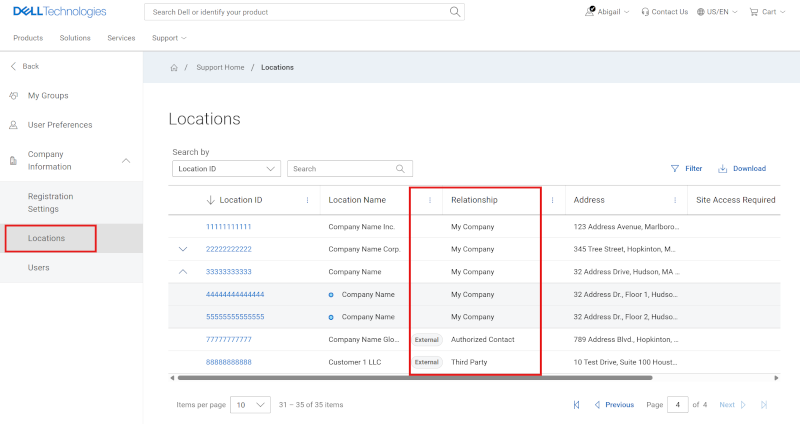
Figuur 2: Rasterrelaties locaties
Soorten relaties:
-
Mijn bedrijf - Een locatie die u erft wanneer u zich registreert voor een online account van Dell Technologies en die wordt bepaald op basis van de uitlijning van het e-maildomein van uw bedrijf. De mogelijkheden van de bedrijfsbeheerder hebben betrekking op locaties van dit relatietype.
-
Geautoriseerd contact – Toegang tot een locatie die nog niet correct is gekoppeld binnen het bedrijfsecosysteem van de gebruiker.
-
Beveiligde toegang tot de locatie – Toegang tot een locatie binnen het bedrijfsecosysteem van de gebruiker met gecontroleerde zichtbaarheid van een bepaalde vorm (bijv. Site Visibility) en is verleend door een bedrijfsbeheerder.
-
Derde partij - Een locatie die is toegekend en goedgekeurd door buiten het bedrijf van de gebruiker als externe consultant.
-
Supportpartner – Toegang tot een klantlocatie die door het partnerbedrijf wordt ondersteund. Dit is contractueel vastgelegd voor ten minste één product op de locatie (en ziet alleen die contractueel gespecificeerde producten die verband houden met de locatie).
OPMERKING: Er wordt ook een badge weergegeven op externe locaties om de gebruiker eraan te herinneren dat ze geen deel uitmaken van het ecosysteem van hun overgeërfde bedrijf. Filters kunnen ook worden gebruikt om de rasterweergave naar wens te verkleinen.
Toegang tot locatiegegevens (bedrijfsgegevens > beheren, bedrijfsgegevens > , locaties >, locatiegegevens)
Als u in de modulelijst Locaties op een afzonderlijke locatie-ID klikt, worden gedetailleerde instellingen voor de locatie weergegeven.
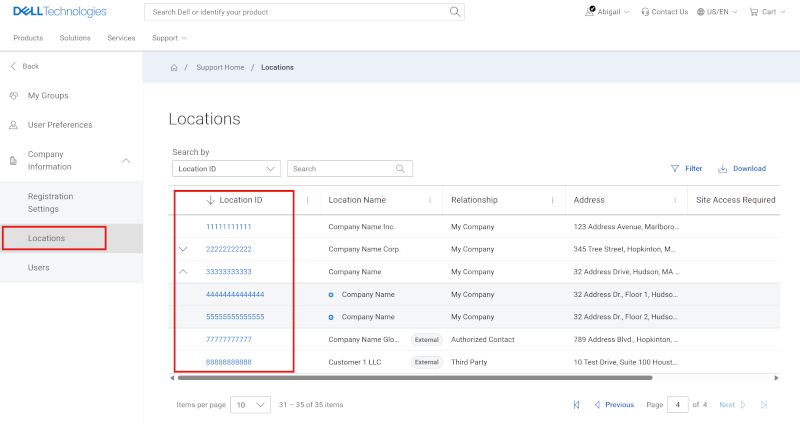
Figuur 3: Locatie-ID's van het raster van locaties
Beheerders kunnen basislocatievoorkeuren beheren via het subtabblad Voorkeuren, productvoorkeuren via het subtabblad Producten en contactpersonen voor de locatie via het subtabblad Contacten.
-
Voorkeuren - omvat de onderstaande locatievoorkeuren:
-
Zichtbaarheid van locatie (momenteel alleen weergeven)
-
Dial Home-contactpersonen:
-
Verzendcontact
-
Onsite planningscontacten
-
Toegangsgegevens site
-
Instellingen voor door de klant zelf te vervangen eenheden (CRU) / verzendadres
-
-
Producten - een lijst met alle producten voor de site.
-
Dial Home-contacten op productniveau
-
-
Dit omvat het volgende:
-
Interne contactpersonen: hebben standaard zichtbaarheid van de locatie of er is expliciet een relatie verleend aan de gebruiker die toegang geeft tot specifieke locaties met beperkte of geblokkeerde sitezichtbaarheid.
-
Externe contactpersonen - gebruikers van andere organisaties die een derde, geautoriseerde contactpersoon of supportpartnerrelatie voor de locatie hebben gekregen.
-
Locatievoorkeuren (Bedrijfsgegevens > beheren, Bedrijfsgegevens > , Locaties >, voorkeuren, locatiegegevens > )
Het eerste subtabblad in Locatiegegevens (klikken op een locatie-ID) is het tabblad Voorkeuren, dat verschillende locatievoorkeuren bevat.
-
Zichtbaarheid van locatie (momenteel alleen weergeven)
-
Dial Home-contactpersonen:
-
Verzendcontact
-
Onsite planningscontacten
-
Toegangsgegevens site
-
CRU-instellingen (door de klant zelf te vervangen eenheid)/verzendadres
Zichtbaarheid van locatie (bedrijfsgegevens > beheren, bedrijfsgegevens > , voorkeuren voor locaties >, locatiegegevens > )
Bedrijfsbeheerders konden voorheen de toegang tot één, vele of alle locaties van hun organisatie beheren door waar nodig Locatiezichtbaarheid toe te passen. Dit is per locatie gedaan door te klikken op een van de locatie-ID's in het resultatenraster van de module Locaties.
Dit zichtbaarheidsbeheer wordt momenteel overgezet naar het toegangsgroepszichtbaarheidsbeheer. Tijdens de overgang blijven alle locaties waarvoor Locatiezichtbaarheid is ingesteld op Beperkt of Geblokkeerd, behouden en wordt die instelling weergegeven onder Locatiezichtbaarheid, en alle bestaande relaties die aan de gebruikersbasis zijn verleend, blijven tijdens de overgang behouden.
Bedrijfsbeheerders kunnen momenteel echter niet de zichtbaarheid van de locatie online wijzigen of nieuwe gebruikersrelaties toekennen.
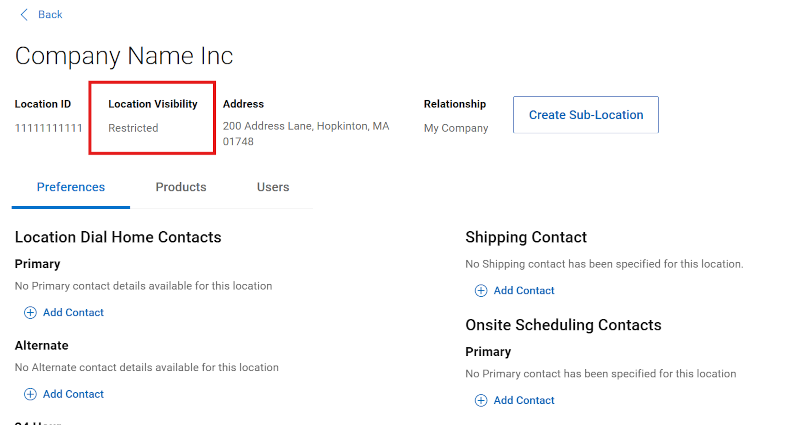
Figuur 4: Zichtbaarheid van locatievoorkeuren
Een locatie kan worden gedefinieerd als een van de volgende drie beveiligingsniveaus:
-
Open locatie - Toegankelijk voor alle medewerkers van uw organisatie. Werknemers binnen uw organisatie krijgen de koppeling met al deze locaties binnen uw organisatie wanneer zij zich registreren voor een online account van Dell Technologies. Er is geen onderhoud nodig, dit is het standaard beveiligingsniveau.
-
Beperkte locatie : zichtbaar in de lijst met locaties voor alle werknemers in uw organisatie, maar volledige toegang tot de locatie moet worden aangevraagd door de werknemer en wordt alleen per aanvraag verleend. Toegang tot de locatie moet worden verleend door een bedrijfsbeheerder binnen uw organisatie via het subtabblad Goedkeuringen beheren in het tabblad Contactpersonen beheren van Bedrijfsbeheer.
-
Geblokkeerde locatie : alleen zichtbaar voor bedrijfsbeheerders van uw organisatie en gebruikers die expliciet toegang hebben gekregen; Locaties zijn verborgen voor alle andere gebruikers. Toegang kan alleen worden verleend wanneer een contactpersoon rechtstreeks aan de geblokkeerde locatie is toegevoegd door een bedrijfsbeheerder van uw organisatie.
OPMERKING: Alle locatierelaties van derden behouden toegang tot de locatie wanneer Locatiezichtbaarheid wordt gewijzigd in Beperkt of Geblokkeerd. Toegang van derden moet handmatig van de locatie worden verwijderd door bedrijfsbeheerders.
OPMERKING: De zichtbaarheid van beperkte en geblokkeerde locaties zal in de toekomst verdwijnen en verschuiven naar zichtbaarheidscontroles voor toegangsgroepen als de voorkeurservaring.
De gewenste zichtbaarheidscontrole voor de ervaring is de Access Group-functionaliteit, die kan worden gebruikt om een krachtigere en flexibelere benadering te bieden voor het beheren van de zichtbaarheid en beveiliging van uw locatie. Ga voor meer informatie naar Toegangsgroepen maken en beheren.
Beveiligingsinstellingen opgeven (bedrijfsgegevens > beheren, bedrijfsgegevens > , locaties >, locatiegegevens)
Als de bedrijfsbeheerder de instelling voor Locatiezichtbaarheid van een locatie-ID wil bewerken, moet hij tijdens deze overgangsperiode klantensupport aanvragen:
-
Meld u aan bij https://www.dell.com/support
-
Activeer deze link: Administratieve ondersteuning
-
Selecteer Hulp voor Enterprise Online-account
-
Open het menu Vertel ons meer en selecteer de juiste optie
-
Vermeld de locatie-ID('s) en de benodigde hulp bij zichtbaarheid van de site (bijv. wijziging van instelling, een gebruikersrelatie met een beperkte of geblokkeerde locatie die is gemaakt of verwijderd)
Locatie opgeven, Dial Home-contacten (Bedrijfsgegevens > , Bedrijfsgegevens > , Locaties >, Voorkeuren, Locatiegegevens > )
Voor het automatisch aanmaken van nieuwe cases worden Dial Home-contactrelaties op locatieniveau standaard gebruikt voor het maken van nieuwe cases voor zelfdiagnose.
Beheerders kunnen respectievelijk primaire, alternatieve en After Hours-contactrelaties toevoegen voor locaties binnen uw organisatie. Nadat u Contact toevoegen (of Contact verwijderen) van het gedeelte Dial Home-contacten hebt geactiveerd, zoekt u op voornaam, achternaam of e-mailadres. Selecteer de contactpersoon van uw keuze en klik op de knop Contactpersoon toevoegen om de wijziging op te slaan (of Annuleren om te verwijderen).
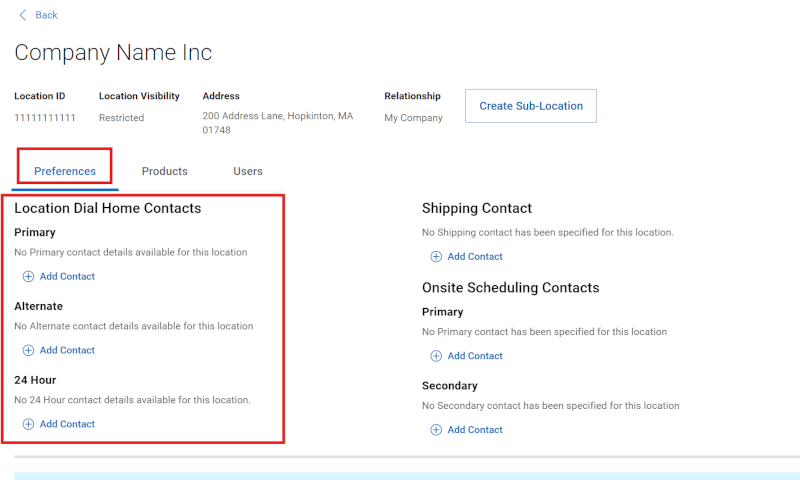
Figuur 5: Locatievoorkeuren Site DialHome Contacten
____________________________________________________________________________________
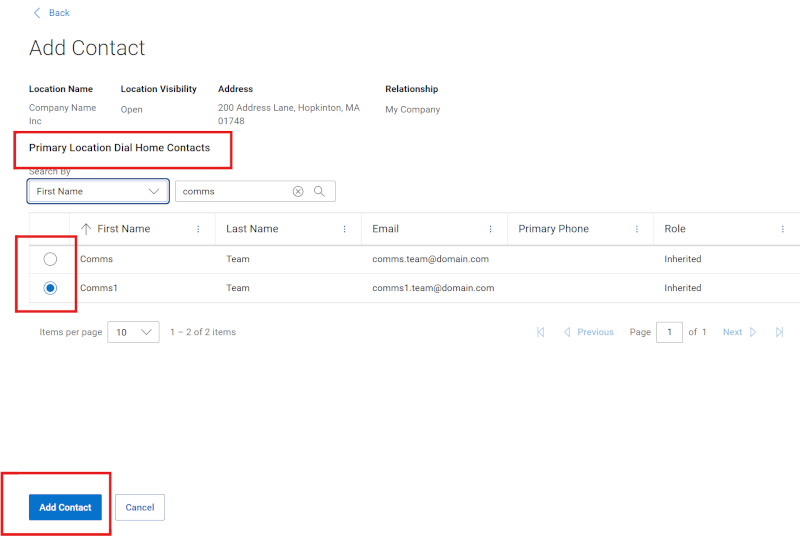
Figuur 6: Locatievoorkeuren Site DialHome Contact toevoegen
Verzendcontact opgeven (bedrijfsgegevens > , bedrijfsgegevens > , locaties >, voorkeuren, locatiegegevens > )
Beheerders kunnen respectievelijk een verzendcontactrelatie toevoegen voor uw organisatie. Nadat u Contact toevoegen (of verwijderen) hebt geselecteerd, kunt u zoeken op voornaam, achternaam of e-mailadres. Selecteer de contactpersoon van uw keuze en klik op de knop Contactpersoon toevoegen om de wijziging op te slaan (of Annuleren om te verwijderen).
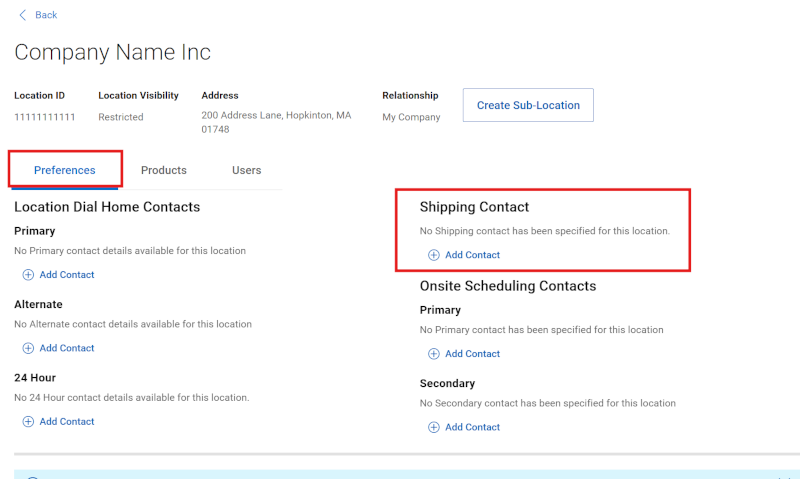
Figuur 7: Locatievoorkeuren Verzending
_______________________________________________________________________________
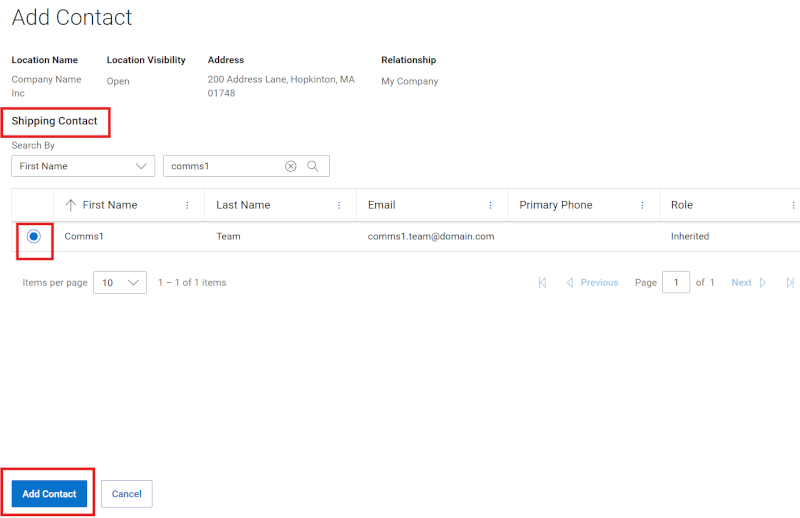
Figuur 8: Locatievoorkeuren Verzending Contact toevoegen
Contactpersonen voor planning op locatie opgeven (bedrijfsgegevens > beheren, bedrijfsgegevens > , locaties >, voorkeuren, locatiegegevens >)
Beheerders kunnen respectievelijk een primaire en secundaire contactrelatie toevoegen voor uw organisatie. Nadat u Contact toevoegen (of verwijderen) hebt geselecteerd, kunt u zoeken op voornaam, achternaam of e-mailadres. Selecteer de contactpersoon van uw keuze en klik op de knop Contactpersoon toevoegen om de wijziging op te slaan (of Annuleren om te verwijderen).
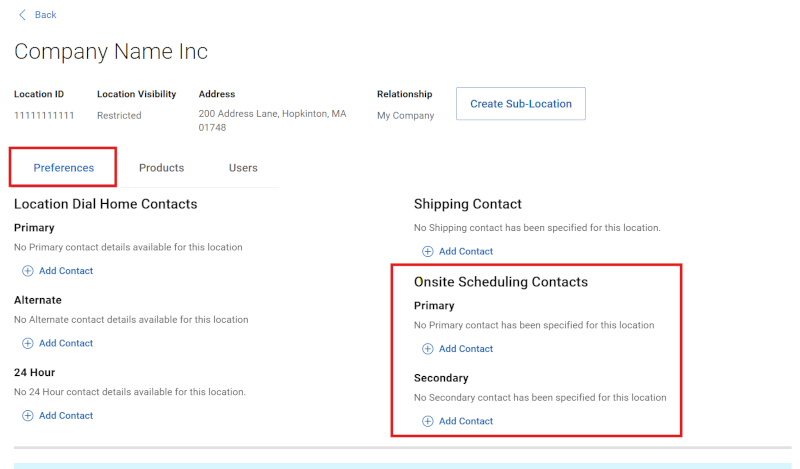
Figuur 9: Locatievoorkeuren onsite
_______________________________________________________________________________
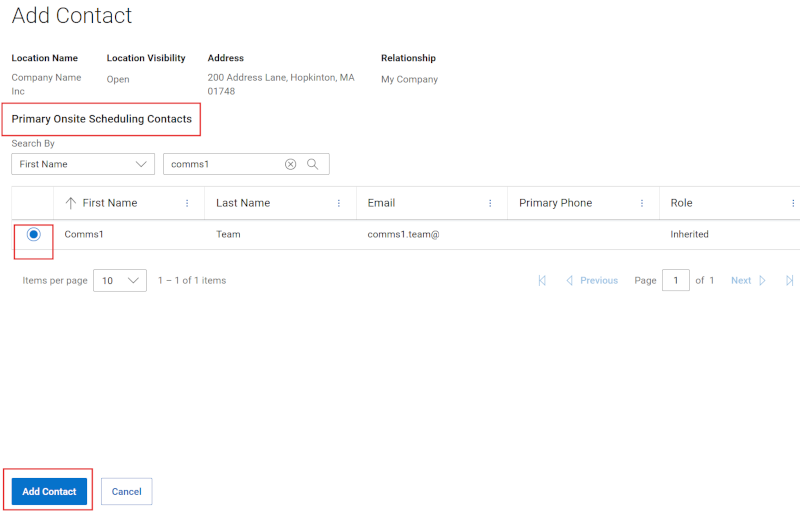
Figuur 10: Locatievoorkeuren Contactpersoon onsite toevoegen
Toegangsgegevens voor de locatie opgeven (bedrijfsgegevens > beheren, bedrijfsgegevens > , locaties >, voorkeuren, locatiegegevens > )
Bedrijfsbeheerders kunnen speciale machtigingen definiëren voor de levering van onderdelen of support op locatie als een locatie dit vereist door naar de module Locaties te gaan vanuit de vervolgkeuzelijst Bedrijfsgegevens. Klik vervolgens op de individuele locatie-ID in de lijst met locaties.
Klik in het subtabblad Voorkeuren van een geselecteerde locatie-ID op Bewerken van de sectie Sitetoegangsgegevens en breng de benodigde selecties/wijzigingen aan. Bepaalde selecties zullen vragen om extra instellingen. Als u klaar bent, klikt u op de knop Opslaan om eventuele wijzigingen op te slaan (of Annuleren om te verwijderen).
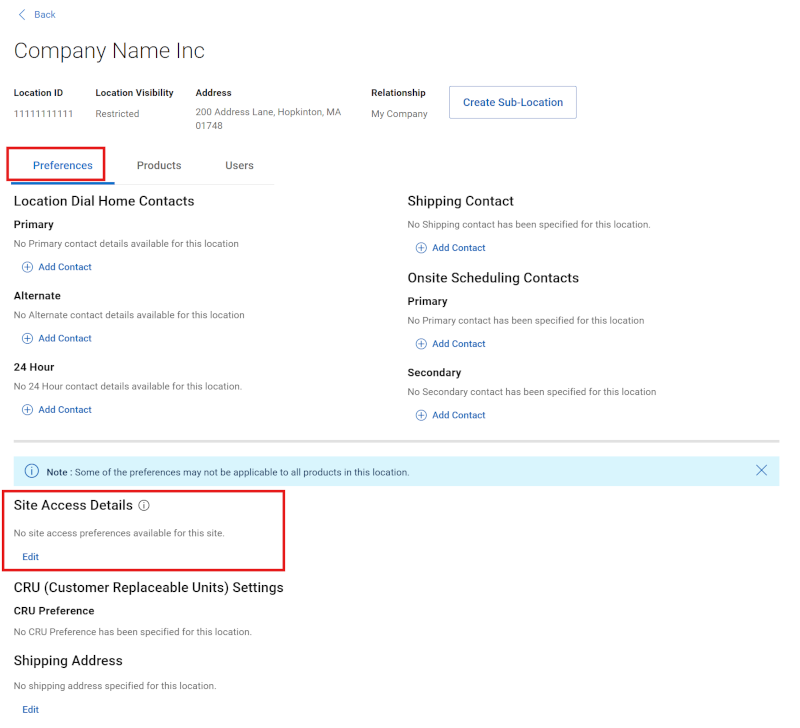
Figuur 11: Locatievoorkeuren Gegevens over sitetoegang
_______________________________________________________________________________
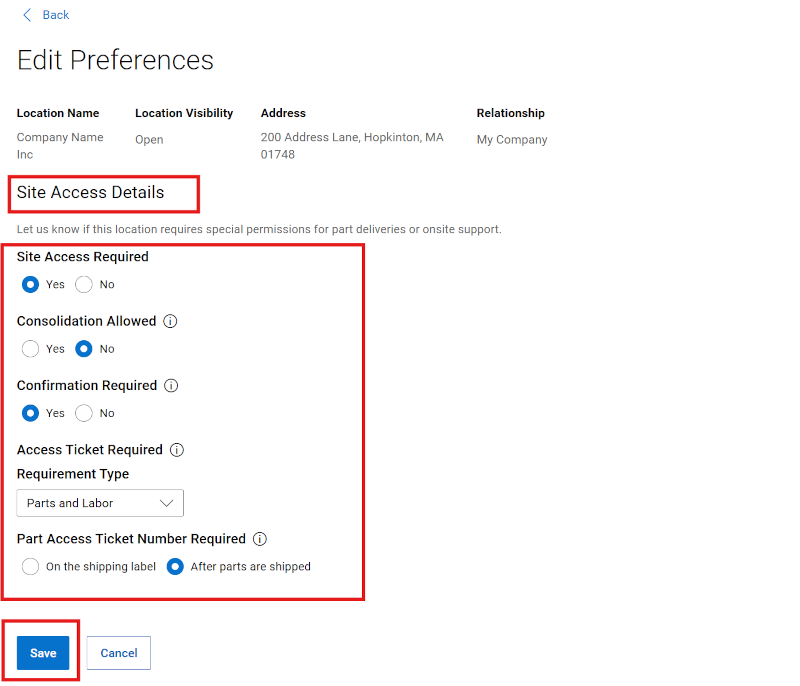
Figuur 12: Locatievoorkeuren Gegevens voor toegang tot de site Opslaan
OPMERKING: Sommige voorkeuren zijn mogelijk niet van toepassing op alle producttypen.
CRU-instellingen en verzendadres opgeven (bedrijfsgegevens > , bedrijfsgegevens > , locaties >, voorkeuren, locatiegegevens > beheren)
CRU (Customer Replaceable Units) zijn specifieke assemblages, componenten of afzonderlijke onderdelen van aangewezen Dell Technologies apparatuur die de klant zelf mag vervangen. Met het CRU-programma kunnen klanten bepaalde hardwareonderdelen vervangen. In het geval van een storing kan de klant een CRU vervangen met behulp van door Dell geleverde diagnostische tools en/of documentatie. Assemblages of onderdelen die niet als CRU zijn aangewezen, moeten worden onderhouden of vervangen door Dell of een geautoriseerde servicepartner.
Voor een lijst van de hardwarecomponenten die zijn aangewezen als CRU voor een specifiek hardwaresysteem, gaat u naar de garantie- en onderhoudstabel voor producten van Dell.
Bedrijfsbeheerders kunnen hun CRU-voorkeur opgeven voor elke serviceactiviteit met onderdelen die in aanmerking komen voor CRU door naar de module Locaties te gaan vanuit de vervolgkeuzelijst Bedrijfsgegevens. Klik vervolgens op de individuele locatie-ID in de lijst met locaties.
Klik in het subtabblad Voorkeuren van de geselecteerde locatie-ID op Bewerken van de sectie CRU-instellingen (door de klant zelf te vervangen), maak de benodigde selecties/wijzigingen, voeg indien nodig een verzendadres toe en klik op de knop Opslaan om eventuele wijzigingen op te slaan (of te annuleren om te verwijderen).
U kunt het bestaande locatieadres selecteren als verzendadres of een nieuw adres opgeven.
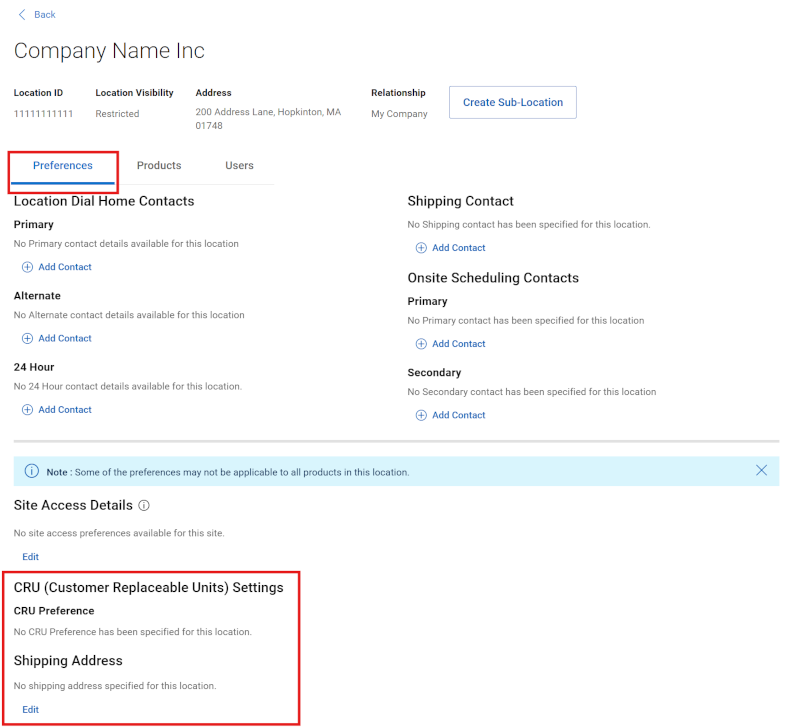
Figuur 13: Locatievoorkeuren CRU
Door de klant zelf te vervangen onderdeel (CRU; Customer Replaceable Unit)
- Auto CRU ingeschakeld: alle in aanmerking komende onderdelen worden automatisch verzonden naar het opgegeven verzendadres. Uw contactpersoon voor verzending wordt niet op de hoogte gebracht voorafgaand aan de verzending.
OPMERKING: Verzendcontact en adres vereist voor aanmelding.
- Altijd contact opnemen - uw contactpersoon voor verzending wordt altijd op de hoogte gebracht voordat het betreffende onderdeel wordt verzonden.
OPMERKING: Verzendcontact en adres vereist voor aanmelding.
- CRU-optie afgewezen - Dell neemt altijd contact met u op om een afspraak te maken voor vervanging van onderdelen.
- Alleen stations - onderdelen die in aanmerking komen voor schijfstations worden automatisch naar het opgegeven verzendadres verzonden. Uw contactpersoon voor verzending wordt niet op de hoogte gebracht vóór verzending.
OPMERKING: Verzendcontact en adres vereist voor aanmelding.
Als de bedrijfsbeheerder weigert deel te nemen aan het CRU-programma, neemt het Dell Technologies servicesteam contact op met de contactpersoon voor planning op locatie om een technicus op locatie in te plannen.
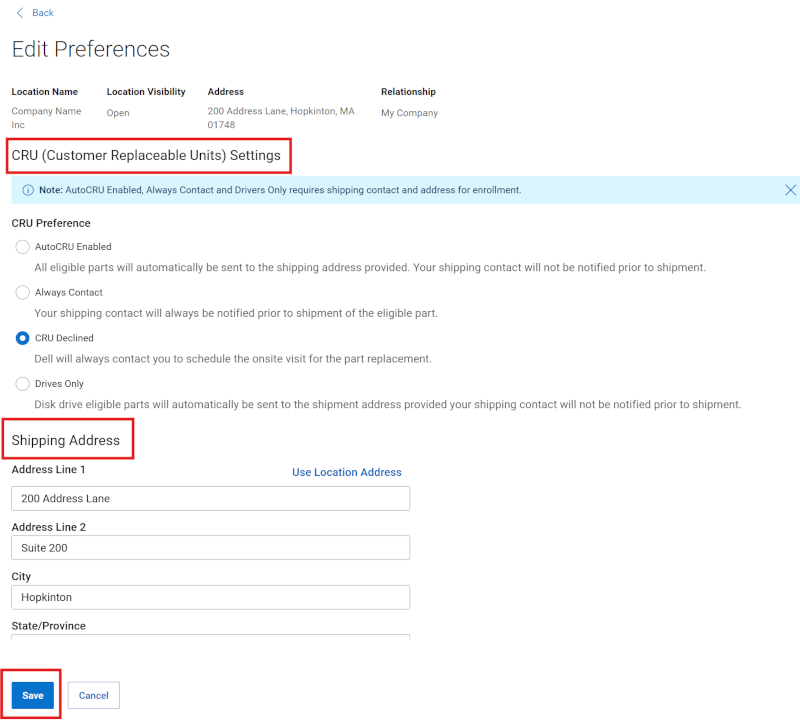
Figuur 14: Locatievoorkeuren CRU Save
OPMERKING: Bedrijfsbeheerders kunnen geen CRU-voorkeuren selecteren voor locaties die niet worden ondersteund door het CRU-programma. In de kolom CRU-voorkeur wordt een n.v.t.-bericht weergegeven om hen te informeren wanneer het programma niet beschikbaar is in hun regio, samen met een knopinfo met aanvullende informatie. Locaties die niet worden ondersteund, worden ondersteund door een serviceleveringspartner in het land.
Sommige voorkeuren zijn mogelijk niet van toepassing op alle producttypen.
Locatieproducten (Bedrijfsgegevens > beheren, Bedrijfsgegevens > , Locaties >, Locatiegegevens >, producten)
In het subtabblad Producten in Locatiegegevens worden alle producten op die locatie weergegeven. Alle asset-specifieke dial-home-contacten kunnen worden weergegeven via de blauwe pijl.
OPMERKING: Mogelijk moet u de vervolgkeuzelijst 'Meer filters' inschakelen om producten met de servicestatus 'Beëindigd' op te nemen.
Afhankelijk van uw rol kunt u assetspecifieke rollen bekijken of beheren die betrekking hebben op uw installatiebasis. Bedrijfsbeheerders kunnen contactpersonen voor thuisbellen instellen wanneer de contactpersonen voor een asset anders moeten zijn dan het standaardlocatieniveau voor contactpersonen voor thuisbellen.
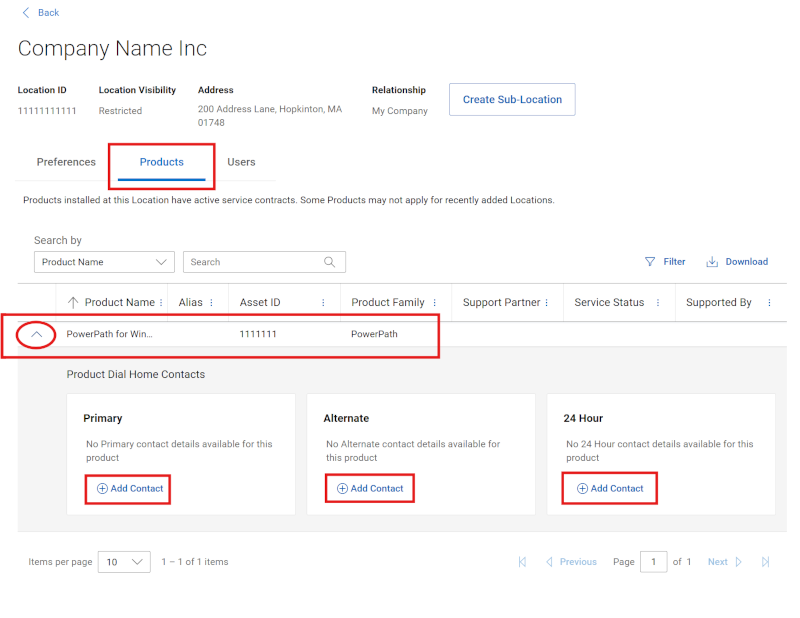
Figuur 15: Subtabblad Producten en contactpersonen weergeven
Een gebruiker kan bestaande contactrelaties zien door de blauwe pijl naast een asset in het raster uit te vouwen. Dial-home-contactpersonen op assetniveau worden gebruikt als primaire contactpersoon als en wanneer een automatische serviceaanvraag wordt gemaakt. Deze aanduiding mag alleen worden gebruikt wanneer het contact anders moet zijn dan het contactpersoon op locatieniveau.
-
Primaire - Dient als de primaire contactpersoon.
-
Alternatief - Als de primaire contactpersoon niet beschikbaar is, kan contact worden opgenomen met de alternatieve contactpersoon.
-
Buiten kantooruren - Optioneel contact voor support in het weekend of buiten kantooruren indien anders dan de primaire support.
Een contactpersoon moet een koppeling op locatieniveau hebben voordat deze correct kan worden gedefinieerd als een contactpersoon op assetniveau. Locatiekoppeling kan plaatsvinden via automatische overerving, beveiligde sitetoegang voor beperkte of geblokkeerde locaties of expliciet worden verleend door externe partijen of relaties met supportpartners.
Contactpersonen op assetniveau opgeven (bedrijfsgegevens > beheren, bedrijfsgegevens > , locaties >, locatiegegevens > , producten)
Specifieke administratorbevoegdheden zijn vereist om de volgende taken uit te voeren:
Bedrijfsbeheerders kunnen contactrelaties op productniveau toevoegen of verwijderen voor elk product binnen hun organisatie, tenzij een supportpartner is gedefinieerd in het product.
-
Contactrelatie toevoegen (primair, plaatsvervangend of buiten kantooruren):
-
Klik op de optie Contactpersoon toevoegen onder de contactpersoon (Primair, Plaatsvervangend, Buiten kantooruren) die u wilt toevoegen. U kunt zoeken op voornaam, achternaam of e-mailadres. Selecteer de contactpersoon van uw keuze en klik op de knop Contactpersoon toevoegen om de wijziging op te slaan (of Annuleren om te verwijderen).
-
Zoek naar contactpersonen op voornaam, achternaam of e-mailadres.
-
Selecteer de contactpersoon van uw keuze en klik op de knop Contactpersoon toevoegen om de wijziging op te slaan (of Annuleren om te verwijderen).
-
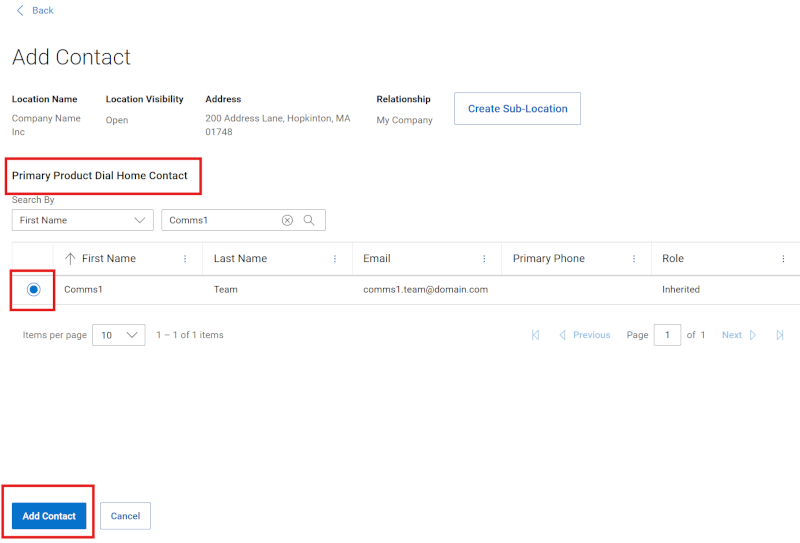
Figuur 16: Subtabblad Producten en Contactpersoon toevoegen
-
Contact verwijderen (primair, afwisselend, na sluitingstijd):
-
Klik op de optie Contactpersoon verwijderen onder de contactpersoonrol (primair, plaatsvervangend, Buiten kantooruren) die u wilt verwijderen.
-
Klik op de knop Verwijderen om de verwijdering van de relatie af te ronden.
-
-
Wanneer een supportpartner is gedefinieerd voor een product, kan een bedrijfsbeheerder het product niet beheren, omdat het wordt ondersteund door de partner.
Een zakelijke gebruiker kan vanuit deze weergave geen acties uitvoeren.
Gebruikers (Bedrijfsgegevens > beheren, Bedrijfsgegevens > , locaties >, locatiegegevens > , gebruikers)
In het subtabblad Gebruikers worden zowel interne als externe gebruikers weergegeven die zichtbaarheid hebben in de locatie en/of bepaalde producten die aan de locatie zijn gerelateerd.
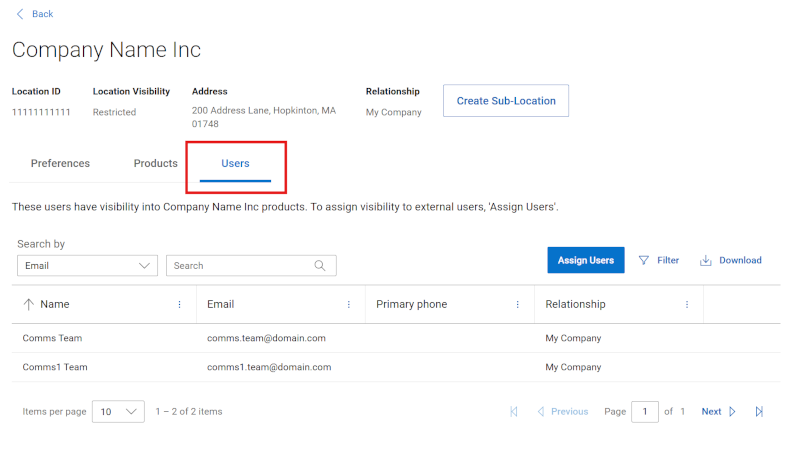
Figuur 17: Gebruikers
Interne contactpersonen toevoegen/verwijderen voor een locatie met een beperkt of geblokkeerd beveiligingsniveau (bedrijfsgegevens > beheren, bedrijfsgegevens > , locaties >, locatiegegevens > , gebruikers)
Bedrijfsbeheerders konden voorheen de toegang tot één, vele of alle locaties van hun organisatie beheren door waar nodig Locatiezichtbaarheid toe te passen. Dit is per locatie gedaan door te klikken op een van de locatie-ID's in het resultatenraster van de module Locaties.
Dit zichtbaarheidsbeheer wordt momenteel overgezet naar het toegangsgroepszichtbaarheidsbeheer. Tijdens de overgang blijven alle locaties waarvoor Locatiezichtbaarheid is ingesteld op Beperkt of Geblokkeerd, behouden en wordt die instelling weergegeven onder Locatiezichtbaarheid, en alle bestaande relaties die aan de gebruikersbasis zijn verleend, blijven tijdens de overgang behouden.
Bedrijfsbeheerders kunnen momenteel echter niet de zichtbaarheid van de locatie online wijzigen of nieuwe gebruikersrelaties toekennen.
-
Voor het toevoegen of verwijderen van een gebruikersrelatie aan een locatie met de instelling Beperkte of geblokkeerde locatiezichtbaarheid moet u contact opnemen met support voor hulp.
-
Ga naar de website van Dell Support.
-
Activeer deze link: Administratieve ondersteuning
-
Selecteer Hulp voor Enterprise Online-account
-
Open het menu Vertel ons meer en selecteer de juiste optie
-
Verstrek de informatie met betrekking tot uw verzoek, inclusief locatie-ID('s), e-mailadres van de gebruiker voor wie u de relatie wilt toevoegen/verwijderen en of u de relatie moet toevoegen of verwijderen van de beperkte of geblokkeerde locatie.
Externe contactpersonen toevoegen/verwijderen (bedrijfsgegevens > beheren, bedrijfsgegevens > , locaties >, locatiegegevens > , gebruikers)
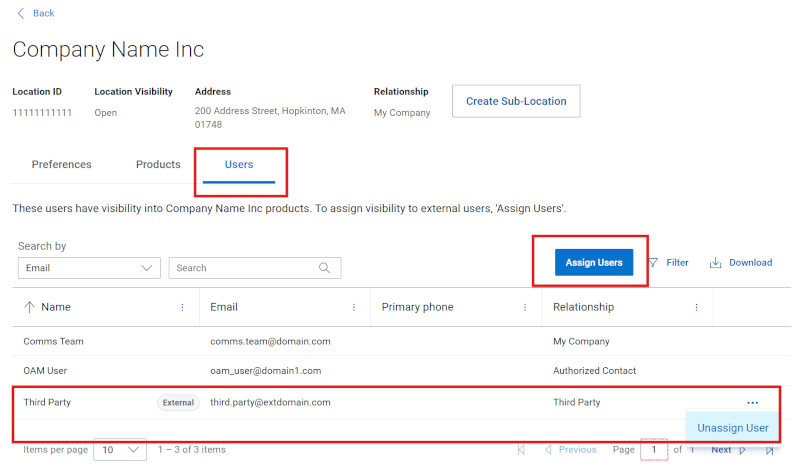
Figuur 18: Externe contactpersonen van gebruikers
Bij het weergeven van de details voor een specifieke locatie (Locatiegegevens) bevat het subtabblad Gebruikers gebruikers van buiten de organisatie van de gebruiker die expliciete toegang tot de locatie hebben gekregen. Het meest voorkomende voorbeeld van een dergelijke locatierelatie is een contactpersoon van een derde partij, een gebruiker van een ander bedrijf die toegang heeft gekregen tot de assets en service-informatie voor die locatie om ondersteuning te bieden aan de organisatie van de gebruiker.
Zakelijke gebruikers kunnen gebruikers die in dit gebied worden vermeld, bekijken, maar niet beheren.
Bedrijfsbeheerders kunnen gebruikers in dit gebied toevoegen of verwijderen.
Een externe siterelatie toevoegen of verwijderen
Een bedrijfsbeheerder kan geregistreerde gebruikers van buiten zijn organisatie toevoegen aan of verwijderen uit hun locaties via het subtabblad Gebruikers van Locatiegegevens. Meestal wordt dit gezien als een relatie met derden. Als de beoogde toevoeging niet correct is geregistreerd met een volledig Dell Technologies bedrijfsaccount, is deze niet beschikbaar voor koppeling met de locatie.
Om een externe contactpersoon aan een locatie toe te voegen, moet een bedrijfsbeheerder:
-
Blader naar het tabblad Gebruikers van de locatie waaraan ze de contactpersoon van derden willen toevoegen.
-
Klik op de knop Gebruikers toewijzen .
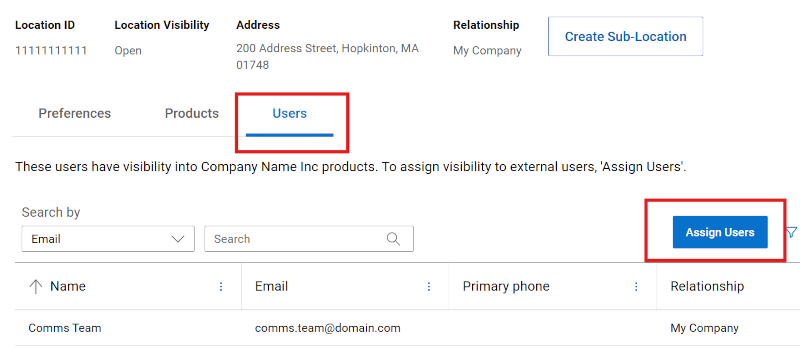
Figuur 19: Gebruikers die externe contactpersonen toewijzen
-
Voer in het zoekveld het exacte e-mailadres in van het gebruikersaccount voor online ondersteuning dat u als derde aan de locatie wilt toevoegen.
-
Als de gebruiker wordt gevonden en weergegeven in de resultaten; Klik op het omcirkelde plus+-pictogram naast de record om de gebruiker aan de wachtrij toe te voegen.
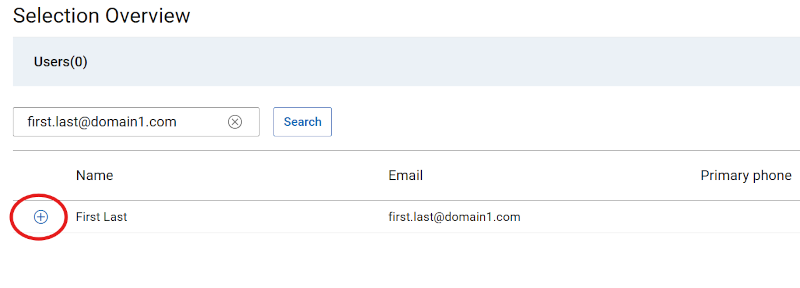
Figuur 20: Gebruikers Externe contacten Plus-pictogram
-
Hierdoor wordt de knop Opslaan geactiveerd, klik op Opslaan om de toevoeging van de gebruiker(s) als relaties met derden aan de aangewezen locatie uit te voeren.
Om een externe contactpersoon te verwijderen, moet een bedrijfsbeheerder:
-
Blader naar het tabblad Gebruikers van de locatie waaruit ze het externe contact willen verwijderen.
-
Klik op de knop '...' drie puntjes rechts van de relatie met derden die u van de locatie wilt verwijderen.

Figuur 21: Gebruikers Externe Contacten Verwijderen
-
Als u op de knop Toewijzing gebruiker intrekken klikt die in de drie puntjes verschijnt, wordt de relatie verwijderd en wordt het gebruikersraster opnieuw geladen met de wijzigingen.
Hulpopties voor online support
Hulp nodig? Ga aan de slag via de onderstaande koppelingen voor online support. Neem indien van toepassing contact op met uw Service Account Manager of Customer Success Manager.
|
Onderwerpen: |
Nuttige koppelingen Tip: Zorg ervoor dat u zich aanmeldt bij de website Online Support om alle beschikbare supportopties te bekijken. |
|---|---|
|
Krijg technische support voor uw producten.
|
Neem contact op met de technische support
|
|
Hulp bij Enterprise Online-account Bekijk en beheer bedrijfsinformatie, contactpersonen en serviceaanvragen.
|
Administratieve ondersteuning
|
|
Asset-/installatiebasisbeheer. Productregistraties, overdrachten
|
|
Artikeleigenschappen
Artikelnummer: 000452631
Artikeltype: How To
Laatst aangepast: 03 aug. 2026
Versie: 4
Vind antwoorden op uw vragen via andere Dell gebruikers
Support Services
Controleer of uw apparaat wordt gedekt door Support Services.