De Dell Endpoint Security Suite Enterprise-versie identificeren
Samenvatting: U kunt de versie van Carbonite Endpoint identificeren aan de hand van de volgende instructies.
Dit artikel is van toepassing op
Dit artikel is niet van toepassing op
Dit artikel is niet gebonden aan een specifiek product.
Niet alle productversies worden in dit artikel vermeld.
Instructies
Opmerking:
- Vanaf december 2022 is Dell Endpoint Security Suite Enterprise niet meer verkrijgbaar (End of Sale). Dit artikel wordt niet meer bijgewerkt door Dell. Voor meer informatie raadpleegt u Beleid voor levenscyclus (einde van support/einde levensduur) voor Dell Data Security. Als u vragen heeft over alternatieve artikelen, neem dan contact op met uw verkoopteam of neem contact op met endpointsecurity@dell.com.
- Raadpleeg Eindpuntbeveiliging voor meer informatie over huidige producten.
Met de Dell Endpoint Security Suite Enterprise versie kunt u:
- Bekende problemen te identificeren
- Gebruikersinterfaceverschillen te bepalen
- Workflow-wijzigingen te begrijpen
- Systeemvereisten
Betreffende producten:
- Dell Endpoint Security Suite Enterprise
Betreffende versies:
- v1.0 en later
Betreffende besturingssystemen:
- Windows
- Mac
- Linux
Klik op Windows, Mac of Linux voor versie-informatie.
Windows
U kunt versiebeheer bepalen via de:
- UI (gebruikersinterface)
- Installatieprogramma
Klik op de gewenste methode voor meer informatie.
UI
Opmerking: Dell Endpoint Security Suite Enterprise moet worden geïnstalleerd voordat de versie via de gebruikersinterface kan worden geïdentificeerd. Raadpleeg voor meer informatie Dell Endpoint Security Suite Enterprise for Windows installeren.
- Dubbelklik op het bureaublad op het pictogram DDP Console .

- Klik op de tegel Advanced Threat Protection .
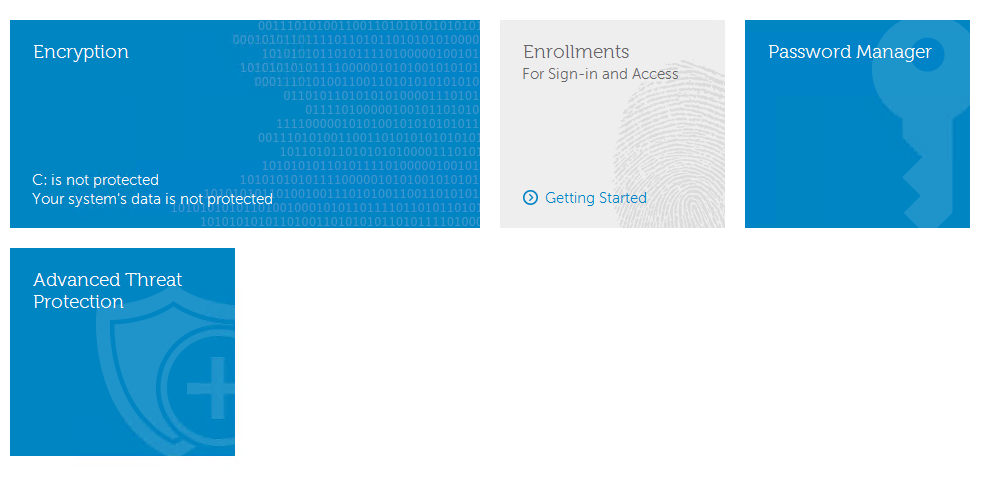
- Documenteer de versie in de linkerbenedenhoek van de gebruikersinterface.
 Opmerking:
- Het belangrijkste getal is het derde getal. In het voorbeeld is het derde getal 1371.
- De [Version] in het voorbeeld kan afwijken van uw omgeving.
Installatieprogramma
- Pak de ATP-component uit de master suite uit.
- Ga naar de locatie van de uitgepakte ATP-component.
- Indien uitgepakt uit DDSSuite.exe:
[EXTRACTION PATH]\ Advanced Threat Prevention\WinNtAll\ATP_AgentSetup.exe
- Indien uitgepakt uit DDPSuite.exe:
- 64-bits: [EXTRACTIEPAD]
\ Advanced Threat Protection\Win64R\AdvancedThreatProtectionAgentSetup.exe - 32-bits: [EXTRACTIEPAD]
\ Advanced Threat Protection\WinNtR\AdvancedThreatProtectionAgentSetup.exe
- 64-bits: [EXTRACTIEPAD]
 Opmerking: [EXTRACTIEPAD] is gebaseerd op de map die door de eindgebruiker is gekozen. In de schermafbeelding,
C:\Extractedis het [EXTRACTIEPAD]. - Indien uitgepakt uit DDSSuite.exe:
- Klik met de rechtermuisknop op het ATP-onderdeel (
ATP_AgentSetupofAdvancedThreatProtectionAgentSetup) en selecteer vervolgens Eigenschappen.
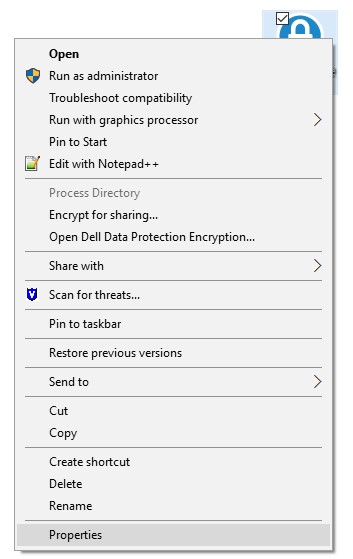
- Klik op het tabblad Details.

- Noteer het nummer onder Productnaam.
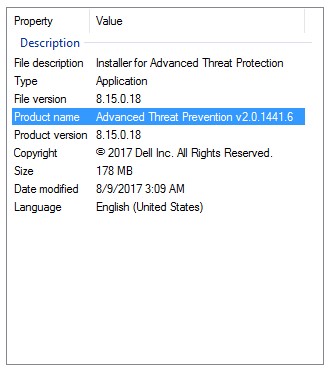 Opmerking:
- Het belangrijkste getal is het derde getal. In het voorbeeld is het derde getal 1441.
- De [Version] in het voorbeeld kan afwijken van uw omgeving.
Mac
Opmerking: Dell Endpoint Security Suite Enterprise moet worden geïnstalleerd voordat de versie via de gebruikersinterface kan worden geïdentificeerd. Raadpleeg voor meer informatie Dell Encryption Enterprise for Mac downloaden.
- Klik in het statusmenu (boven aan het scherm) met de rechtermuisknop op de knop Dell Data Protection | pictogram Endpoint Security Suite Enterprise en selecteer vervolgens Info.
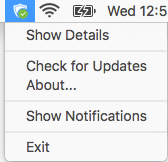
- Documenteer de [Version].
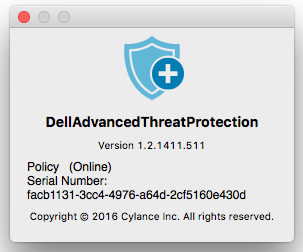 Opmerking:
- Het belangrijkste getal is het derde getal. In het voorbeeld is het derde getal 1411.
- De [Version] in het voorbeeld kan afwijken van uw omgeving.
Linux
Opmerking: Dell Endpoint Security Suite Enterprise moet worden geïnstalleerd voordat u de versie kunt identificeren. Raadpleeg voor meer informatie Dell Endpoint Security Suite Enterprise for Linux installeren.
- Open Terminal op het eindpunt.

- Typ in Terminal
atp –vDruk vervolgens op "Enter".

- Documenteer de [Version].
Opmerking:
- Het belangrijkste getal is het derde getal. In het voorbeeld is het derde getal 1471.
- De [Version] in het voorbeeld kan afwijken van uw omgeving.
Extra informatie
Video's
Getroffen producten
Dell Endpoint Security Suite EnterpriseArtikeleigenschappen
Artikelnummer: 000124632
Artikeltype: How To
Laatst aangepast: 10 aug. 2026
Versie: 16
Vind antwoorden op uw vragen via andere Dell gebruikers
Support Services
Controleer of uw apparaat wordt gedekt door Support Services.