Dell Data Security Server -hallintakonsolin avaaminen
Samenvatting: Dell Data Security- tai Dell Data Protection -palvelimen hallintakonsoliin voi käyttää näiden ohjeiden mukaisesti.
Dit artikel is van toepassing op
Dit artikel is niet van toepassing op
Dit artikel is niet gebonden aan een specifiek product.
Niet alle productversies worden in dit artikel vermeld.
Symptomen
Dell Data Security (aiemmin Dell Data Protection) edellyttää hallintakonsolia valvojan hallintaan:
- Käytännöt
- Reports
- Salausavaimet
Tuotteet, joita asia koskee:
- Dell Security Management Server
- Dell Data Protection | Enterprise Edition Server
- Dell Security Management Server Virtual
- Dell Data Protection | Virtual Edition
Versiot, joita asia koskee:
- 8.0 ja uudemmat
Oorzaak
-
Oplossing
Katso tarkat ohjeet hallintakonsolin avaamiseen valitsemalla asianmukainen tuoteversio. Katso versiotiedot artikkelista Dell Data Security- tai Dell Data Protection Server -version tunnistaminen (englanninkielinen).
- Siirry selaimessa osoitteeseen https://servername.company.com:8443/webui.

Huomautus:
- Esimerkin täydellinen toimialuenimi (FQDN) on eri kuin ympäristösi palvelimessa.
- Portti 8443 voi olla eri kuin ympäristösi hallintakonsolin portti.
- Kirjaudu hallintakonsoliin.
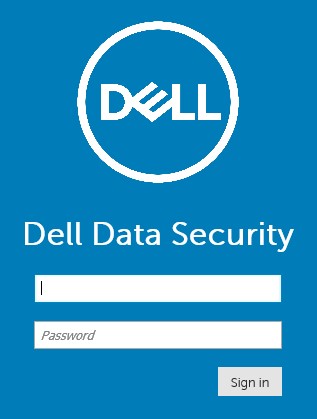
Huomautus:
- Versiosta 11.4 alkaen käyttäjää pyydetään antamaan OTP (kertakäyttöinen salasana), jos käyttäjälle on määritetty joko Google Authenticator tai MFA (multi-factor authentication) -sähköposti.
- Lisätietoja MFA:n määrittämisestä on monitekijäisen todennuksen hallinnassa Dell Security Management Server -hallintakonsolissa.
- Siirry Resurssienhallinnassa osoitteeseen:
- Dell Data Protection | Enterprise Edition -palvelin:
C:\Program Files\Dell\Enterprise Edition - Päätepiste:
C:\Program Files\Dell\Virtual Edition
- Dell Data Protection | Enterprise Edition -palvelin:
Huomautus:
- Päätepisteen käyttö edellyttää hallintakonsolin (aiemmin Remote Management Console) asennusta Dell Data Protectionista | Virtual Edition -tallennusväline.
- Asennusohjeet ovat artikkelissa Dell Data Protection Remote Management Consolen asentaminen.
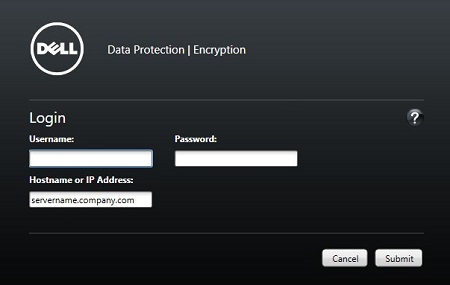
- Kaksoisnapsauta
Credant.Console.

- Kirjaudu hallintakonsoliin lähettämällä tunnistetiedot.
Jos haluat ottaa yhteyttä tukeen, katso luettelo Dell Data Securityn kansainvälisen tuen puhelinnumeroista.
TechDirectissä voit luoda teknisen tukipyynnön verkossa.
Lisätietoja ja resursseja on Dell Security Community Forum -keskustelufoorumilla.
Extra informatie
Video's
Getroffen producten
Dell EncryptionArtikeleigenschappen
Artikelnummer: 000126852
Artikeltype: Solution
Laatst aangepast: 16 nov. 2023
Versie: 15
Vind antwoorden op uw vragen via andere Dell gebruikers
Support Services
Controleer of uw apparaat wordt gedekt door Support Services.