Een naslaggids voor de diagnostische indicatoren van de Vostro desktop
Samenvatting: Het volgende artikel is een naslaggids voor de codes die beschikbaar zijn op elk model Vostro laptop en wat deze codes aangeven.
Dit artikel is van toepassing op
Dit artikel is niet van toepassing op
Dit artikel is niet gebonden aan een specifiek product.
Niet alle productversies worden in dit artikel vermeld.
Instructies
Dell Vostro laptops hebben een lange geschiedenis van geïntegreerde diagnostische indicatoren. De volgende methoden worden gebruikt om aan te geven op welk moment tijdens de Power-On Self-Test (POST) een laptop problemen ondervindt:
- Hoorbare pieptonen
- Aan/uit-knoppen met verschillende statussen en kleuren
- Specifieke diagnostische led's
- Een combinatie van allemaal
Het volgende artikel is een naslaggids voor de codes die beschikbaar zijn op elk model en wat die codes betekenen. Deze veranderen door de verschillende modellen en jaren heen. Deze indicatoren zijn slechts een startpunt dat eventuele probleemoplossing beperkt die u moet uitvoeren om de oorzaak van uw huidige probleem te achterhalen. U kunt dit gebruiken om de juiste gids voor probleemoplossing te vinden die u nodig hebt. U kunt ook contact opnemen met de technische support voor verdere hulp. Zij zijn ook op zoek naar deze indicatoren.
Inhoudsopgave:
- Diagnostische led's voor de Vostro laptopserie (2015 tot 2025)
- Diagnostische led's voor de Vostro laptopserie (2010 tot 2015)
- Diagnostische led's voor de Vostro laptopserie (vóór 2010)
- Hoorbare pieptooncodes voor Vostro laptop
- Verklarende woordenlijst van acroniemen
Opmerking: voor alle onderstaande tabellen geldt dat de diagnostische led-lampjes slechts dienen als indicator van de voortgang tijdens het POST-proces. Deze lampjes geven niet het probleem aan dat er de oorzaak van is dat het POST-proces stopt.
Opmerking: Er is sprake van een opstartprobleem als uw laptop POST voltooit zonder te stoppen bij een bepaalde foutcode en vervolgens een zwart scherm weergeeft. De meest waarschijnlijke reden is een probleem met het besturingssysteem of de storagemedia.
Diagnostische led's voor de Vostro laptopserie (2015 tot 2025)
Bij de nieuwste serie zijn de diagnostische indicatorpiepjes grotendeels verwijderd uit deze laptops. In plaats daarvan geeft de status van de aan/uit-knop nu een knipper- en kleurverschuivingspatroon om aan te geven waar er een probleem is.
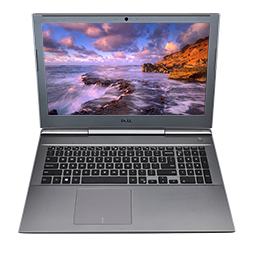
Klik hieronder op de titel van het gedeelte dat u wilt openen om de inhoud te bekijken.
Diagnostische foutcodes verdringen altijd ieder ander gebruik van de led. Bij notebooks worden bijvoorbeeld de batterijcodes voor een batterij die bijna leeg is of voor een batterijdefect niet weergegeven als er diagnostische foutcodes worden weergegeven.
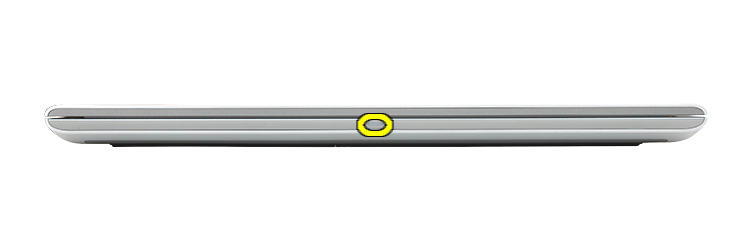
| Voedingsbron | Status | Stroomtoestand | Omschrijving |
|---|---|---|---|
| Voedingsadapter | Off (Uit) | S0 - S5 | Volledig opgeladen |
| Wit | S0 - S5 | Bezig met opladen | |
| Batterij | Off (Uit) | S0 - S5 | Batterij ontladen |
| Constant oranje | S0 - S5 | Laag tot kritiek laag |
- S0 - AAN - Systeem is ingeschakeld
- S4 - Sluimerstand - Systeem in slaapstand
- S5 - UIT - Systeem is uitgeschakeld
Opmerking: De knipperende patronen bestaan uit twee reeksen cijfers. Dit zijn de eerste groep (oranje knippert) en de tweede groep (wit knippert).
Voorbeeld: geen geheugen gedetecteerd (2, 3), batterij-LED knippert twee keer oranje, gevolgd door een pauze, knippert vervolgens drie keer wit, pauze, enzovoort. Dit patroon gaat net zo lang door totdat het systeem is uitgeschakeld.
- Eerste groep: de LED van de batterij knippert maximaal negen keer oranje en pauzeert vervolgens 1,5 seconde voordat de tweede groep wordt gestart.
- Tweede groep: de LED van de batterij knippert maximaal negen keer wit en pauzeert vervolgens 3 seconden voordat de eerste groep opnieuw wordt uitgevoerd.
Voorbeeld: geen geheugen gedetecteerd (2, 3), batterij-LED knippert twee keer oranje, gevolgd door een pauze, knippert vervolgens drie keer wit, pauze, enzovoort. Dit patroon gaat net zo lang door totdat het systeem is uitgeschakeld.
| Ledlampje aan/uit | Omschrijving probleem | Mogelijke oplossing | |
|---|---|---|---|
| Oranje | Wit | ||
| 2 | 1 | CPU-fout |
|
| 2 | 2 | Systeemkaart: fout van BIOS en ROM |
|
| 2 | 3 | Geen geheugen/RAM gevonden |
|
| 2 | 4 | Geheugen-/RAM-fout |
|
| 2 | 5 | Ongeldig geheugen geïnstalleerd |
|
| 2 | 6 | Systeemkaart-/chipset-fout |
|
| 2 | 7 | LCD-fout |
|
| 3 | 1 | CMOS-batterijstoring |
|
| 3 | 2 | Fout met PCI- of videokaart/chip |
|
| 3 | 3 | BIOS-herstel 1 |
|
| 3 | 4 | BIOS-herstel 2 |
|
| 3 | 5 | Stroomrailfout |
|
| 3 | 6 | SBIOS Flash-corruptie |
|
| 3 | 7 | ME-fout |
|
| 4 | 1 | Memory Dual Inline Memory Module (DIMM) Voedingsrailfout |
|
| 4 | 2 | Verbindingsprobleem CPU-voedingskabel |
|
Diagnostische led's voor de Vostro laptopserie (2010 tot 2015)
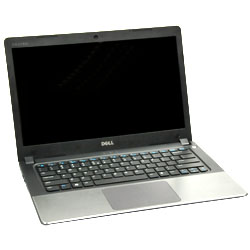
Met deze serie laptops zijn de diagnostische indicatoren gewijzigd om twee verschillende methoden te gebruiken, afhankelijk van het model laptop dat u hebt:
- Bij één methode wordt alleen de voedings-LED als indicator gebruikt. De diagnostische LED is nu de status van de voedings-LED en hoe vaak deze naar u knippert.
- De andere methode maakt gebruik van de pieptooncodes uit het piepcodegedeelte.
| Status van de voedings-LED | Omschrijving |
|---|---|
 |
|
 |
De laptop bevindt zich in de S0-stand, de normale voedingsstatus van een werkende machine. Het BIOS zet de LED in deze standen om aan te geven dat het is begonnen met het ophalen van de op-codes. |
 |
Systeem bevindt zich in een status van laag energieverbruik, hetzij S1 of S3. Dit duidt niet op een defect. |
De voedings-ledlampjes dienen slechts als voortgangsindicator tijdens het POST-proces. Deze lampjes geven niet het probleem aan dat er de oorzaak van is dat het POST-proces stopt.
Opmerking: De aan/uit-knop heeft een tweekleurig LED-lampje. In een No Post-situatie wordt een oranje LED-knipperpatroon weergegeven: het LED-lampje van de aan/uit-knop knippert de bijbehorende LED-codes voor de bijbehorende foutconditie. Het herhaalde patroon heeft een pauze van drie seconden in het midden.
Voorbeeld: geen geheugen gedetecteerd, LED aan-/uitknop knippert twee keer, gevolgd door een pauze, knippert twee keer, pauze, enzovoort. Dit patroon gaat net zo lang door totdat het systeem is uitgeschakeld.
Voorbeeld: geen geheugen gedetecteerd, LED aan-/uitknop knippert twee keer, gevolgd door een pauze, knippert twee keer, pauze, enzovoort. Dit patroon gaat net zo lang door totdat het systeem is uitgeschakeld.
| LED-gedrag | Omschrijving probleem | Volgende stappen |
|---|---|---|
| 1 | Systeemkaart: fout van BIOS en ROM |
|
| 2 | Geen geheugen/RAM gevonden |
|
| 3 | Systeemkaart/chipset-fout/klokstoring/poort A20-storing/super I/O-storing/fout met toetsenbordcontroller |
|
| 4 | Geheugen-/RAM-fout |
|
| 5 | CMOS-batterijstoring |
|
| 6 | Fout met videokaart of chipset |
|
| 7 | CPU-fout |
|
Dit geeft de codes van de LED's voor batterijvoedingsbeheer aan.
| Krachtbron; Batterij opladen | Uit/sluimerstand | Stand-by | Aan |
|---|---|---|---|
| Voedings-LED (alle; 0-100% opgeladen) | Off (Uit) | Knipperend wit licht (herhaald) | Solid White |
| Batterij-LED (voedingsadapter; 98-100% opgeladen) | Off (Uit) | Off (Uit) | Off (Uit) |
| Batterij-LED (voedingsadapter; Minder dan 98% opladen) | Solid White | Solid White | Solid White |
| Batterij-LED (batterij; ontladen) | Off (Uit) | Constant oranje | Constant oranje |
| Batterij-LED (Batterij; Minder dan 10% kritiek laag) | Off (Uit) | Off (Uit) | Off (Uit) |
| Hardeschijf-LED | Off (Uit) | Off (Uit) | Wit indien actief |
| Camera-LED (alle bronnen; 0-100% opgeladen) | Off (Uit) | Off (Uit) | Wit verkocht bij het streamen van data |
Diagnostische led's voor de Vostro laptopserie (vóór 2010)
Deze serie maakte gebruik van led-statussen van de aan/uit-knop en een diagnostisch LED-pakket op laptops.
Klik hieronder op de titel van het gedeelte dat u wilt openen om de inhoud te bekijken.
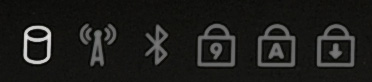
Deze modellen hadden een blok toetsenbordstatus-LED's aan de voorkant van het chassis die continu wit oplichtten, wit knipperden of uit waren. In de onderstaande tabel is te zien wat deze aangeven.
| Pictogram | Omschrijving |
|---|---|
 |
Caps Lock-lampje - Gaat branden wanneer Caps Lock is ingeschakeld. |
 |
Scroll Lock-lampje - Gaat branden wanneer de Scroll Lock is ingeschakeld. |
 |
Cijferslot - Gaat branden wanneer het cijferslot is ingeschakeld. |
| Flash-code | LED-patroon | Omschrijving | Volgende stappen |
|---|---|---|---|
 |
Flitser aan | De microcontroller draagt de controle over de laptop over aan de processor. Deze code blijft bestaan als er geen processor wordt gedetecteerd. |
|
 |
Aan en knipperen aan | Er is een fout opgetreden in het geheugen. |
|
 |
Flash-Flash-Flash | Een onderdeel van de systeemkaart is defect. |
|
 |
Flash-Flash-On | De videokaart verhindert dat de laptop POST voltooit. |
|
 |
Flash-Flash-Off | Het toetsenbord verhindert dat de laptop POST voltooit. |
|
 |
Flitser-uit-flits | Er is een probleem opgetreden tijdens het initialiseren van de USB-controller. |
|
 |
Aan-flits-flits | Er zijn geen SODIMM's geïnstalleerd. |
|
 |
Flits-op-flits | Er is een probleem opgetreden tijdens het opstarten van de LCD. |
|
 |
Flitser uit | De modem verhindert dat de laptop POST voltooit. |
|
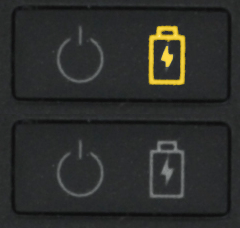
Als de computer op batterijstroom werkt, zal het lampje van de batterij als volgt werken:
- Uit: de batterij is voldoende geladen (of de computer is uitgeschakeld).
- Oranje knipperend : de batterij is bijna leeg.
Hoorbare piepcodes van Vostro laptop
Naast de verschillende soorten diagnostische led's zijn er enkele hoorbare pieptooncodes op sommige modellen van deze laptops.
Deze codes worden door alle fabrikanten erkend en zijn al enige tijd hetzelfde.
De sleutel tot deze codes wordt weergegeven in de onderstaande tabel.
Klik hieronder op de titel van het gedeelte dat u wilt openen om de inhoud te bekijken.
| Piepcode | Omschrijving | Storingscategorie | Voorgestelde actie |
|---|---|---|---|
| 1 | Systeemkaart, dekt BIOS-beschadiging of ROM-fout | Systeemkaart: fout van BIOS en ROM | Voer de Dell Diagnostics uit |
| 2 | Geen geheugen/RAM gevonden | Geen geheugen gedetecteerd | Problemen met het geheugen oplossen |
| 3 |
|
Systeemkaartout | Voer de Dell Diagnostics uit |
| 4 | RAM-lees-/schrijffout. | Geheugenfout | Problemen met het geheugen oplossen |
| 5 | Fout met stroomvoorziening realtimeklok | COMS-batterijstoring | Probeer de CMOS-batterij te herplaatsen en voer Dell Diagnostics uit als het probleem daardoor niet wordt opgelost |
| 6 | Fout met videokaart of chipset | Video-BIOS | Voer de Dell Diagnostics uit |
| 7 | Testfout CPU-cache | CPU-fout | Voer de Dell Diagnostics uit |
| 8 | LCD | LCD-fout | Neem contact op met de technische support |
Verklarende woordenlijst van acroniemen:
Zie de tabel voor definities van de acroniemen in dit artikel.
| Acroniem | Definitie |
|---|---|
| BIOS | Basis invoer-/uitvoersysteem |
| CFG | Bronconfiguratie |
| CPU | Central Processing Unit (CPU) |
| DIMM | Dual In-line geheugenmodule |
| DMA (DMA) | Direct Memory Access |
| ECS: | Geïntegreerde controller |
| HECI | Host Embedded Controller Interface |
| LCD | Lcd-scherm |
| LED | Lichtgevende diode |
| MBF | Systeemkaartfout |
| MBIST | Geïntegreerde zelftest voor PSU |
| ME | Management Engine |
| Geheugen | Geheugen |
| NVRAM | Non-Volatile Random Access Memory |
| PCI | Peripheral Component Interconnect |
| POV | Activiteit na video |
| PRV | Activiteiten voorafgaand aan de video |
| Voeding | Voedingseenheid (PSU) |
| RAM | Random Access Memory |
| RCM | Herstelmodus |
| ROM | Alleen-lezen geheugen |
| RTC | Realtimeklok-fout |
| S0 | Energiestatus systeem S0 - Dit is de werkende status waarbij uw Windows-laptop actief is. |
| S1 | Systeemenergiestatus S1 - In deze slaapstand is de CPU gestopt en staat uw laptop in de stand-bymodus. |
| S2 | Systeemenergiestatus S2 - Deze status is vergelijkbaar met S1, behalve dat de CPU en systeemcache verloren gaan omdat de processor stroom verliest. |
| S3 | Energiestatus systeem S3 - In deze toestand worden data opgeslagen in het RAM-geheugen, worden harde schijven en andere hardware uitgeschakeld. |
| S4 | Energiestatus systeem S4 - In deze stand worden RAM en andere data opgeslagen op de harde schijf. |
| S5 | Energiestatus systeem S5 - Het systeem is uitgeschakeld. |
| SBIOS | Small Board Interface Operating System |
| SPI | Interface voor seriële randapparatuur |
| SOA | Boot Hand Off |
| STO | Opslagapparaat |
| TPM | Trusted Platform Module |
| USB | Universal Serial Bus (USB) |
| VID | Video |
Opmerking:
Volg de instructies als u een herkenbare code ziet. Als u contact moet opnemen met uw lokale ondersteuning, zorg er dan voor dat u de code-informatie bij de hand hebt. De monteur heeft deze informatie nodig om u verder te helpen.
Als u een onherkenbare code ziet, een code die hierboven niet wordt vermeld, neem dan onmiddellijk contact op met uw lokale ondersteuning.
Volg de instructies als u een herkenbare code ziet. Als u contact moet opnemen met uw lokale ondersteuning, zorg er dan voor dat u de code-informatie bij de hand hebt. De monteur heeft deze informatie nodig om u verder te helpen.
Als u een onherkenbare code ziet, een code die hierboven niet wordt vermeld, neem dan onmiddellijk contact op met uw lokale ondersteuning.
Extra informatie
Gidsen voor diagnostische LED-indicatoren
- Piepcodes van een Dell desktop interpreteren
- Piepcodes van een Dell desktop interpreteren
- Een naslaggids voor de diagnostische indicatoren van het Precision Mobile Workstation
- Een naslaggids voor de diagnostische indicatoren van de XPS laptop
- Een naslaggids voor de diagnostische indicatoren van de Inspiron laptop
- Een naslaggids voor de diagnostische indicatoren van het Precision Workstation
- Een naslaggids voor de diagnostische indicatoren van de Dell OptiPlex
- Een naslaggids voor de diagnostische indicatoren van de XPS desktop
- Een naslaggids voor de diagnostische indicatoren van de Vostro desktop
- Een naslaggids voor de diagnostische indicatoren van de Inspiron desktop
Getroffen producten
VostroArtikeleigenschappen
Artikelnummer: 000141346
Artikeltype: How To
Laatst aangepast: 01 sep. 2026
Versie: 12
Vind antwoorden op uw vragen via andere Dell gebruikers
Support Services
Controleer of uw apparaat wordt gedekt door Support Services.