Obsługa integracji OpenManage dla Microsoft System Center dla Microsoft Endpoint Configuration Manager i System Center Virtual Machine Manager
Samenvatting: Zawiera omówienie i szczegóły integracji Dell Technologies OpenManage dla Microsoft System Center dla Microsoft Endpoint Configuration Manager i System Center Virtual Machine Manager. Rozwiązanie OMIMSSC umożliwia zarządzanie cyklem eksploatacji serwerów PowerEdge przy użyciu kontrolera iDRAC. Firma OMIMSSC oferuje wdrożenie systemu, rozwiązania HCI firmy Dell Technologies do tworzenia serwerów Microsoft Windows, aktualizacje sprzętu, aktualizację oprogramowania wewnętrznego oraz konserwację serwerów i systemów modułowych. Integracja rozwiązania OMIMSSC z programem Microsoft Endpoint Configuration Manager w celu zarządzania serwerami PowerEdge w tradycyjnym centrum przetwarzania danych. Integracja rozwiązania OMIMSSC z programem System Center Virtual Machine Manager w celu zarządzania serwerami PowerEdge w środowiskach wirtualnych i chmurowych. ...
Dit artikel is van toepassing op
Dit artikel is niet van toepassing op
Dit artikel is niet gebonden aan een specifiek product.
Niet alle productversies worden in dit artikel vermeld.
Instructies

Integracja Dell Technologies OpenManage dla programu Microsoft System Center dla środowisk Microsoft Endpoint Configuration Manager (dawniej System Center Configuration Manager) i Virtual Machine Manager
Uwaga: Ta oferta jest przestarzała. Aby uzyskać dostęp do najnowszej wersji oprogramowania OpenManage Enterprise Integration for Microsoft System Center, zobacz to łącze.
- Macierzyste zarządzanie serwerami PowerEdge i rozwiązaniami Dell Technologies dla Microsoft Azure Stack HCI
- Rozwiązania oparte na konsoli są dostępne do integracji z programami Microsoft System Center Operations Manager, Microsoft Endpoint Configuration Manager i System Center Virtual Machine Manager
Oprogramowanie OpenManage Integration dla Microsoft System Center (OMIMSSC) jest dostarczane jako urządzenie z integracją z pakietem produktów Microsoft System Center. Umożliwiając natywny dostęp do zintegrowanego kontrolera Dell Remote Access Controller (iDRAC), integracje OpenManage zapewniają dostęp w czasie rzeczywistym do innowacji OpenManage bezpośrednio z konsol Microsoft System Center Operations Manager, Endpoint Configuration Manager (dawniej System Center Configuration Manager) i Virtual Machine Manager. Ekosystem rozwiązań Dell Technologies OpenManage zapewnia najlepszy w branży wgląd w infrastrukturę i kontrolę nad nią — serwerem, systemem operacyjnym i monitorem maszyny wirtualnej.

Konsole do integracji OpenManage dla Microsoft System Center
Integracje OpenManage dla Microsoft System Center obsługują macierzyste zarządzanie serwerami PowerEdge i rozwiązaniami Dell Technologies dla Microsoft Azure Stack HCI. Oferty oparte na konsoli są dostępne do integracji z konsolami Microsoft System Center: (1) Operations Manager, (2) Endpoint Configuration Manager i (3) Virtual Machine Manager
OpenManage Integration dla programu Microsoft System Center Operations Manager to rozszerzenie, które umożliwia monitorowanie urządzeń i aplikacji w centrum przetwarzania danych za pomocą konsoli Microsoft System Center — Operations Manager (SCOM). Urządzenie OMIMSSC firmy Dell Technologies to zintegrowane rozwiązanie z oprogramowaniem SCOM firmy Microsoft służące do wykrywania, inwentaryzacji, monitorowania stanu technicznego oraz generowania wskaźników wydajności i alertów dotyczących serwerów Dell Technologies PowerEdge i stacji roboczych montowanych w szafie serwerowej, które zostały wykryte za pośrednictwem kontrolera iDRAC bez użycia agentów przy użyciu WS-Man, obudów lub systemów modułowych (w tym PowerEdge MX7000) oraz przełączników sieciowych. Starsze pakiety administracyjne umożliwiają monitorowanie serwerów PowerEdge i stacji roboczych w szafie serwerowej za pomocą modułu usług iDRAC agenta OMSA.
OpenManage Integration dla programu Microsoft System Center dla programu Endpoint Configuration Manager (dawniej System Center Configuration Manager) zapewnia konfigurację i wdrażanie bez użycia agentów, niezależnie od systemu operacyjnego i monitora maszyny wirtualnej, a także jednolite aktualizacje systemu BIOS i oprogramowania wewnętrznego dla obsługiwanych serwerów PowerEdge. Zautomatyzowane procesy skracają etapy, czas i koszty konfiguracji serwerów PowerEdge ze stanu od podstaw oraz do zdalnego wdrożenia systemu operacyjnego typu "jeden do wielu" w środowiskach wielu systemów operacyjnych i monitorów maszyn wirtualnych.
Oprogramowanie OpenManage Integration for Microsoft System Center Virtual Machine Manager zapewnia zautomatyzowany, bezagentowy zautomatyzowany system operacyjny od wielu dostawców, wdrożenie monitora maszyny wirtualnej, wdrożenie funkcji Hyper-V, VMware i Linux, wdrożenie Windows Server HCI i klastrów oraz konfigurację sprzętu, jednolity system BIOS, aktualizacje sterowników i oprogramowania wewnętrznego, w tym automatyczną aktualizację za pośrednictwem aktualizacji typu Cluster-Aware Updating (CAU) firmy Microsoft bez wpływu na bieżące obciążenia robocze.
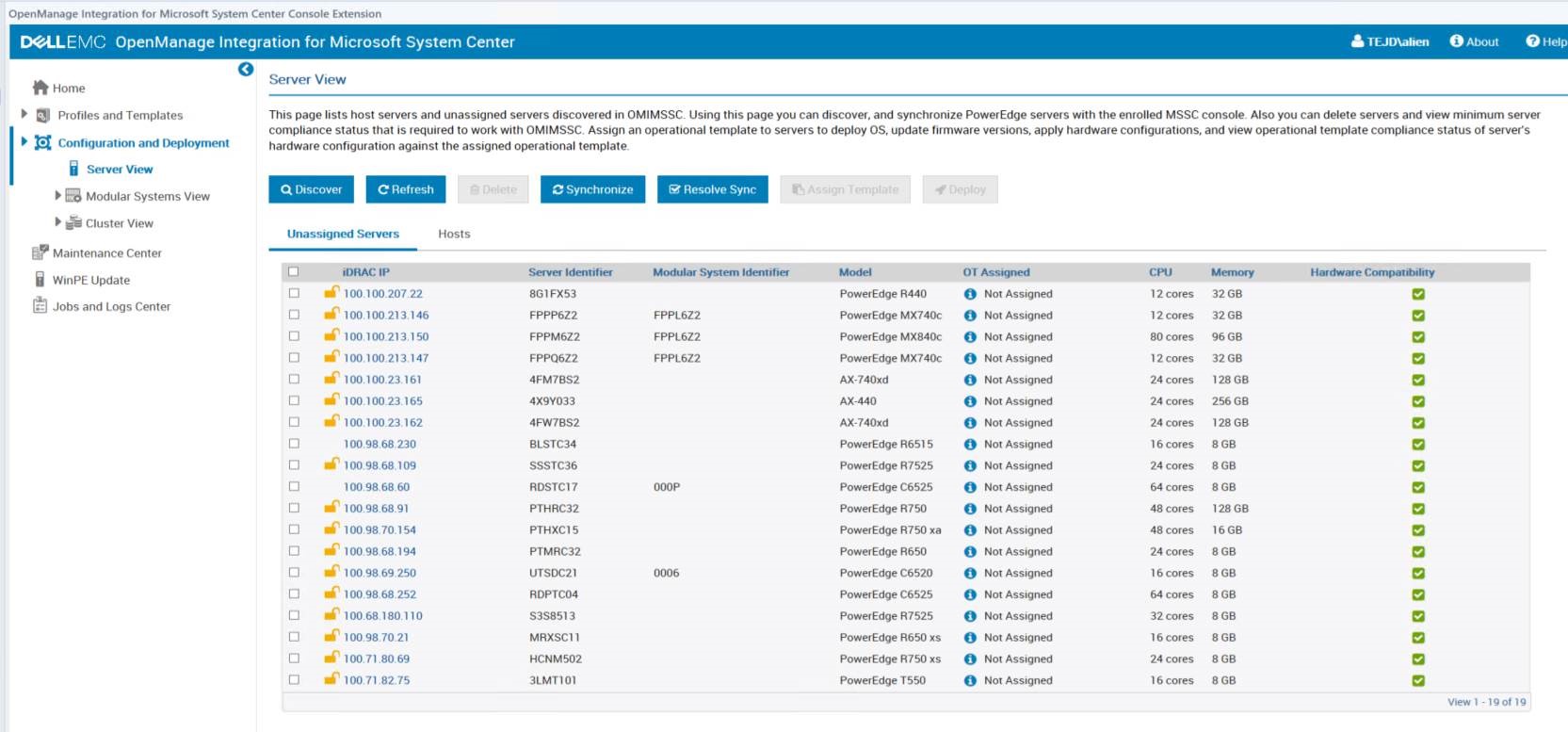
Udoskonalenia oprogramowania OpenManage Integration dla oprogramowania Microsoft System Center w wersji dla programów Endpoint Configuration Manager i System Center Virtual Machine Manager
Firma Dell Technologies stale ulepsza integrację OpenManage dla programu Microsoft System Center dla programów Endpoint Configuration Manager i Virtual Machine Manager.
Nowe funkcje integracji OpenManage dla programów Endpoint Configuration Manager i Virtual Machine Manager 7.3
- Obsługa oprogramowania Microsoft Endpoint Configuration Manager (MECM) w wersji 2103 i 2010
- Obsługa oprogramowania System Center Virtual Machine Manager (SCVMM) w wersji 2019 UR3, 2019 UR2 i 2016 UR10
- Obsługa zarządzania niestandardowymi certyfikatami HTTPS
- Obsługa węzłów klastra w przypadku aktualizacji sterowników
- Obsługa najnowszych serwerów PowerEdge 15. generacji. Zapoznaj się z tabelą obsługi obsługiwanych modeli w podręczniku użytkownika
- Obsługa tworzenia klastrów przy użyciu węzłów AX-6515 i RN440
- Obsługa iniekcji sterowników WinPE przy użyciu pakietu sterowników serwera Dell Technologies OpenManage
- Obsługa wdrażania urządzenia OMIMSSC firmy Dell Technologies dla rozwiązania OpenManage Integration dla środowisk Microsoft Endpoint Configuration Manager (MECM) i System Center Virtual Machine Manager (SCVMM) w wersji 7.3 w oprogramowaniu VMware ESXi 6.5, 6.7 i 7.0 przy użyciu pliku OVA, a także istniejąca obsługa wdrażania urządzenia Dell Technologies OMIMSSC dla MECM i SCVMM w środowisku Hyper-V przy użyciu pliku vhd
Kompletną listę usprawnień, a także informacje o ograniczeniach, naprawionych problemach i znanych problemach można znaleźć w punkcie Informacje dotyczące wersji OpenManage Integration z Microsoft System 7.3 dla Microsoft Endpoint Configuration Manager i System Center Virtual Machine Manager .
Nowe funkcje integracji OpenManage dla programu Microsoft System Center w wersji 7.2.1 dla programów System Center Configuration Manager i System Center Virtual Machine Manager
- Obsługa oprogramowania System Center Configuration Manager (SCCM) w wersji 2002 i 1910.
- Obsługa oprogramowania System Center Virtual Machine Manager (SCVMM) w wersji 2019 UR1, 2016 UR9 i 2016 UR8
- Zmniejszono rozmiar pliku instalatora w celu szybszego pobierania urządzenia.
- Wprowadzono poprawki zabezpieczeń dotyczące luk w zabezpieczeniach związanych z nieprawidłowym uwierzytelnianiem, ujawnianiem informacji w dziennikach urządzeń oraz używaniem zakodowanego na stałe klucza kryptograficznego. Aby uzyskać dodatkowe informacje na temat poprawek zabezpieczeń, zobacz https://www.dell.com/support/security
- Obsługa najnowszych serwerów PowerEdge z kontrolerem iDRAC9 X5 — zapoznaj się z tabelą obsługi obsługiwanych modeli w podręczniku użytkownika.
Kompletną listę usprawnień, a także informacje o ograniczeniach, naprawionych problemach i znanych problemach można znaleźć w artykule Dell Technologies OpenManage Integration dla Microsoft System Center Integration w wersji 7.2.1 dla programów System Center Configuration Manager i System Center Virtual Machine Manager .
Nowe funkcje integracji OpenManage dla oprogramowania Microsoft System Center w wersji 7.2 dla programów System Center Configuration Manager i System Center Virtual Machine Manager
- Obsługa wdrożeń systemu operacyjnego Windows Server 2019.
- Obsługa oprogramowania System Center Configuration Manager (SCCM) w wersji 1902 i 1809.
- Obsługa oprogramowania System Center Virtual Machine Manager (SCVMM) SAC w wersji 1807.
- Obsługa oprogramowania System Center Virtual Machine Manager (SCVMM) 2019.
- Obsługa aktualizacji typu Cluster-Aware Update (CAU) w systemie Windows Server 2019.
- Obsługa wdrażania klastra bezpośrednich miejsc do magazynowania (S2D) w systemie Windows Server 2019.
Kompletną listę usprawnień, a także informacje o ograniczeniach, naprawionych problemach i znanych problemach można znaleźć w artykule Dell Technologies OpenManage Integration dla Microsoft System Center Wersja 7.2 dla programów System Center Configuration Manager i System Center Virtual Machine Manager .
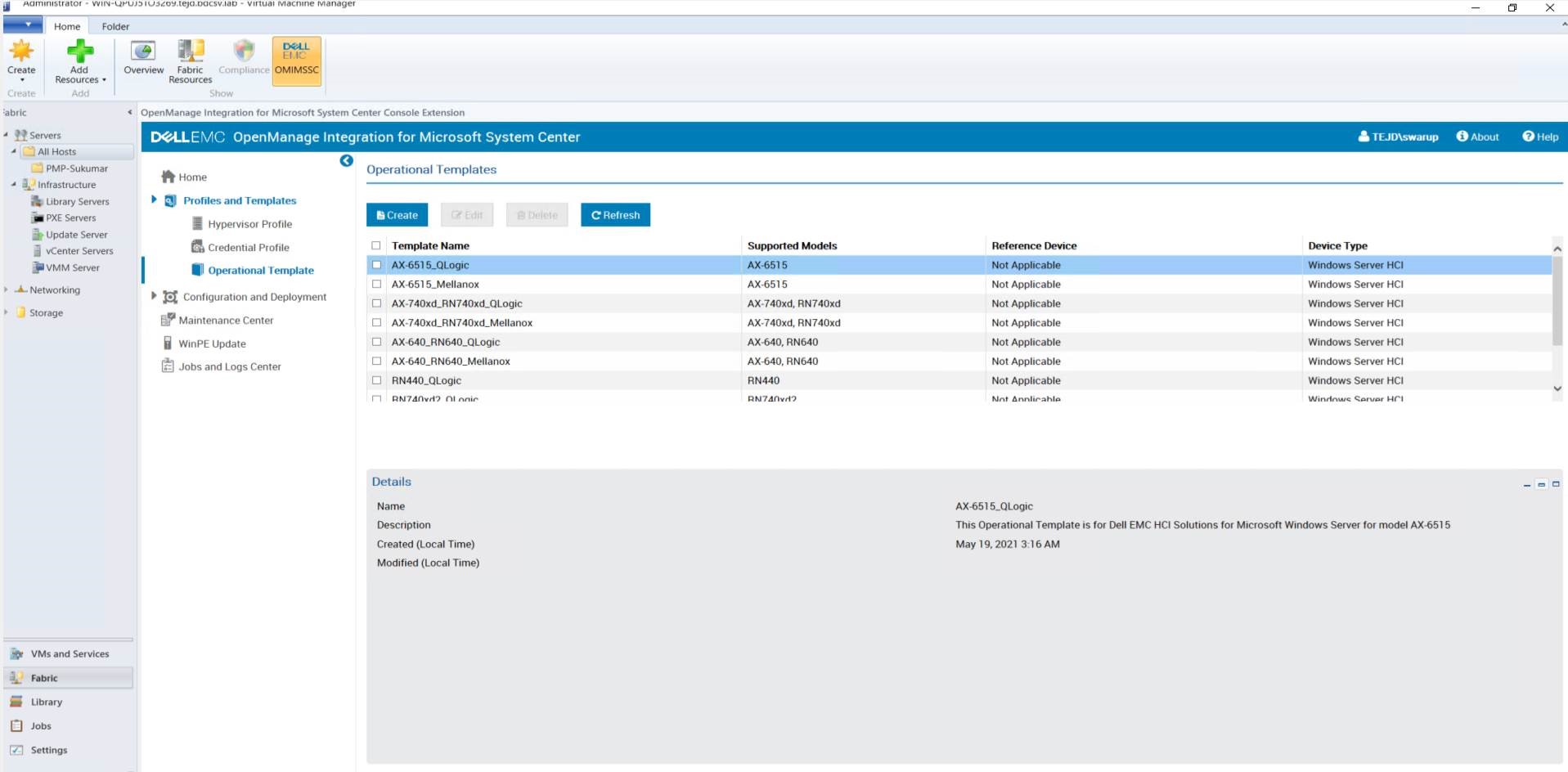
Licencjonowanie oprogramowania Dell Technologies OpenManage Integration z Microsoft System Center
Licencje na integrację Dell Technologies OpenManage z Microsoft System Center są dostępne jako część pakietu lub osobno.
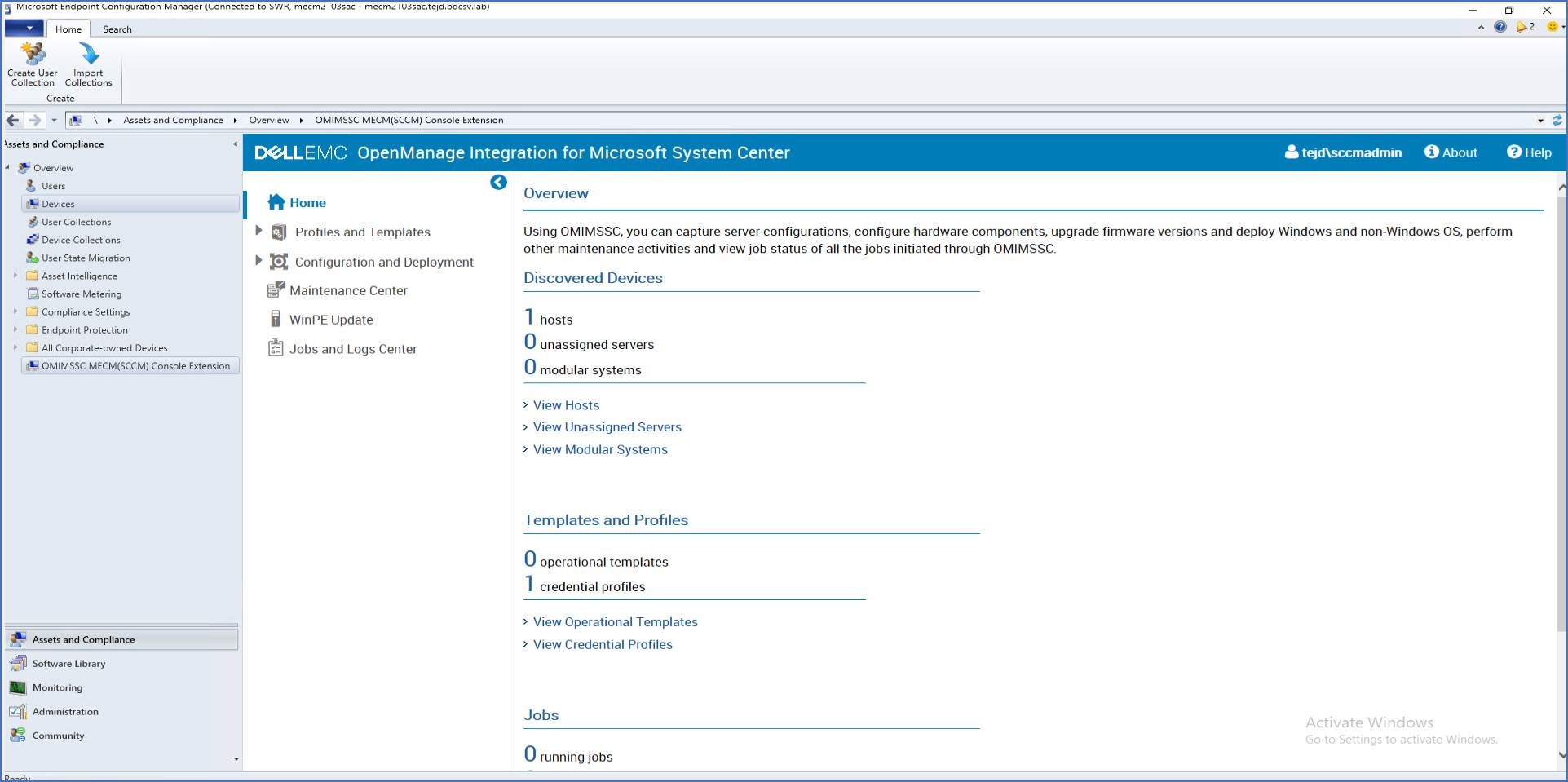
Pobranie i instalacja oprogramowania Dell Technologies OpenManage Integration w wersji 7.3 dla środowisk Microsoft System Center Configuration Manager (SCCM) i Microsoft System Center Virtual Machine Manager (SCVMM)
Wdrażanie urządzenia OMIMSSC na Hyper-V 2019, 2016 lub 2012 R2
- Pobierz plik OMIMSSC_v7.3.0.2948_for_VMM_and_ConfigMgr_A00.vhd.zip . Wyodrębnij plik, a następnie przenieś lub skopiuj załączony plik VHD do odpowiedniej lokalizacji w systemie, w której ma być przechowywany dysk wirtualny OpenManage Integration for Microsoft System Center.
- Wdróż maszynę wirtualną urządzenia OMIMSSC, wykonując następujące czynności:
- W systemie Windows Server w Menedżerze funkcji Hyper-V w menu Akcje wybierz opcję Nowy i kliknij pozycję Menedżer maszyny wirtualnej. Zostanie wyświetlony kreator nowej maszyny wirtualnej.
- W sekcji Before You Begin kliknij przycisk Next.
- W polu Specify Name and Location podaj nazwę maszyny wirtualnej. Jeśli chcesz przechowywać maszynę wirtualną w innej lokalizacji, wybierz opcję Store the virtual machine in a different location, kliknij przycisk Browse i przejdź do nowej lokalizacji.
- W opcji Specify Generation wybierz opcję Generation 1, a następnie kliknij przycisk Next.
- W oknie Assign Memory przypisz pojemność pamięci określoną w wymaganiach wstępnych.
- W oknie Configure Networking, w sekcji Connection wybierz sieć, której chcesz użyć, a następnie kliknij przycisk Next.
- W obszarze Podłączanie wirtualnego dysku twardego wybierz pozycję Użyj istniejącego wirtualnego dysku twardego, przejdź do lokalizacji, w której znajduje się OMIMSSC__for_VMM_and_ConfigMgr plik VHD, a następnie wybierz plik. Rozmiar pliku wirtualnego dysku twardego wynosi około 5 GB, dlatego wdrożenie trwa około pięciu do dziesięciu minut.
- W podsumowaniu potwierdź podane dane i kliknij przycisk Finish.
- Ustaw wartość liczby procesorów wirtualnych na 4, ponieważ domyślnie liczba procesorów jest ustawiona na 1. Ustawianie liczby procesorów:
- Kliknij prawym przyciskiem myszy pozycję OMIMSSC Appliance i wybierz opcję Settings.
- W obszarze Ustawienia wybierz opcję Procesor i ustaw liczbę procesorów wirtualnych na 4.
- Po uruchomieniu urządzenia OMIMSSC wykonaj następujące czynności:
Zaleca się odczekanie pięciu minut przed zalogowaniem się jako administrator, aby zainicjować wszystkie usługi.
- Zaloguj się na hoście lokalnym: Wpisz admin.
- Wprowadź nowe hasło administratora: Wpisz hasło.
Firma Dell Technologies zaleca konfigurowanie i używanie silnych haseł w celu uwierzytelniania użytkownika administratora urządzenia i rozszerzenia konsoli.
- W sekcji "Potwierdź nowe hasło administratora": Wpisz ponownie hasło i naciśnij Enter, aby kontynuować.
- W wymienionych opcjach wybierz opcję Configure Network, naciśnij Enter i wykonaj następujące czynności podrzędne:
- W narzędziu NetworkManagerTUI wybierz opcję Ustaw nazwę hosta systemu, podaj nazwę urządzenia OMIMSSC i kliknij przycisk OK. Na przykład: Hostname.domain.com
Adres IP urządzenia OMIMSSC można zmienić, wybierając opcję Konfiguruj sieć. Po tym etapie nie będzie można zmienić adresu IP ani nazwy hosta urządzenia OMIMSSC.
- Jeśli podajesz statyczny adres IP, wybierz pozycję Edytuj połączenie, a następnie wybierz pozycję Ethernet0. Wybierz opcję KONFIGURACJA IPv4, a następnie opcję Ręcznie i kliknij przycisk Pokaż. Podaj adres konfiguracji IP, adres bramy, adres IP serwera DNS i kliknij przycisk OK.
- W narzędziu NetworkManagerTUI wybierz opcję Ustaw nazwę hosta systemu, podaj nazwę urządzenia OMIMSSC i kliknij przycisk OK. Na przykład: Hostname.domain.com
- Zanotuj adres URL portalu administracyjnego OMIMSSC z urządzenia OMIMSSC.
Dodaj adres IP i nazwę FQDN urządzenia OMIMSSC w strefach wyszukiwania do przodu i do tyłu w systemie DNS.Dzienniki urządzeń są dostępne dla użytkowników niebędących administratorami. Dzienniki te nie zawierają jednak informacji poufnych. W celu obejścia chroni adres URL urządzenia
Wdrażanie urządzenia OMIMSSC w oprogramowaniu VMware vSphere ESXi 6.5, 6.7 lub 7.0
- Pobierz plik OMIMSSC_v7.3.0.2948_for_VMM_and_ConfigMgr_A00.ova.zip . Wyodrębnij plik, a następnie przenieś lub skopiuj załączony plik OVA do odpowiedniej lokalizacji w systemie, w której ma być przechowywany dysk wirtualny OpenManage Integration for Microsoft System Center.
- Wdróż maszynę wirtualną urządzenia OMIMSSC, wykonując następujące czynności:
- Uruchom program ESXi, używając adresu IP. Zostanie wyświetlona strona logowania oprogramowania VMware ESXi.
- Wprowadź nazwę użytkownika i hasło, a następnie kliknij przycisk Login.
- W lewym okienku wybierz opcję Virtual Machines.
- Aby utworzyć maszynę wirtualną, wybierz opcję Create or Register VM. Zostanie wyświetlony kreator nowej maszyny wirtualnej.
- W sekcji Select creation type wybierz opcję Deploy a virtual machine from an OVF or an OVA file.
- Kliknij przycisk Next.
- W sekcji Select OVF and VMDK files wprowadź nazwę maszyny wirtualnej, którą chcesz utworzyć.
- Kliknij, aby wybrać pliki lub przeciągnij i upuść.
- Kliknij dwukrotnie plik OMIMSSC_xx.ova. Pakiet zarządzania OVA jest przesyłany do procesu instalacji.
- Kliknij przycisk Next.
- W sekcji Select storage wybierz pamięć lub magazyn danych, w którym mają być przechowywane pliki konfiguracyjne i VD.
- Kliknij przycisk Next.
- W sekcji Deployment options wybierz wymagane mapowania sieci.
- Domyślnie funkcja przydzielania dysków jest wybierana jako Thin.
- Opcja automatycznego włączenia maszyny wirtualnej jest włączona.
- Kliknij przycisk Next.
- W sekcji Ready to complete sprawdź określone ustawienie, a następnie kliknij przycisk Finish. Proces tworzenia maszyny wirtualnej został rozpoczęty. Stan można wyświetlić w okienku Recent tasks.
- Włącz synchronizację czasu gościa z opcją hosta na maszynie wirtualnej hostowanej w oprogramowaniu ESXi:
- Wybierz maszynę wirtualną i kliknij opcję Edit options.
- Wybierz opcje maszyny wirtualnej.
- Wybierz opcję VMware Tools > Time > Synchronize guest time with host.
- Po uruchomieniu urządzenia OMIMSSC wykonaj następujące czynności:
Zaleca się odczekanie pięciu minut przed zalogowaniem się jako administrator, aby zainicjować wszystkie usługi.
- Zaloguj się na hoście lokalnym: Wpisz admin.
- Wprowadź nowe hasło administratora: Wpisz hasło.
Firma Dell Technologies zaleca konfigurowanie i używanie silnych haseł w celu uwierzytelniania użytkownika administratora urządzenia i rozszerzenia konsoli.
- W sekcji "Potwierdź nowe hasło administratora": Wpisz ponownie hasło i naciśnij Enter, aby kontynuować.
- W wymienionych opcjach wybierz opcję Configure Network, naciśnij Enter i wykonaj następujące czynności podrzędne:
- W narzędziu NetworkManagerTUI wybierz opcję Ustaw nazwę hosta systemu, podaj nazwę urządzenia OMIMSSC i kliknij przycisk OK. Na przykład: Hostname.domain.com
Adres IP urządzenia OMIMSSC można zmienić, wybierając opcję Konfiguruj sieć. Po tym etapie nie będzie można zmienić adresu IP ani nazwy hosta urządzenia OMIMSSC.
- Jeśli podajesz statyczny adres IP, wybierz pozycję Edytuj połączenie, a następnie wybierz pozycję Ethernet0. Wybierz opcję KONFIGURACJA IPv4, a następnie opcję Ręcznie i kliknij przycisk Pokaż. Podaj adres konfiguracji IP, adres bramy, adres IP serwera DNS i kliknij przycisk OK.
- W narzędziu NetworkManagerTUI wybierz opcję Ustaw nazwę hosta systemu, podaj nazwę urządzenia OMIMSSC i kliknij przycisk OK. Na przykład: Hostname.domain.com
- Zanotuj adres URL portalu administracyjnego OMIMSSC z urządzenia OMIMSSC.
Dodaj adres IP i nazwę FQDN urządzenia OMIMSSC w strefach wyszukiwania do przodu i do tyłu w systemie DNS.Dzienniki urządzeń są dostępne dla użytkowników niebędących administratorami. Dzienniki te nie zawierają jednak informacji poufnych. W celu obejścia chroni adres URL urządzenia
Uaktualnienie poprzedniej wersji rozwiązania OMIMSSC do wersji 7.3 przy użyciu funkcji tworzenia kopii zapasowych i przywracania urządzeń w rozwiązaniu OMIMSSC.
Przed rozpoczęciem uaktualniania należy wykonać kopię zapasową urządzenia OMIMSSC.
Uaktualnienie rozwiązania OMIMSSC do wersji 7.3 za pomocą dodatku Service Pack nie jest możliwe.
- Uaktualnij poprzednie wersje rozwiązania OMIMSSC do wersji 7.3, korzystając z funkcji tworzenia kopii zapasowych i przywracania urządzeń w rozwiązaniu OMIMSSC.
- Przed przywróceniem oprogramowania OMIMSSC dla MECM (SCCM) i SCVMM w wersji 7.3 należy wdrożyć wersję 7.2 lub 7.2.1.
- Upewnij się, że nie są uruchomione żadne zadania. Jeśli zadania są uruchomione, poczekaj, aż zostaną ukończone.
- W konsoli kopii zapasowej urządzenia utwórz kopię zapasową danych urządzenia OMIMSSC w poprzedniej wersji.
- Pobierz i zainstaluj urządzenie, postępując zgodnie z powyższą instrukcją.
- W portalu administracyjnym przywróć dane kopii zapasowej w oprogramowaniu OMIMSSC 7.3.
Zasoby dotyczące integracji OpenManage dla programu Microsoft System Center dla Endpoint Configuration Manager i System Center Virtual Machine Manager
Dokumentacja
W celu uzyskania najnowszej dokumentacji zapoznaj się z sekcją OpenManage Integration dla Microsoft System Center .
Filmy
Integracja Dell Technologies Azure Stack HCI OpenManage dla Microsoft SCVMM
Upraszcza to zarządzanie cyklem życiowym i przejmuje kontrolę nad Azure Stack HCI, centrum przetwarzania danych i środowiskami rozproszonymi dzięki integracji OpenManage dla Microsoft System Center (OMIMSSC) dla programu System Center Virtual Machine Manager, usprawniając operacje i zarządzając środowiskami zdefiniowanymi programowo i chmurą hybrydową.
marzec 2020 r.Tworzenie szablonu operacyjnego dla menu OSD systemu Windows przy użyciu rozwiązania OMIMSSC w programie SCVMM
Przedstawiono w nim sposób aktualizowania pliku ISO WinPE, a następnie tworzenia szablonu operacyjnego w rozszerzeniu konsoli OMIMSSC dla konsoli SCVMM. Aby zastosować ten szablon na serwerach docelowych, zobacz film Przypisywanie i wdrażanie .
Październik 2017 r.Przypisywanie i wdrażanie szablonu operacyjnego w rozwiązaniu OMIMSSC
W tym miejscu pokazano, jak zastosować utworzony szablon operacyjny na serwerach docelowych.
Październik 2017 r.Licencjonowanie w oprogramowaniu OpenManage Integration dla Microsoft System Center
W tym artykule opisano proces importowania pliku licencji do integracji OpenManage dla Microsoft System Center po zakupie licencji i pobraniu pliku licencji ze sklepu Dell Digital.
Wrzesień 2017Rejestrowanie i wyrejestrowywanie konsoli Microsoft za pomocą rozwiązania OMIMSSC
W tym artykule opisano proces rejestrowania konsoli SCVMM w rozwiązaniu OMIMSSC. Konsolę SCCM można jednak zarejestrować w taki sam sposób ze szczegółami konsoli SCCM. Na koniec pokażemy, jak wyrejestrować konsolę Microsoft z narzędzia OMIMSSC.
Wrzesień 2017Wykrywanie serwerów w rozwiązaniu OMIMSSC po zarejestrowaniu wielu konsol firmy Microsoft
Przedstawiono proces wykrywania w rozwiązaniu OMIMSSC, gdy wiele konsol firmy Microsoft jest zarejestrowanych z jednym urządzeniem OMIMSSC.
Wrzesień 2017Getroffen producten
OpenManage Integration for Microsoft System CenterArtikeleigenschappen
Artikelnummer: 000147399
Artikeltype: How To
Laatst aangepast: 09 jul. 2025
Versie: 13
Vind antwoorden op uw vragen via andere Dell gebruikers
Support Services
Controleer of uw apparaat wordt gedekt door Support Services.