支持适用于 Microsoft System Center for Microsoft Endpoint Configuration Manager 和 System Center Virtual Machine Manager 的 OpenManage 集成
Samenvatting: 这提供了适用于 Microsoft System Center 的 Dell Technologies OpenManage Integration for Microsoft Endpoint Configuration Manager和 System Center Virtual Machine Manager的概述和详细信息。OMIMSSC 通过使用 iDRAC 启用 PowerEdge 服务器的生命周期管理。OMIMSSC 提供作系统部署、适用于 Microsoft Windows 服务器创建的 Dell Technologies HCI 解决方案、硬件更新、固件更新以及服务器和模块化系统的维护。将 OMIMSSC 与 Microsoft Endpoint Configuration Manager集成,以在传统数据中心内管理 PowerEdge 服务器。将 OMIMSSC 与 System Center Virtual Machine Manager 集成,以在虚拟和云环境中管理 PowerEdge 服务器。 ...
Dit artikel is van toepassing op
Dit artikel is niet van toepassing op
Dit artikel is niet gebonden aan een specifiek product.
Niet alle productversies worden in dit artikel vermeld.
Instructies

Dell Technologies OpenManage Integration for Microsoft System Center for Microsoft Endpoint Configuration Manager(以前称为 System Center Configuration Manager)和 Virtual Machine Manager
提醒:此产品已弃用。关于最新的 OpenManage Enterprise Integration for Microsoft System Center,请参阅此链接。
- 本机管理 PowerEdge 服务器和适用于 Microsoft Azure Stack HCI 的 Dell Technologies 解决方案
- 基于控制台的产品/服务可用于与 Microsoft System Center Operations Manager、Microsoft Endpoint Configuration Manager 和 System Center Virtual Machine Manager 集成
OpenManage Integration for Microsoft System Center (OMIMSSC) 作为与 Microsoft System Center 产品套件集成的设备提供。通过启用对集成戴尔远程访问控制器 (iDRAC) 的本机访问,OpenManage Integrations 可直接从 Microsoft System Center Operations Manager、Endpoint Configuration Manager(以前称为 System Center Configuration Manager)和 Virtual Machine Manager 控制台实时访问 OpenManage 创新。Dell Technologies OpenManage 解决方案生态系统可针对您的基础架构(服务器、作系统和虚拟机管理程序)实现业界卓越的可见性和控制力。

OpenManage Integrations for Microsoft System Center 的控制台
OpenManage Integrations for Microsoft System Center 支持 PowerEdge 服务器和适用于 Microsoft Azure Stack HCI 的 Dell Technologies 解决方案的本机管理。基于控制台的产品可与 Microsoft System Center 控制台集成:(1) Operations Manager、(2) Endpoint Configuration Manager 和 (3) Virtual Machine Manager
OpenManage Integration for Microsoft System Center Operations Manager 是一个扩展,支持使用 Microsoft System Center—Operations Manager (SCOM) 控制台监视数据中心中的设备和应用程序。Dell Technologies OMIMSSC 设备是与 Microsoft SCOM 的集成,可使用 WS-Man、机箱或模块化系统(包括 PowerEdge MX7000)和网络交换机通过免代理 iDRAC 查找、清点、监视运行状况以及生成 Dell Technologies PowerEdge 服务器和机架式工作站的性能指标和警报。传统管理包可以使用 iDRAC Service Module (OMSA 代理)对 PowerEdge 服务器和机架式工作站执行基于代理的监测。
OpenManage Integration for Microsoft System Center for Endpoint Configuration Manager(以前称为 System Center Configuration Manager)为受支持的 PowerEdge 服务器提供免代理、独立于作系统和虚拟机管理程序的配置和部署,以及统一的 BIOS 和固件更新。自动化流程可减少从裸机状态配置 PowerEdge 服务器以及在多供应商作系统和虚拟机管理程序环境中准备远程一对多作系统部署所需的步骤、时间和成本。
OpenManage Integration for Microsoft System Center Virtual Machine Manager 提供免代理的自动化多供应商操作系统、虚拟机管理程序部署、Hyper-V、VMware 和 Linux 部署、Windows Server HCI 和群集部署以及硬件配置、统一的 BIOS、驱动程序和固件更新,包括通过 Microsoft 群集感知更新 (CAU) 自动更新,而不影响正在运行的工作负载。
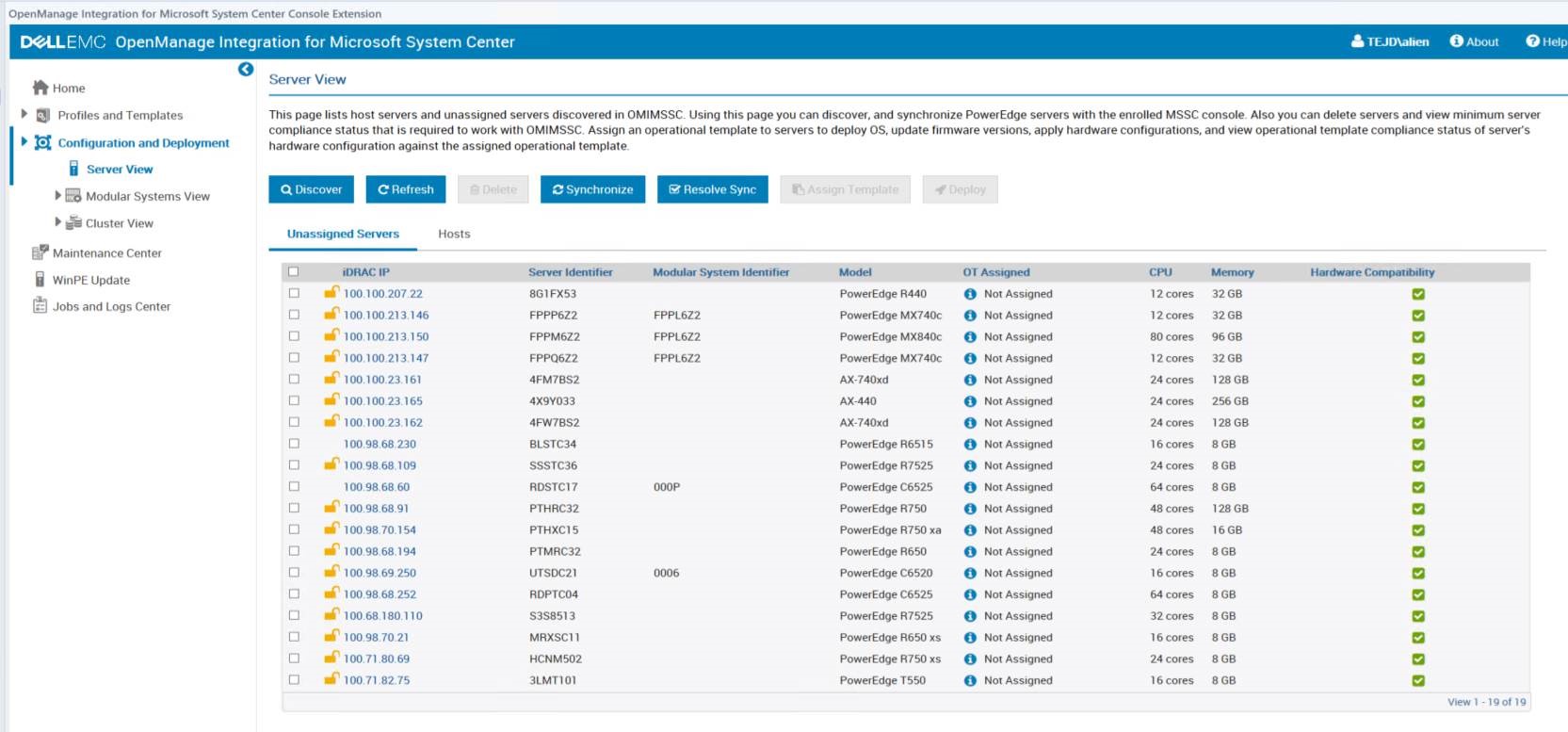
针对端点配置管理器和系统中心虚拟机管理器的 OpenManage Integration for Microsoft System Center 版本的增强功能
Dell Technologies 正在不断改进 OpenManage Integration for Microsoft System Center for Endpoint Configuration Manager 和 Virtual Machine Manager。
OpenManage Integration for Endpoint Configuration Manager and Virtual Machine Manager 7.3 的新功能
- 支持 Microsoft 端点配置管理器 (MECM) 版本 2103 和 2010
- 支持 System Center Virtual Machine Manager (SCVMM) 2019 UR3、2019 UR2 和 2016 UR10
- 支持自定义 HTTPS 证书管理
- 支持将群集节点用于驱动程序更新
- 支持最新的第 15 代 PowerEdge 服务器,请参阅用户指南中受支持型号的支持矩阵
- 支持使用 AX-6515 和 RN440 节点创建群集
- 使用 Dell Technologies OpenManage 服务器驱动程序包支持 WinPE 驱动程序注入
- 支持使用 .ova 文件在 VMware ESXi 6.5、6.7 和 7.0 上部署用于 OpenManage Integration for Microsoft Endpoint Configuration Manager (MECM) 和 System Center Virtual Machine Manager (SCVMM) 版本 7.3 的 Dell Technologies OMIMSSC 设备,同时支持使用 .vhd 文件在 Hyper-V 上为 MECM 和 SCVMM 部署 Dell Technologies OMIMSSC 设备
有关增强功能以及限制、已修复问题和已知问题的完整列表,请参阅 OpenManage Integration with Microsoft System 7.3 for Microsoft Endpoint Configuration Manager 和 System Center Virtual Machine Manager 发行说明 。
适用于 System Center Configuration Manager 和 System Center Virtual Machine Manager 的 OpenManage Integration for Microsoft System Center 版本 7.2.1 的新功能
- 支持 System Center Configuration Manager (SCCM) 版本 2002 和 1910。
- 支持 System Center Virtual Machine Manager (SCVMM) 2019 UR1、2016 UR9 和 2016 UR8
- 减小了安装程序文件大小,以支持更快的设备下载。
- 已实施针对身份验证不当、设备日志信息泄露和使用硬编码加密密钥漏洞的安全修复程序。有关安全修复程序的其他详细信息,请参阅 https://www.dell.com/support/security
- 支持最新的基于 iDRAC9 X5 的 PowerEdge 服务器,请参阅用户指南中受支持型号的支持矩阵。
有关增强功能以及限制、已修复问题和已知问题的完整列表,请参阅适用于 Microsoft System Center 的 Dell Technologies OpenManage Integration for System Center 版本 7.2.1 for System Center Configuration Manager 和 System Center Virtual Machine Manager 发行说明 。
适用于 System Center Configuration Manager 和 System Center Virtual Machine Manager 的 OpenManage Integration for Microsoft System Center 版本 7.2 的新功能
- 支持 Windows Server 2019作系统部署。
- 支持 System Center Configuration Manager (SCCM) 版本 1902 和 1809。
- 支持 System Center Virtual Machine Manager (SCVMM) SAC 版本 1807。
- 支持 System Center Virtual Machine Manager (SCVMM) 2019。
- 支持 Windows Server 2019 上的群集感知更新 (CAU)。
- 支持 Windows Server 2019 Storage Spaces Direct (S2D) 群集部署。
有关增强功能以及限制、已修复问题和已知问题的完整列表,请参阅适用于 Microsoft System Center 的 Dell Technologies OpenManage Integration for System Center 版本 7.2 for System Center Configuration Manager 和 System Center Virtual Machine Manager 发行说明 。
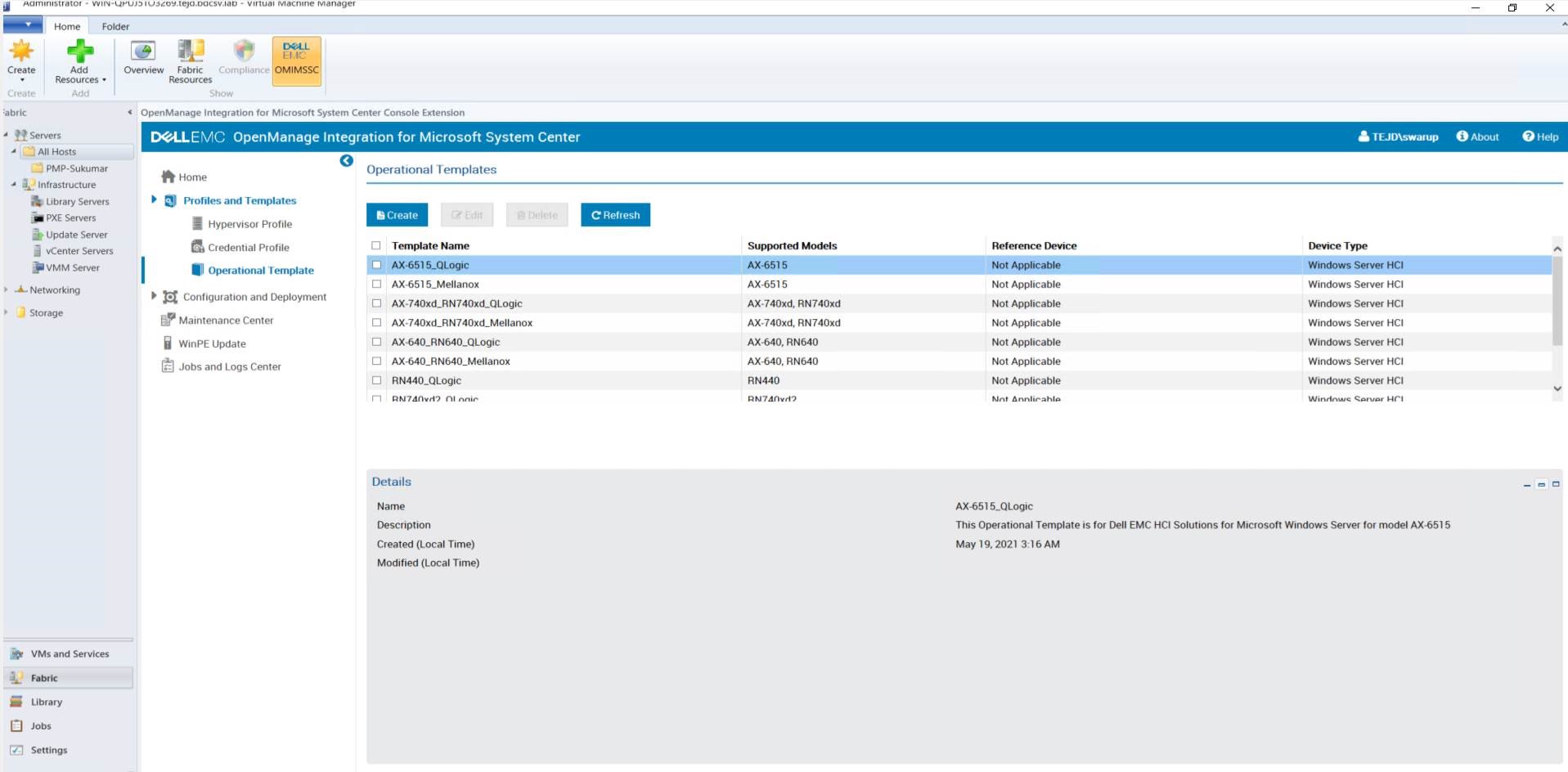
Dell Technologies OpenManage Integration with Microsoft System Center 许可
Dell Technologies OpenManage Integration with Microsoft System Center 的许可可作为捆绑包的一部分提供,也可以单独提供。
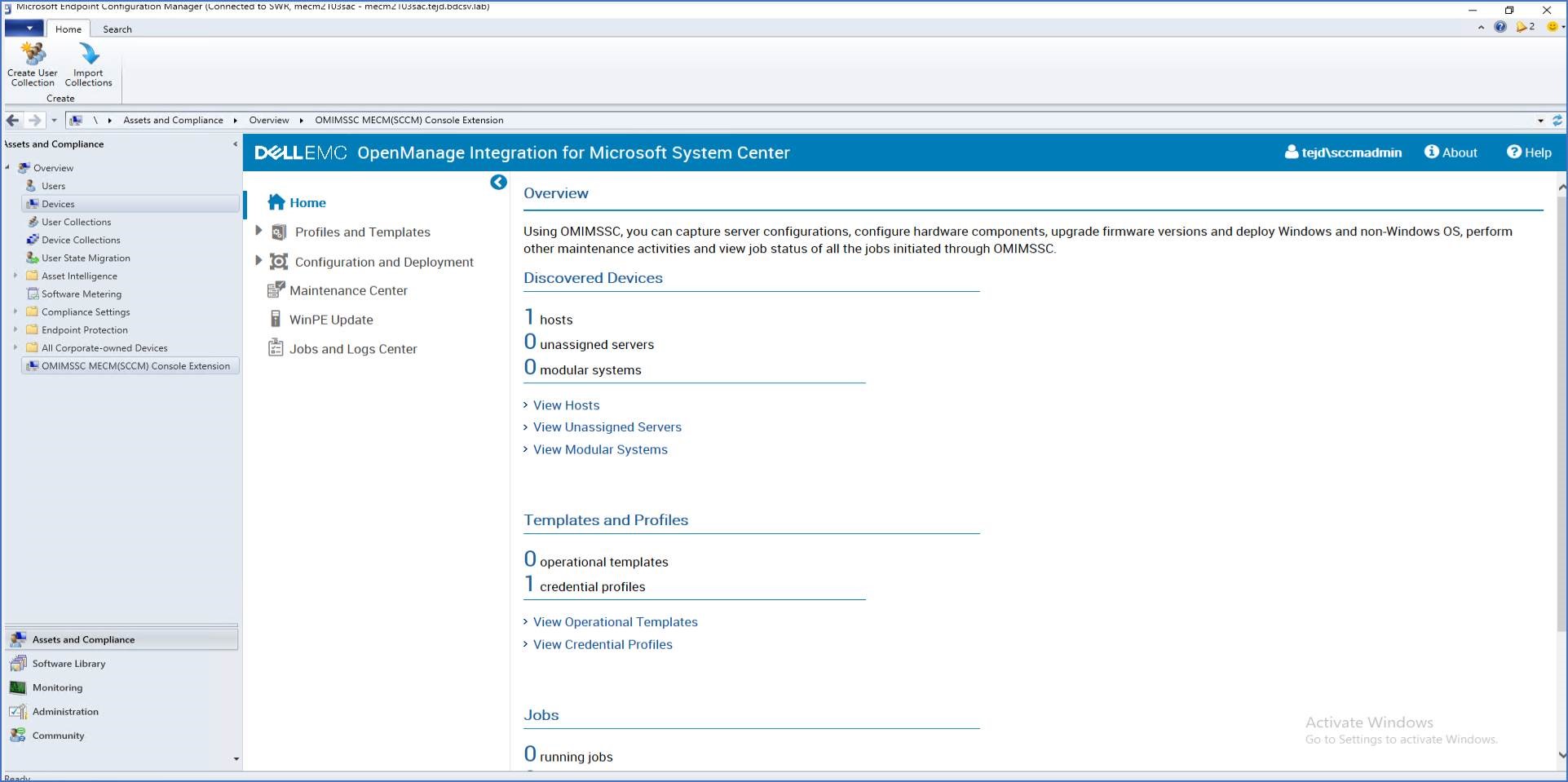
下载并安装适用于 Microsoft System Center Configuration Manager (SCCM) 和 Microsoft System Center Virtual Machine Manager (SCVMM) 的 Dell Technologies OpenManage Integration 版本 7.3
在 Hyper-V 2019、2016 或 2012 R2 上部署 OMIMSSC
- 下载 OMIMSSC_v7.3.0.2948_for_VMM_and_ConfigMgr_A00.vhd.zip 文件。解压文件,然后将随附的 VHD 文件移动或复制到系统上要存储 OpenManage Integration for Microsoft System Center 虚拟驱动器的适当位置。
- 通过执行以下步骤部署 OMIMSSC 设备虚拟机:
- 在 Windows Server 的 Hyper-V Manager 中,从作菜单中选择新建,然后单击虚拟机管理器。此时将显示 New Virtual Machine 向导。
- 在“开始之前”上,单击下一步。
- 在“指定名称和位置”中,提供虚拟机的名称。如果您想要将虚拟机存储在其他位置,则选择“将虚拟机存储在其他位置”,单击“浏览”,然后找到新位置。
- 在“指定代系”中,选择“第 1 代”,然后单击“下一步”。
- 在“分配内存”中,分配前提条件中提到的内存容量。
- 在“配置网络”的“连接”中,选择要使用的网络,然后单击“下一步”。
- 在“连接虚拟硬盘”中,选择“使用现有虚拟硬盘”,遍历到OMIMSSC__for_VMM_and_ConfigMgr VHD 文件所在的位置,然后选择该文件。vhd 文件的大小约为 5 GB,因此部署需要大约 5 到 10 分钟才能完成。
- 在“摘要”中,确认您提供的详细信息,然后单击“完成”。
- 将“虚拟处理器数量”值设置为 4,因为处理器数量默认设置为 1。要设置处理器数量,请执行以下操作:
- 右键单击 OMIMSSC 设备,然后选择设置。
- 在设置中,选择处理器,然后将虚拟处理器的数量设置为 4。
- 在 OMIMSSC 设备启动后执行以下任务:
建议您等待五分钟,然后再以管理员身份登录,以便启动所有服务。
- 在本地主机登录中:键入 admin。
- 在输入管理员新密码中:键入密码。
Dell Technologies 建议配置并使用强密码来验证设备管理员用户和控制台扩展。
- 在“, Please confirm a new Admin password”中:重新键入密码,然后按 Enter 键以继续。
- 在列出的选项中,选择配置网络,按 Enter 键,然后执行以下子步骤:
- 在 NetworkManagerTUI 中,选择设置系统主机名,提供 OMIMSSC 设备名称,然后单击确定。例如,Hostname.domain.com
您可以通过选择配置网络选项来更改 OMIMSSC 设备的 IP 地址。此后,您无法更改 OMIMSSC 设备的 IP 地址或主机名。
- 如果您要提供静态 IP 地址,请选择编辑连接,然后选择 Ethernet0。选择 IPv4 配置,选择手动,然后单击显示。提供 IP 配置地址、网关地址、DNS 服务器 IP,然后单击确定。
- 在 NetworkManagerTUI 中,选择设置系统主机名,提供 OMIMSSC 设备名称,然后单击确定。例如,Hostname.domain.com
- 记下 OMIMSSC 设备中的 OMIMSSC 管理员门户 URL。
在 DNS 中的正向查找区域和反向查找区域中添加 OMIMSSC 设备 IP 和 FQDN。非管理员用户可访问设备日志。但是,这些日志不携带敏感信息。作为一种解决方法,可保护设备 URL
在 VMware vSphere ESXi 6.5、6.7 或 7.0 上部署 OMIMSSC
- 下载 OMIMSSC_v7.3.0.2948_for_VMM_and_ConfigMgr_A00.ova.zip 文件。解压文件,然后将随附的 OVA 文件移动或复制到系统上要存储 OpenManage Integration for Microsoft System Center 虚拟驱动器的适当位置。
- 通过执行以下步骤部署 OMIMSSC 设备虚拟机:
- 使用 IP 地址启动 ESXi。此时将显示 VMware ESXi 登录页面。
- 输入用户名和密码,然后单击登录。
- 在左侧窗格中,选择虚拟机。
- 要创建虚拟机,请选择 Create or Register VM。此时将显示 New virtual machine 向导。
- 在 Select creation type 部分上,选择 Deploy a virtual machine from an OVF or an OVA file。
- 单击 Next。
- 在 Select OVF and VMDK files 部分中,输入要创建的虚拟机的名称。
- 单击以选择文件或拖放。
- 双击 OMIMSSC_xx.ova 文件。OVA 管理包将上传到安装过程。
- 单击 Next。
- 在 Select storage 部分中,选择存储配置和 VD 文件的存储或数据存储区。
- 单击 Next。
- 在 Deployment options 部分中,选择所需的网络映射。
- 默认情况下,磁盘资源调配功能选择为 Thin。
- 自动启动虚拟机的选项已启用。
- 单击 Next。
- 在 Ready to complete 部分中,验证您指定的设置,然后单击 Finish。虚拟机创建过程将开始。您可以在 Recent tasks 窗格中查看状态。
- 在 ESXi 中托管的虚拟机上启用 Synchronize guest time with host 选项:
- 选择虚拟机,然后单击 Edit 选项。
- 选择 VM 选项。
- 选择 VMware Tools > Time > Synchronize guest time with host。
- 在 OMIMSSC 设备启动后执行以下任务:
建议您等待五分钟,然后再以管理员身份登录,以便启动所有服务。
- 在本地主机登录中:键入 admin。
- 在输入管理员新密码中:键入密码。
Dell Technologies 建议配置并使用强密码来验证设备管理员用户和控制台扩展。
- 在“, Please confirm a new Admin password”中:重新键入密码,然后按 Enter 键以继续。
- 在列出的选项中,选择配置网络,按 Enter 键,然后执行以下子步骤:
- 在 NetworkManagerTUI 中,选择设置系统主机名,提供 OMIMSSC 设备名称,然后单击确定。例如,Hostname.domain.com
您可以通过选择配置网络选项来更改 OMIMSSC 设备的 IP 地址。此后,您无法更改 OMIMSSC 设备的 IP 地址或主机名。
- 如果您要提供静态 IP 地址,请选择编辑连接,然后选择 Ethernet0。选择 IPv4 配置,选择手动,然后单击显示。提供 IP 配置地址、网关地址、DNS 服务器 IP,然后单击确定。
- 在 NetworkManagerTUI 中,选择设置系统主机名,提供 OMIMSSC 设备名称,然后单击确定。例如,Hostname.domain.com
- 记下 OMIMSSC 设备中的 OMIMSSC 管理员门户 URL。
在 DNS 中的正向查找区域和反向查找区域中添加 OMIMSSC 设备 IP 和 FQDN。非管理员用户可访问设备日志。但是,这些日志不携带敏感信息。作为一种解决方法,可保护设备 URL
使用 OMIMSSC 的备份和还原设备功能从以前版本的 OMIMSSC 升级到 7.3。
在开始升级之前,请确保备份 OMIMSSC 设备。
无法提供从旧版 OMIMSSC 到 OMIMSSC 版本 7.3 的服务包升级。
- 使用 OMIMSSC 的备份和还原设备功能从旧版本升级到 OMIMSSC 版本 7.3。
- 在还原到 OMIMSSC for MECM 和 SCVMM 版本 7.3 之前,请确保已部署 OMIMSSC for MECM (SCCM) 和 SCVMM 版本 7.2 或 7.2.1。
- 确保没有作业正在运行。如果正在运行,请等待作业完成。
- 从设备备份控制台备份以前版本的 OMIMSSC 设备数据。
- 按照上面的安装说明下载并安装设备。
- 从管理员门户将备份数据还原到 OMIMSSC 版本 7.3。
OpenManage Integration for Microsoft System Center for Endpoint Configuration Manager 和 System Center Virtual Machine Manager 的资源
文档
有关最新文档,请参阅 OpenManage Integration for Microsoft System Center 。
视频
适用于 Microsoft SCVMM 的 Dell Technologies Azure Stack HCI OpenManage 集成
这可以通过 OpenManage Integration for Microsoft System Center (OMIMSSC) for System Center Virtual Machine Manager 简化生命周期管理并控制您的 Azure Stack HCI、数据中心和分布式环境,从而简化运营并管理软件定义的云和混合云环境。
2020 年 3 月在 SCVMM 中使用 OMIMSSC 为 Windows OSD 创建运行模板
这演示了如何更新 WinPE ISO 文件,然后在 OMIMSSC 控制台扩展中为 SCVMM 控制台创建运行模板。要在目标服务器上应用此模板,请观看分配和部署视频。
2017年10月在 OMIMSSC 中分配和部署运行模板
这演示了如何在目标服务器上应用创建的运行模板。
2017年10月OpenManage Integration for Microsoft System Center 中的许可
这介绍在购买许可证并从 Dell Digital 商店下载许可证文件后,将许可证文件导入 OpenManage Integration for Microsoft System Center 的过程。
2017 年 9 月向 OMIMSSC 注册和取消注册 Microsoft 控制台
这介绍了向 OMIMSSC 注册 SCVMM 控制台的过程。但是,可以使用 SCCM 控制台详细信息以相同的方式注册 SCCM 控制台。最后,我们将演示如何从 OMIMSSC 取消注册 Microsoft 控制台。
2017 年 9 月注册多个 Microsoft 控制台时在 OMIMSSC 中查找服务器
这演示了向一个 OMIMSSC 设备注册多个 Microsoft 控制台时 OMIMSSC 中的查找过程。
2017 年 9 月Getroffen producten
OpenManage Integration for Microsoft System CenterArtikeleigenschappen
Artikelnummer: 000147399
Artikeltype: How To
Laatst aangepast: 09 jul. 2025
Versie: 13
Vind antwoorden op uw vragen via andere Dell gebruikers
Support Services
Controleer of uw apparaat wordt gedekt door Support Services.