CloudLink: Węzeł CloudLink blokuje się w trybie awaryjnym
Samenvatting: Węzeł CloudLink blokuje się w trybie awaryjnym.
Dit artikel is van toepassing op
Dit artikel is niet van toepassing op
Dit artikel is niet gebonden aan een specifiek product.
Niet alle productversies worden in dit artikel vermeld.
Symptomen
Po uruchomieniu węzła CloudLink widoczny jest następujący komunikat:
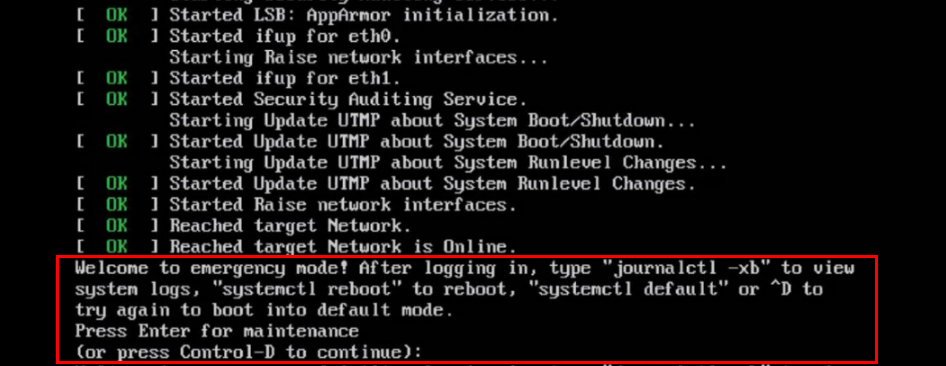
Welcome to emergency mode! After logging in, type "journalctl -xb" to view
system logs, "systemctl reboot" to reboot, "systemctl default" or ^D to
try again to boot into default mode.
Press Enter for maintenance
(or press Control-D to continue):
Oorzaak
Ten problem wynika z problemu z systemem plików, który należy naprawić.
Oplossing
Aby rozwiązać problem z systemem plików w węźle, wykonaj następujące czynności:
Jeśli główny system plików jest czysty, można uruchomić program fsck w innych systemach plików, wykonując tę samą procedurę powyżej.
Uruchom polecenie journalctl -xb. Dzienniki te mogą wskazywać, czy istnieje uszkodzony system plików, który wymaga naprawy.
Za pomocą poleceń lsblk i blkid można połączyć identyfikator użytkownika z systemem plików.
Oto kilka przykładów błędów, które można zobaczyć w journalctl -xb:
/dev/sda6: Wykryto węzły, które były częścią uszkodzonej listy łączy osieroconych.
/dev/sda6: NIEOCZEKIWANA NIESPÓJNOŚĆ: URUCHOM FSCK RĘCZNIE.
Nie można uruchomić funkcji File System Check on /dev/disk/by-uuid/fd782a8-a70d-045513691c7e
Jeśli nie można naprawić systemu plików za pomocą polecenia fsck lub jeśli masz jeden węzeł CloudLink, który często blokuje się w trybie awaryjnym, należy usunąć uszkodzony węzeł CloudLink z klastra. Następnie wdrażasz nowy węzeł CloudLink z OVA i przyłączasz się do istniejącego klastra.
Jeśli możesz naprawić system plików, należy sprawdzić stan klastra w interfejsie użytkownika Cloudlink.
Odbywa się to w klastrze SYSTEM > i upewnij się, że stany synchronizacji przychodzącej i wychodzącej są prawidłowe.
- Naciśnij klawisz Control-D, aby kontynuować, ale pozostaje on w trybie awaryjnym.
- Naciśnij klawisz ENTER, aby przejść do konserwacji.
- Uruchom kontrolę systemu plików w głównym systemie plików.
root@cloudlink:~# lsblk
- Naciśnij klawisz y, aby naprawić wszystkie wykryte błędy.
- Uruchom ponownie węzeł.
Jeśli główny system plików jest czysty, można uruchomić program fsck w innych systemach plików, wykonując tę samą procedurę powyżej.
Uruchom polecenie journalctl -xb. Dzienniki te mogą wskazywać, czy istnieje uszkodzony system plików, który wymaga naprawy.
Za pomocą poleceń lsblk i blkid można połączyć identyfikator użytkownika z systemem plików.
Oto kilka przykładów błędów, które można zobaczyć w journalctl -xb:
/dev/sda6: Wykryto węzły, które były częścią uszkodzonej listy łączy osieroconych.
/dev/sda6: NIEOCZEKIWANA NIESPÓJNOŚĆ: URUCHOM FSCK RĘCZNIE.
Nie można uruchomić funkcji File System Check on /dev/disk/by-uuid/fd782a8-a70d-045513691c7e
Jeśli nie można naprawić systemu plików za pomocą polecenia fsck lub jeśli masz jeden węzeł CloudLink, który często blokuje się w trybie awaryjnym, należy usunąć uszkodzony węzeł CloudLink z klastra. Następnie wdrażasz nowy węzeł CloudLink z OVA i przyłączasz się do istniejącego klastra.
Jeśli możesz naprawić system plików, należy sprawdzić stan klastra w interfejsie użytkownika Cloudlink.
Odbywa się to w klastrze SYSTEM > i upewnij się, że stany synchronizacji przychodzącej i wychodzącej są prawidłowe.
Getroffen producten
CloudLinkProducten
CloudLink SecureVMArtikeleigenschappen
Artikelnummer: 000197726
Artikeltype: Solution
Laatst aangepast: 13 mei 2026
Versie: 6
Vind antwoorden op uw vragen via andere Dell gebruikers
Support Services
Controleer of uw apparaat wordt gedekt door Support Services.